
ℹ️ Es gibt keine Möglichkeit, den OTTO-Bestellimport zu deaktivieren, aber Sie können die Erstellung von Magento-Bestellungen deaktivieren, falls Sie nicht möchten, dass Magento-Bestellungen für die entsprechenden OTTO-Bestellungen erstellt werden.
Produkt ist aufgelistet von M2E OTTO #
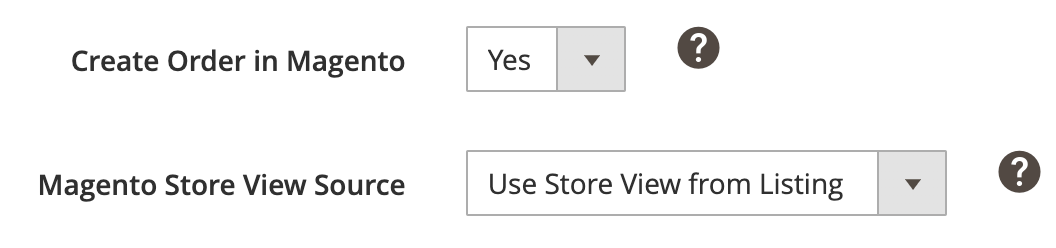
- Erstellen Sie eine Bestellung in Magento – Wählen Sie „Ja“, wenn die Erweiterung entsprechende Magento-Bestellungen für OTTO-Bestellungen erstellen soll, die für Artikel aufgegeben werden, die über M2E Connect aufgelistet sind.
- Magento Store View Source – Wählen Sie aus, welche Store View-Produktdaten verwendet werden sollen, wenn eine Magento-Bestellung erstellt wird.
✅ Wenn der erste Versuch, eine Magento-Bestellung zu erstellen, fehlschlägt, wird M2E Connect einen automatischen Wiederholungsversuch einleiten. Es werden drei Wiederholungsversuche in regelmäßigen Abständen gestartet.
M2E Connect versucht möglicherweise erneut, eine Magento-Bestellung zu erstellen, wenn die entsprechende OTTO-Bestellung aktualisiert wird.
⚠️ Der automatische Wiederholungsmechanismus führt nicht dazu, dass in Magento doppelte Bestellungen für dieselbe OTTO-Bestellung erstellt werden, die über M2E Connect importiert wurde.
Produkt wird von einer anderen Software aufgelistet #
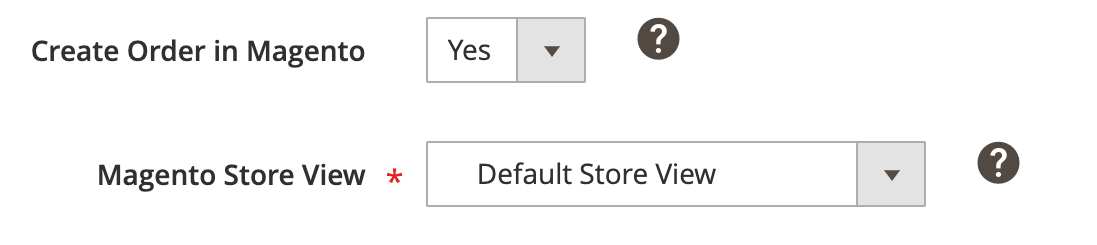
- Erstellen Sie eine Bestellung in Magento – Wählen Sie „Ja“, wenn Sie möchten, dass die Erweiterung entsprechende Magento-Bestellungen für OTTO-Bestellungen erstellt, die für Artikel aufgegeben werden, die direkt im Channel oder über ein anderes Tool (nicht M2E Connect) aufgelistet sind.
- Magento Store View Source – Wählen Sie aus, aus welcher Store View Produktdaten entnommen werden sollen, wenn eine Magento-Bestellung erstellt wird.
Magento-Bestellnummer #

- Quelle – Wählen Sie aus, ob die Magento-Bestellnummer basierend auf Ihren Magento-Einstellungen oder der OTTO-Bestellnummer generiert werden soll.
- Allgemeines Präfix – Geben Sie das Präfix an, das Sie der Magento-Bestellnummer hinzufügen möchten.
Versandinformationen #
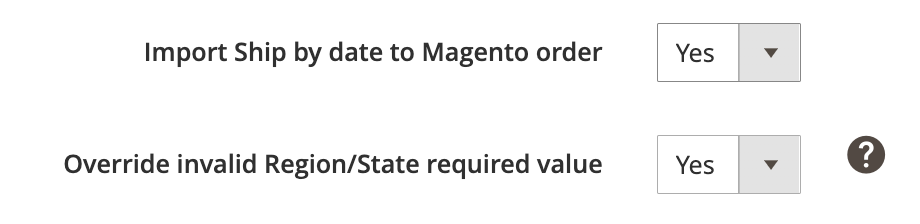
- IImportieren Sie das Versanddatum in die Magento-Bestellung – entscheiden Sie, ob die „Versanddatum“-Informationen in den Abschnitt Versand- und Bearbeitungsinformationen der Magento-Bestellungen importiert werden müssen.
- Ungültigen Wert für Region/Bundesstaat überschreiben – setzen Sie diese Option auf „Ja“, um den ungültigen Wert für Region/Bundesstaat automatisch durch einen alternativen Wert für das angegebene Land zu ersetzen.
✅ Lassen Sie die Option aktiviert, um sicherzustellen, dass Magento-Bestellungen auch dann erstellt werden, wenn ein Käufer bei der Eingabe seiner Versandinformationen einen Fehler macht.
Kundeneinstellungen #
Geben Sie an, wie M2E Connect Magento-Kunden bei der Erstellung von Magento-Bestellungen verwalten soll:
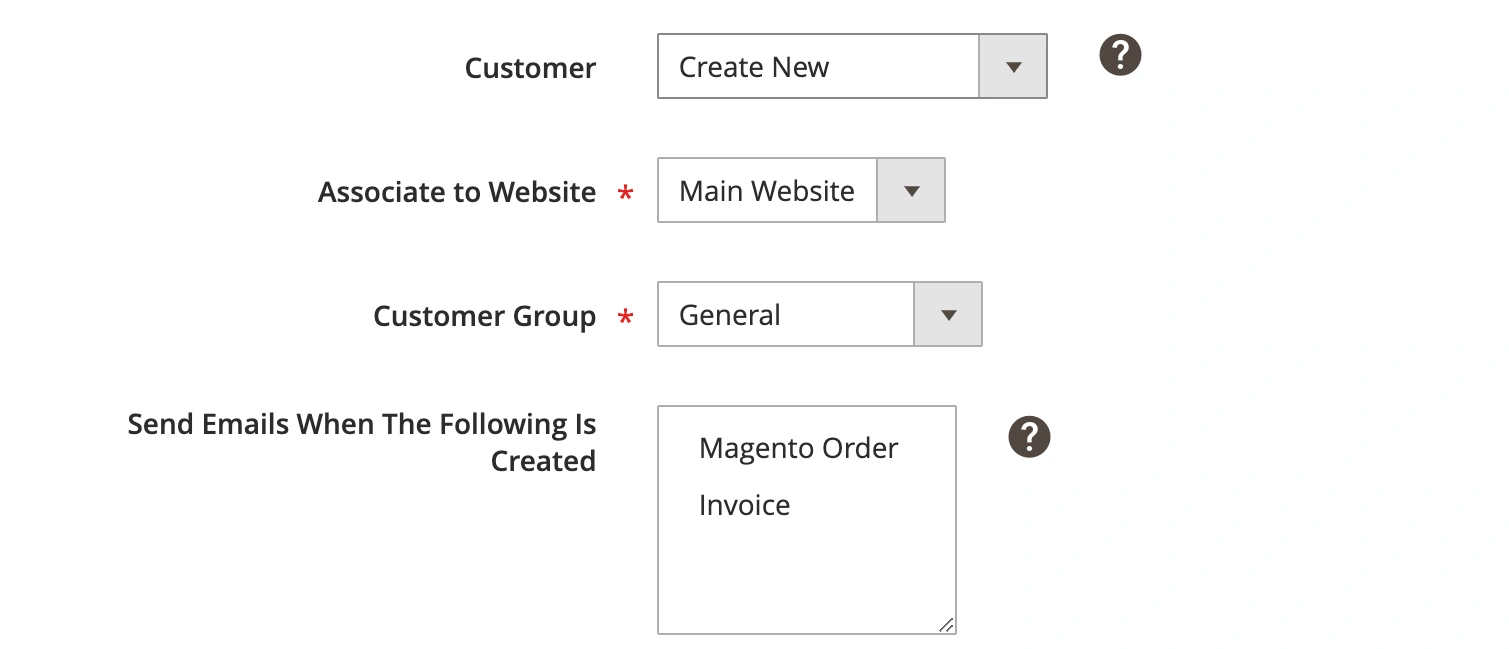
Kunde – Wählen Sie einen Kunden aus, für den eine Magento-Bestellung erstellt werden soll:
- Gastkonto – Das System erfordert nicht die Erstellung eines Kundenkontos. Das standardmäßige Gastkonto wird als Kunde definiert. Um diese Option zu verwenden, muss die Option Gast-Checkout zulassen in Ihrem Magento aktiviert sein: System > Konfiguration > Verkauf > Checkout.
- Vordefinierter Kunde – das System verwendet den angegebenen Magento-Kunden für alle OTTO-Bestellungen, die mit diesem Konto verknüpft sind. Magento-Kunden-IDs finden Sie unter Kunden > Kunden verwalten.
- Create New – ein neuer Kunde wird in Magento basierend auf den Käuferinformationen in der OTTO-Bestellung erstellt. Die E-Mail-Adresse des Käufers wird als eindeutige Kundenkennung verwendet. Wenn diese E-Mail-Adresse bereits in Magento vorhanden ist, wird der zugehörige Magento-Kunde mit der OTTO-Bestellung verknüpft, anstatt einen neuen Kunden zu erstellen.
- Verknüpfung zur Website – Wählen Sie die Magento-Website aus, auf der ein neuer Kunde erstellt werden soll.
- Kundengruppe – Wählen Sie die Magento-Kundengruppe aus, in der ein neuer Kunde erstellt werden soll.
- E-Mails senden, wenn Folgendes erstellt wird – Wählen Sie bestimmte Bedingungen aus, wann die E-Mails an den Kunden gesendet werden sollen. Sie können die Strg-Taste gedrückt halten, um mehrere Optionen auszuwählen. Um diese Option zu verwenden, muss der entsprechende E-Mail-Typ in Ihrem Magento aktiviert sein: System > Konfiguration > Verkaufs-E-Mails.
Regeln für die Auftragserstellung #

Reservemenge – Wählen Sie aus, wie lange M2E Connect die Magento-Produktmenge pro OTTO-Bestellung reservieren soll, bis die Magento-Bestellung erstellt wird. Sie können einen Reservierungszeitraum von 1 Tag bis 14 Tagen auswählen.
Die reservierte Menge wird verwendet, wenn eine Magento-Bestellung nach Ablauf der Reservierungsfrist erstellt oder freigegeben wird. Nehmen wir zum Beispiel an, ein Magento-Produkt hat eine Menge von 10. Die Reservierungsfrist beträgt 1 Tag.
Ein Artikel wurde bei OTTO gekauft. Bei Erstellung der OTTO-Bestellung beträgt die Menge des Magento-Produkts 9.
ℹ️ Wenn die Magento-Auftragserstellung aktiviert ist, sind Reservierungen erforderlich. Standardmäßig ist eine Reservierungsfrist von einem Tag vorgesehen.
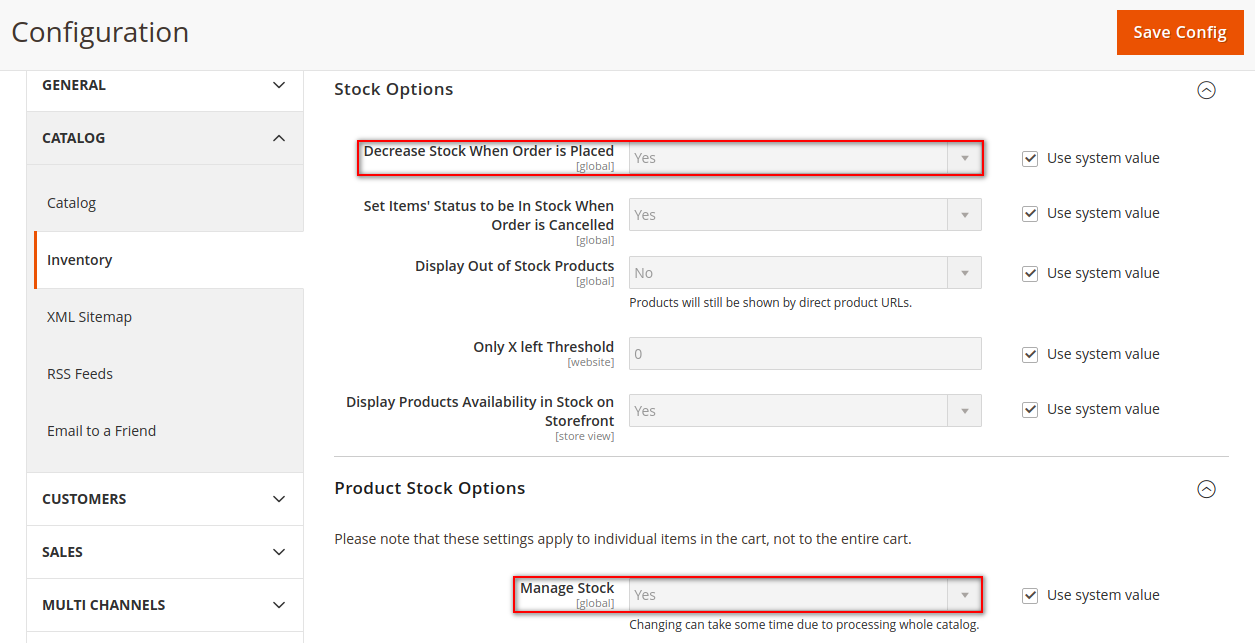
M2E Connect reserviert die Menge des Artikels nur, wenn in Ihrem Magento unter Stores > Einstellungen > Konfiguration > Katalog > Lagerbestand die Optionen Lagerbestand verwalten und Lagerbestand verringern, wenn Bestellung aufgegeben wird aktiviert sind:
Otto Rückerstattung & Stornierung #

Wenn diese Option aktiviert ist, werden für stornierte OTTO-Bestellungen automatisch Magento-Gutschriften erstellt.
Einstellungen für die Bestellsteuer #
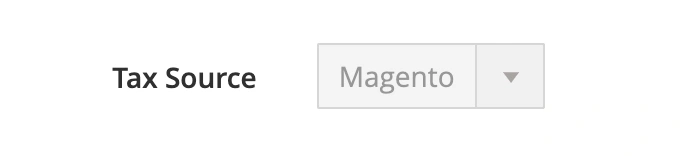
Steuerquelle – Wählen Sie aus, woher die Steuereinstellungen für Ihre Magento-Bestellungen übernommen werden sollen:
- Magento (Standard) – die in Ihrem Magento konfigurierten Steuereinstellungen werden verwendet.
Auftragsstatus-Mapping #
Legen Sie die Korrespondenz zwischen den Bestellstatus von OTTO und Magento fest. Der Status Ihrer Magento-Bestellung wird auf Grundlage dieser Einstellungen aktualisiert.

Sie können entweder die Standard-Bestellstatus verwenden oder diese nach Ihren Bedürfnissen anpassen.
Wenn Sie die Standardoption wählen, hat die Magento-Bestellung einen vordefinierten Status, wenn die Bestellung auf OTTO nicht versendet/teilweise oder vollständig versendet wird. Sobald die Bestellung beispielsweise auf OTTO „versendet“ ist, ändert sich ihr Status in Magento in „abgeschlossen“.

Falls Sie aus irgendeinem Grund nicht möchten, dass die Bestellstatus auf OTTO und Magento vollständig übereinstimmen, legen Sie eine benutzerdefinierte Zuordnung der Bestellstatus fest. Je nach Status Ihrer OTTO-Bestellung können Sie diese manuell einem der verfügbaren Magento-Bestellstatus aus dem Dropdown-Menü zuordnen.


