
M2E OTTO Connect bietet eine vollständige Auftragsverwaltung, einschließlich automatischem Auftragsimport, Synchronisierung von Sendungsverfolgungsnummern und Auftragsstatusaktualisierungen. Sehen wir uns die Auftragsabwicklung über die Erweiterung an.
Bestelldetails anzeigen #
Die Hauptaufgabe von M2E OTTO Connect besteht darin, die Bestellungen ständig zu synchronisieren. Sobald ein Kunde eine Bestellung aufgibt, wird diese in die Erweiterung importiert.
Alle importierten OTTO-Bestellungen finden Sie unter OTTO > Verkauf > Bestellungen. Auf der Bestellübersichtsseite werden Informationen zum Käufer, zu den gekauften Artikeln, zum gezahlten Gesamtbetrag, zum aktuellen Bestellstatus, zur OTTO-Bestellnummer und zur ID der entsprechenden Magento-Bestellung angezeigt.
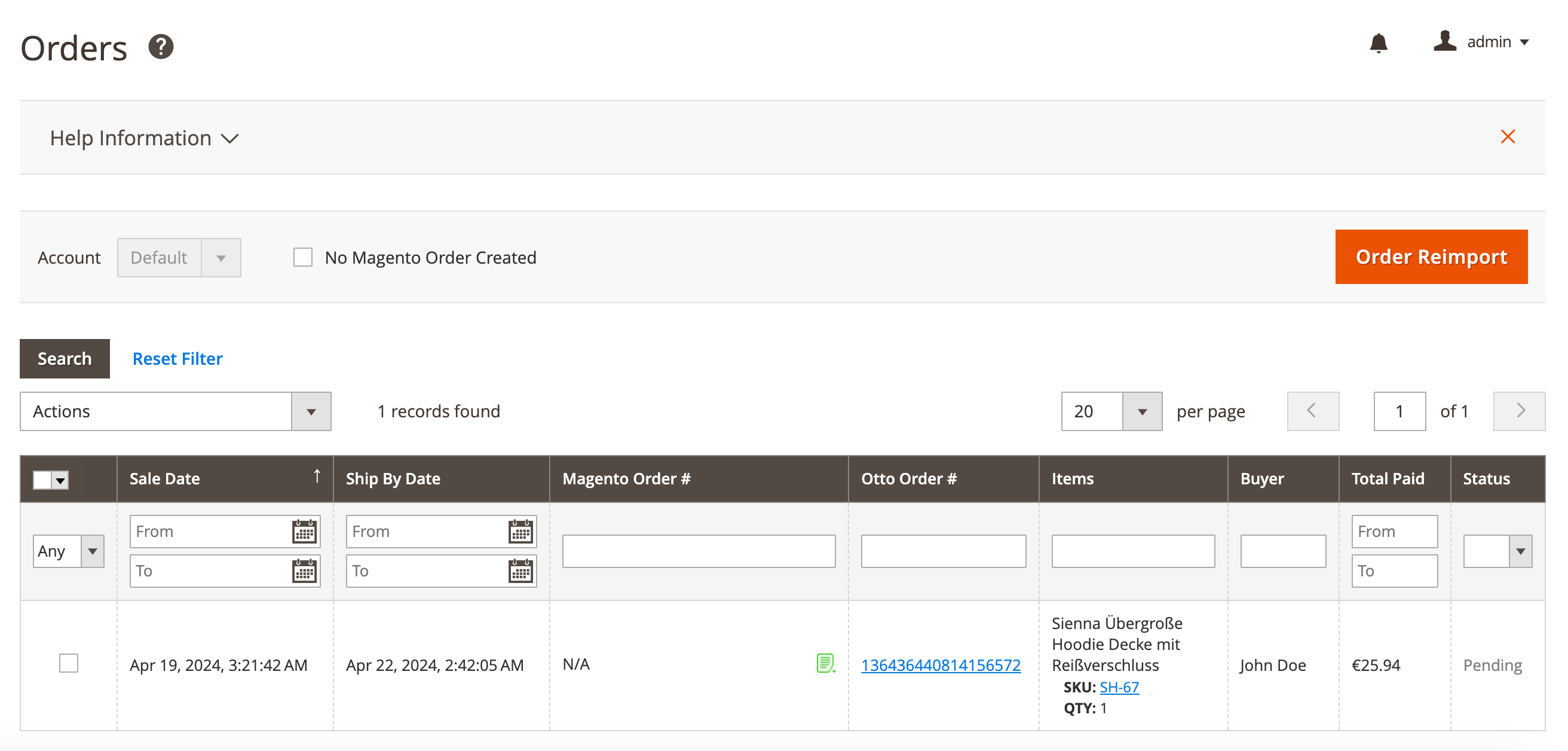
Verwenden Sie Filter, um Bestellungen nach bestimmten Parametern wie Bestell-ID oder Versanddatum zu suchen. Sie können auch filtern, um Bestellungen anzuzeigen, für die keine entsprechenden Magento-Bestellungen erstellt wurden.
⚠️ Nur Bestellungen, die nach dem Datum der Verlinkung Ihres OTTO-Kontos aufgegeben wurden, werden in die Erweiterung importiert.
OTTO Bestelldetails #
Wenn Sie in einer Tabelle auf die OTTO-Bestellnummer klicken, können Sie die Details dieser Bestellung einsehen.
Auf der Seite OTTO-Bestelldetails können Sie Informationen über einen Käufer, gekaufte Artikel, deren Preis und Menge, Zahlungs- und Versanddetails usw. einsehen.
Die Bestellwährung wird automatisch basierend auf dem OTTO-Storefront festgelegt, in dem das Produkt aufgelistet wurde, wie in den allgemeinen Einstellungen für die M2E Otto Auflistung festgelegt.
Im Abschnitt Transaktionsartikel können Sie das OTTO-Produkt mit dem zugehörigen Magento-Produkt verknüpfen oder die Verknüpfung aufheben.

ℹ️ Um eine Magento-Bestellung zu erstellen, müssen alle Produkte in der Bestellung mit einem Magento-Produkt verknüpft sein.
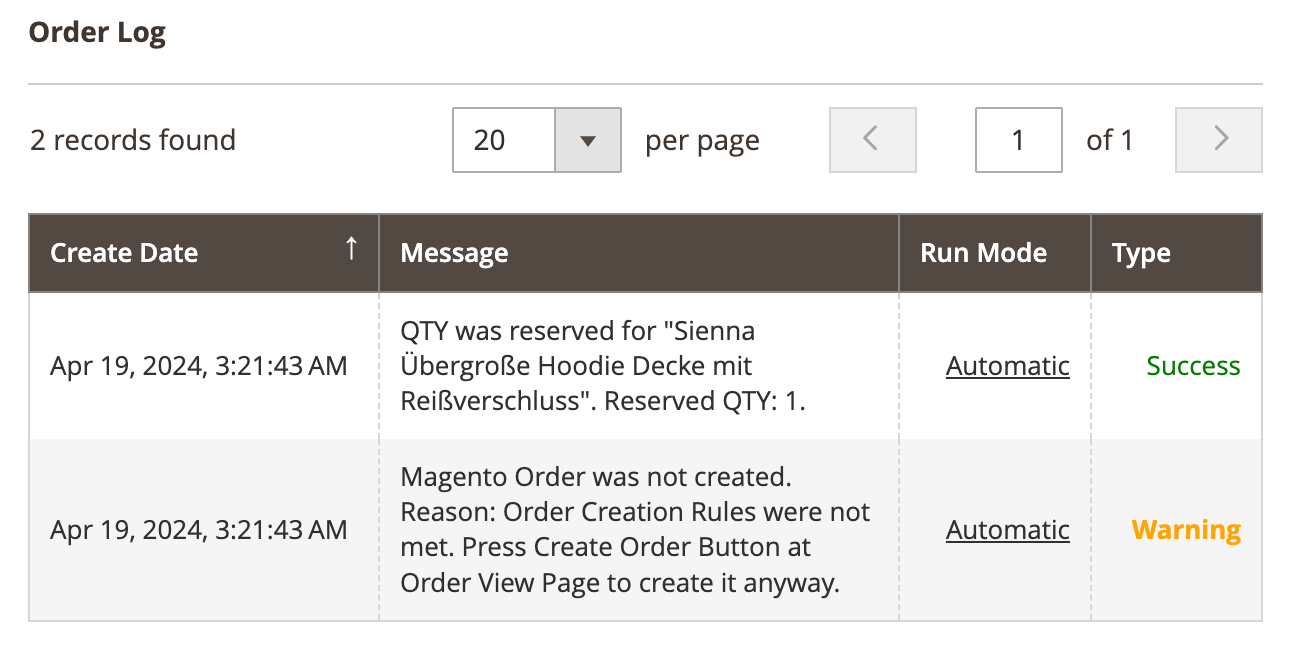
Im Abschnitt Bestellverlauf können Sie alle Aktionen im Zusammenhang mit dieser Bestellung nachverfolgen.
Im Block Kommentarverlauf können Sie Kommentare zu den importierten OTTO-Bestellungen hinzufügen. Klicken Sie auf Notiz hinzufügen, um einen Kommentar zu hinterlassen. Über das Menü Aktionen können Sie Ihre Notizen nach Bedarf bearbeiten oder löschen:
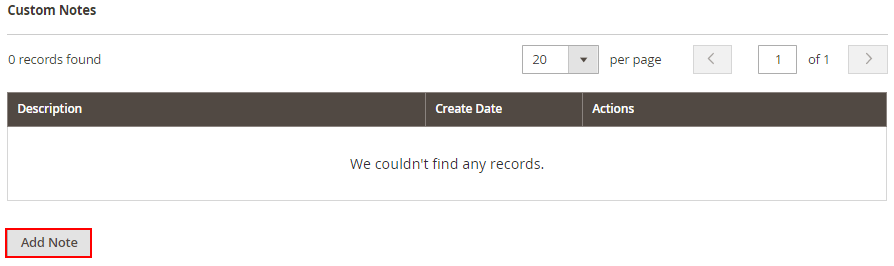
M2E OTTO Connect überträgt alle Ihre Notizen in die entsprechende Magento-Bestellung und aktualisiert sie entsprechend Ihren Änderungen.
Magento-Bestelldetails #
Wenn Sie in einer Tabelle auf eine Magento-Bestellnummer klicken, können Sie Details der Magento-Bestellung anzeigen, die für die ausgewählte OTTO-Bestellung erstellt wurde.
ℹ️ M2E OTTO Connect erstellt automatisch eine Magento-Bestellung und aktualisiert deren Status basierend auf Ihren Einstellungen unter Konfiguration > Konten > Bestellungen.
Um die Magento-Bestellung manuell zu erstellen, klicken Sie oben rechts auf der OTTO-Bestellseite auf Bestellung erstellen.
Auf der Seite Magento-Bestelldetails können Sie Informationen über den Käufer, Rechnungs- und Lieferadressen, Zahlungs-, Versand- und Bearbeitungsdetails, gekaufte Artikel, deren Preis und Menge, die Gesamtsumme der Bestellungen einsehen und Kommentare zur Bestellung im Kommentarverlauf verwalten.
Auftragsverwaltung #
Um importierte Channel-Bestellungen manuell zu verwalten, verwenden Sie das Menü Aktion(en).
Massenaktionen (für mehrere Bestellungen gleichzeitig):

- Reserve MENGE – reserviert die bestellte Produktmenge.
- Stornieren MENGE Reservieren – storniert die Mengenreservierung.
- Bestellung(en) als versendet markieren – ändert den Bestellstatus in Shipped (versendet).
- Versandinformationen erneut senden – sendet die Versandinformationen erneut.
- Magento-Bestellung erstellen – erstellt Magento-Bestellungen für die ausgewählten OTTO-Bestellungen.
Auf der Seite Bestellungen können Sie außerdem:
- Filtern und sortieren Sie OTTO-Bestellungen beispielsweise nach ihrem Status
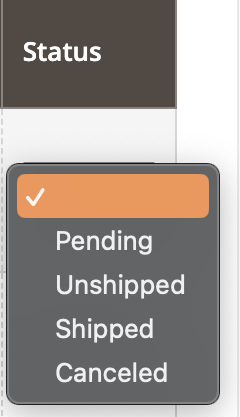
Oder filtern und sortieren Sie OTTO-Bestellungen nach den Werten Verkaufsdatum oder Versanddatum und geben Sie die Daten Von und Bis an.

- Suche nach dem jeweiligen Parameter
Zum Beispiel anhand der Artikelnummer des OTTO-Produkts
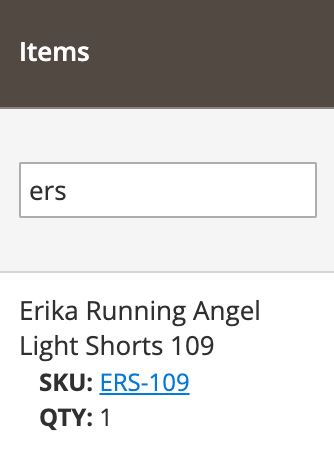
oder nach Magento-Bestellnummer
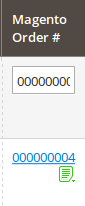
- Protokollaufzeichnungen für einen bestimmten Auftrag anzeigen
Um Protokolle anzuzeigen, klicken Sie auf ein Symbol in der Spalte Magento-Bestellnummer. Das Symbol variiert je nach Erfolg der Aktion.
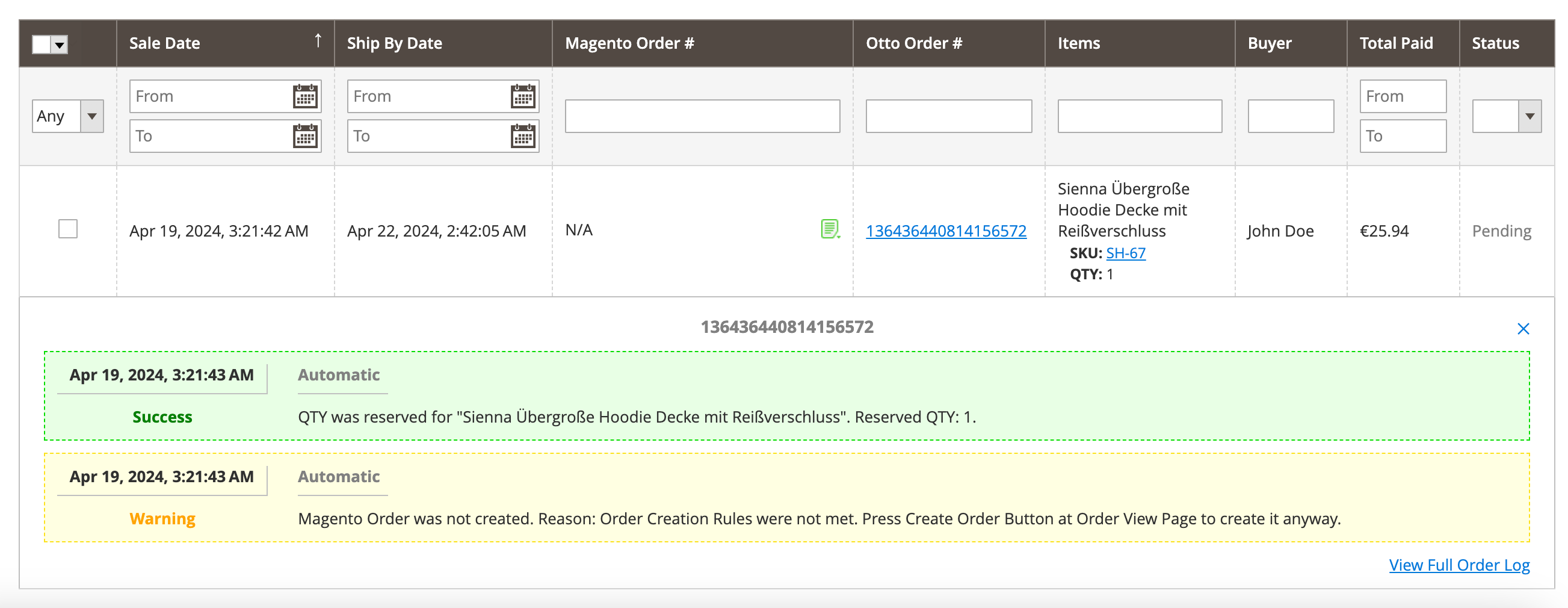
✅ M2E OTTO Connect bietet eine automatische Auftragssynchronisierung. Es kann jedoch vorkommen, dass Sie Ihre Verkäufe manuell in die Erweiterung importieren müssen. Klicken Sie dazu auf Auftrag erneut importieren. Wählen Sie im Pop-up-Fenster den zu bearbeitenden Zeitraum aus. Bestätigen Sie den Vorgang, indem Sie auf Erneut importieren klicken.


