
- Grundlegende Anforderungen
- Schritt 1. Richten Sie Ihr Konto ein.
- Schritt 2: Verbinden Sie Ihr OTTO-Konto.
- Schritt 3. Allgemeine Einstellungen festlegen.
- Schritt 4: Erstellen Sie eine M2E OTTO Auflistung.
- Schritt 5. Fügen Sie Produkte zur Auflistung hinzu.
- Schritt 6. Geben Sie die Produktkategorie und die Attribute an.
- Schritt 7: Produkte auf OTTO listen.
Die Erweiterung M2E OTTO Connect vereinfacht die Auflistung Ihrer Katalogprodukte von Magento auf dem OTTO-Marktplatz in Deutschland. Sie ermöglicht Ihnen die nahtlose Verwaltung Ihrer Auflistungen und Bestellungen und hält sie auf OTTO und Magento auf dem neuesten Stand.
Grundlegende Anforderungen #
Für einen reibungslosen Start beim Verkauf Ihrer Magento-Produkte auf OTTO über M2E stellen Sie Folgendes sicher:
- Sie haben die Erweiterung M2E OTTO Connect in Ihrem Magento installiert.
- Sie haben ein Konto im OTTO-Verkäuferportal registriert und Ihre OTTO-Shop-Einstellungen konfiguriert.
Schritt 1. Richten Sie Ihr Konto ein. #
Wenn Sie neu bei M2E sind, geben Sie bitte Ihre Kontaktinformationen an, die zur Erstellung Ihres persönlichen Profils auf M2E-Accounts verwendet werden.
Schritt 2: Verbinden Sie Ihr OTTO-Konto. #
Wählen Sie das Konto aus, das Sie mit der Erweiterung verknüpfen möchten. Bestätigen Sie anschließend die Zugriffsberechtigungen für Ihre OTTO-Kontodaten. Dieser Schritt ist entscheidend, damit die Erweiterung Ihre Produkte auf OTTO auflisten und verwalten kann.
Schritt 3. Allgemeine Einstellungen festlegen. #
Konfigurieren Sie die Grundeinstellungen für die Verwaltung Ihrer OTTO-Produkte.
Schritt 4: Erstellen Sie eine M2E OTTO Auflistung. #
Erstellen Sie Ihre erste M2E-OTTO-Auflistung, d. h. eine Liste von Produkten, die Sie unter bestimmten Einstellungen auf OTTO verkaufen möchten. Die Auflistung dient als Vorlage und ermöglicht es Ihnen, ähnliche Einstellungen auf mehrere Produkte gleichzeitig anzuwenden.
- Geben Sie einen Titel für die Auflistung an. Geben Sie Ihrer Auflistung einen klaren und aussagekräftigen Titel.
- Wählen Sie das OTTO-Konto aus. Wählen Sie das OTTO-Konto für Ihre Auflistung aus.
- Wählen Sie die Magento-Store-Ansicht. Wählen Sie eine Magento-Store-Ansicht, die als Quelle für Ihre Produktdaten dient. So wird sichergestellt, dass die richtigen Produktinformationen für Ihre OTTO-Auflistung verwendet werden.

- Legen Sie Richtlinien fest. Erstellen Sie Ihre eigenen Policies, die die wesentlichen Einstellungen für die Auflistung von Produkten auf OTTO abdecken und festlegen, wie die Erweiterung den Bestand mit Ihrem Magento-Shop synchronisiert und verwaltet.

Schritt 5. Fügen Sie Produkte zur Auflistung hinzu. #
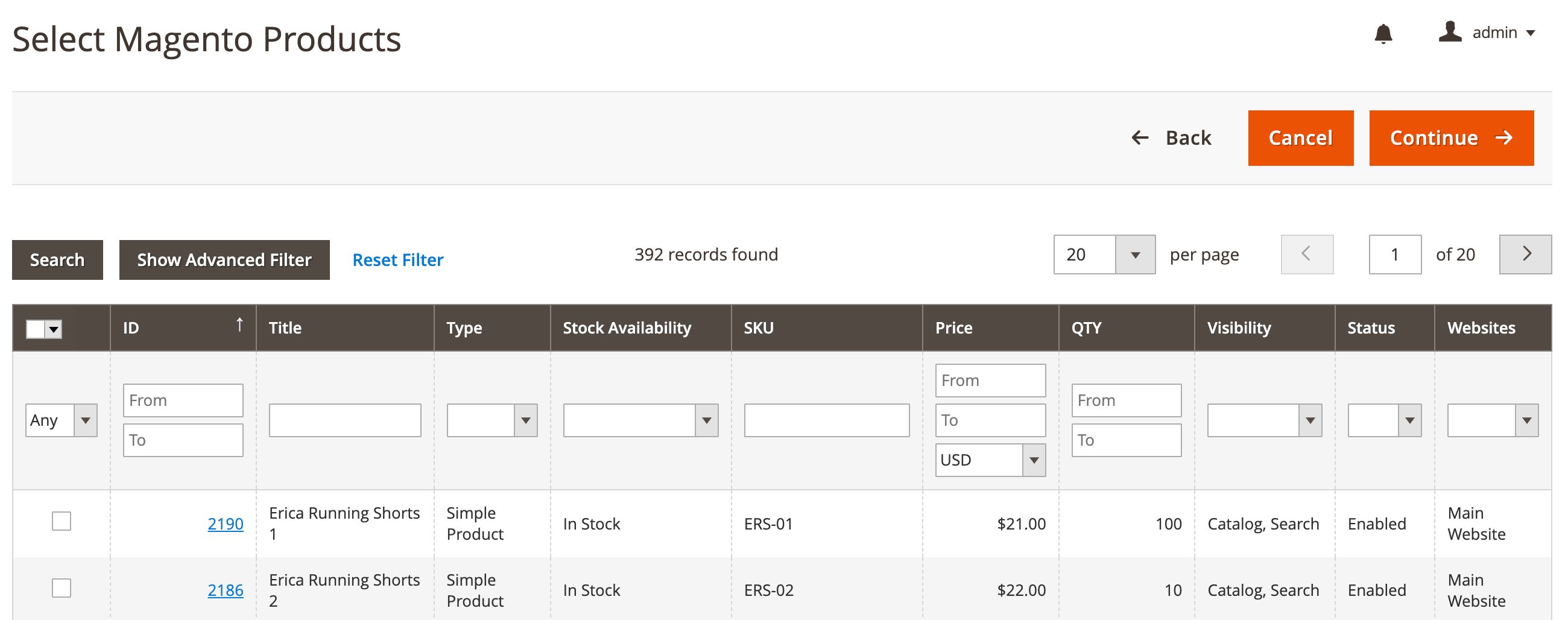
In diesem Schritt sehen Sie eine Liste der Produkte aus Ihrem Magento-Katalog, basierend auf der zuvor ausgewählten Store View. Wählen Sie die Produkte aus, die Sie zu Ihrer M2E OTTO-Auflistung für die weitere Verwaltung hinzufügen möchten.
Schritt 6. Geben Sie die Produktkategorie und die Attribute an. #
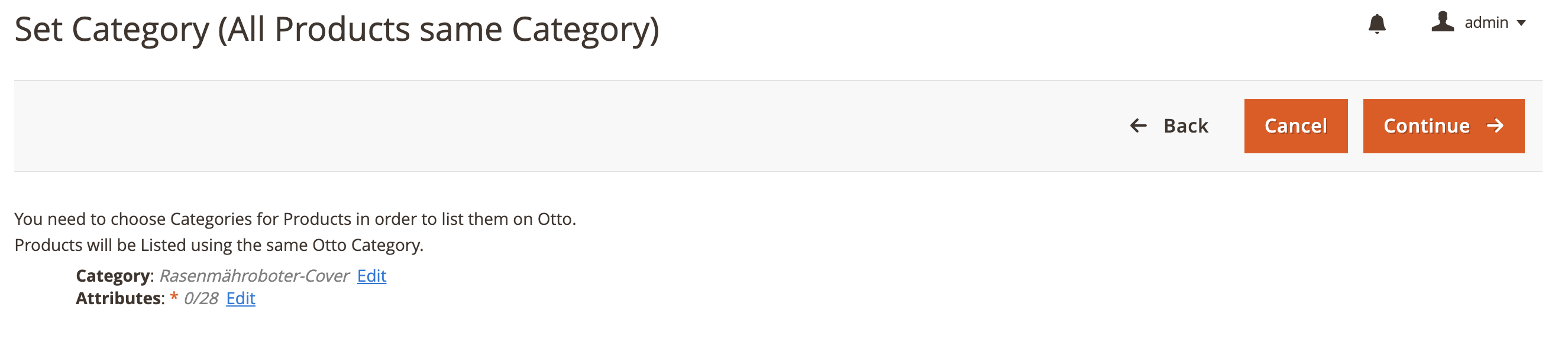
Weisen Sie jedem Produkt eine geeignete OTTO-Kategorie zu, indem Sie entweder aus den letzten Auswahlen auswählen oder die Kategorieliste durchsuchen.
Sobald Sie die Kategorieauswahl bestätigt haben, geben Sie Produktattribute wie Marke, Größe, Farbe und Stil an, um die Auflistung der Produkte zu erweitern und die Suchbarkeit zu verbessern.
Schritt 7: Produkte auf OTTO listen. #
Jetzt ist es an der Zeit, Ihre Produkte bei OTTO aufzulisten. Klicken Sie dazu auf „List Added Products Now“. Die Erweiterung synchronisiert Produkt- und Bestellinformationen automatisch zwischen Magento und OTTO und gewährleistet so die Genauigkeit auf allen Plattformen.
Alternativ können Sie zur Auflistung gehen und Ihre Produkte auflisten, wenn Sie bereit sind, sie potenziellen Käufern zur Verfügung zu stellen.

Wenn Sie diese Schritte befolgen, sind Sie in der Lage, Ihre Magento-Produkte mithilfe der M2E-Erweiterung erfolgreich auf OTTO zu verkaufen.


