
M2E OnBuy Connect vereinfacht die Auflistung Ihrer Katalogprodukte von Magento auf dem OnBuy-Marktplatz. Es bietet eine nahtlose Bestands- und Auftragsverwaltung, während Ihre Daten zwischen OnBuy und Magento synchronisiert werden.
Grundvoraussetzungen #
Für einen reibungslosen Start beim Verkauf Ihrer Magento-Produkte auf OnBuy über M2E stellen Sie Folgendes sicher:
- Sie haben die Erweiterung M2E OnBuy Connect in Ihrem Magento-Shop installiert.
- Sie haben ein Konto bei OnBuy registriert und Ihre Händler-Einstellungen konfiguriert.
Schritt 1. Richten Sie Ihr Konto ein #
Wenn Sie neu bei M2E sind, geben Sie Ihre Kontaktinformationen an, um Ihr persönliches Profil auf M2E Accounts zu erstellen.
Schritt 2. Verbinden Sie Ihr OnBuy-Konto #
Wählen Sie das OnBuy-Konto aus, das Sie mit der Erweiterung verknüpfen möchten. Bestätigen Sie dann die Zugriffsberechtigungen für Ihre OnBuy-Kontoinformationen. Mit diesem Schritt kann die Erweiterung Ihre Produkte auf OnBuy auflisten und verwalten.
Schritt 3. Allgemeine Einstellungen festlegen #
Konfigurieren Sie die Grundeinstellungen für die Verwaltung Ihrer OnBuy-Produkte, einschließlich Preisgestaltung, Synchronisierung des Lagerbestands und Versandpräferenzen.
Schritt 4. Erstellen Sie eine M2E OnBuy-Auflistung #
Eine M2E-OnBuy-Auflistung ist eine strukturierte Sammlung von Produkten, die Sie auf OnBuy verkaufen möchten, mit einheitlichen Einstellungen. So erstellen Sie eine M2E-OnBuy-Auflistung.

- Geben Sie einen Titel für die Auflistung an – Geben Sie Ihrer Auflistung einen klaren und aussagekräftigen Titel.
- Wählen Sie die OnBuy-Website aus – Wählen Sie den OnBuy-Marktplatz aus, auf dem Sie Produkte auflisten möchten.
- Wählen Sie Magento Store View – Wählen Sie eine Store View als Quelle für Ihre Produktdaten aus, um sicherzustellen, dass auf OnBuy genaue Details angezeigt werden.
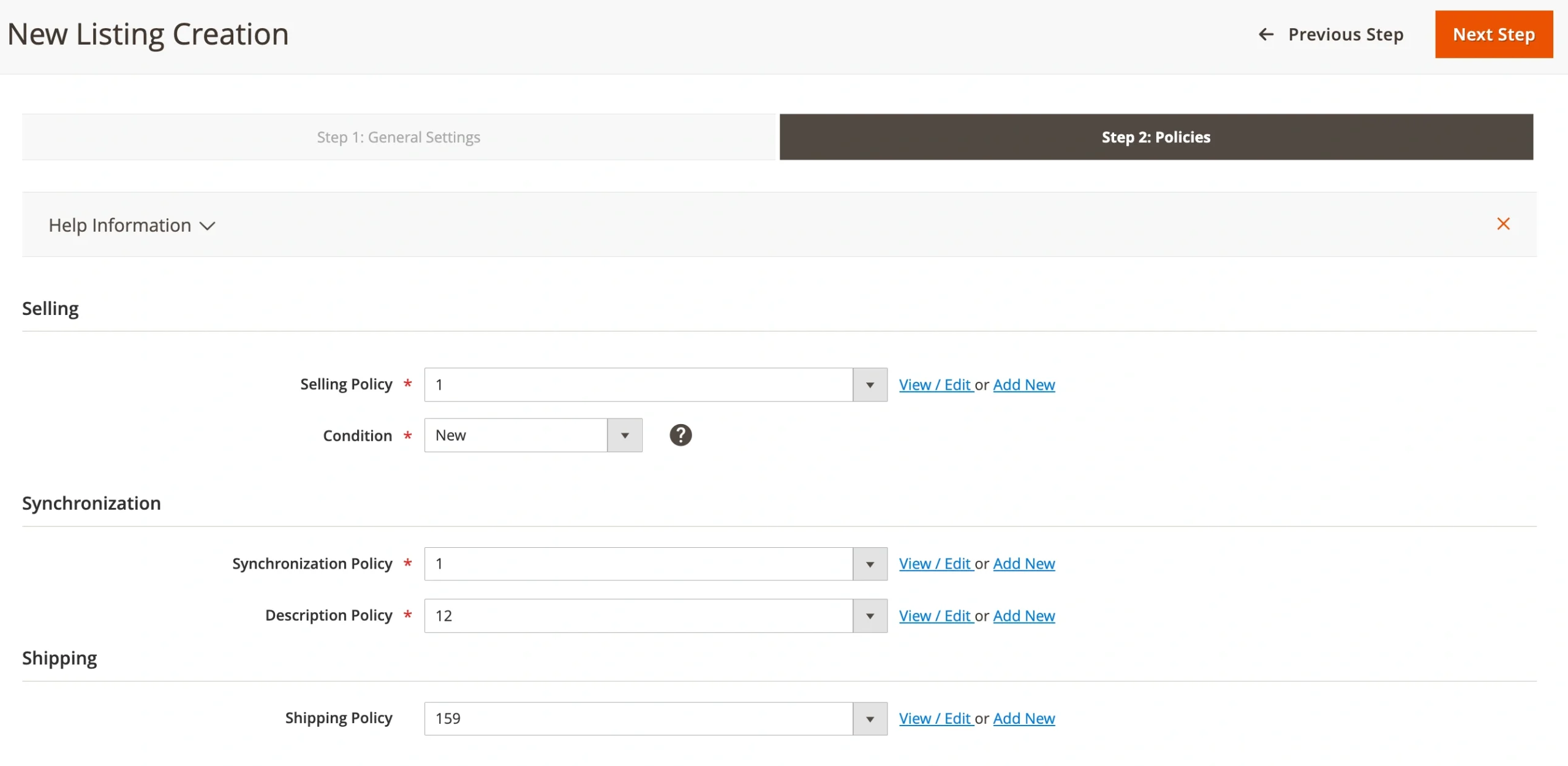
- Legen Sie Richtlinien fest – Definieren Sie Ihre Auflistungsrichtlinien, die wesentliche Einstellungen für die Produktauflistung auf OnBuy abdecken und festlegen, wie die Erweiterung den Bestand mit Ihrem Magento-Shop synchronisiert und verwaltet. Sie müssen auch den Zustand angeben, der den aktuellen Zustand Ihres Produkts am besten beschreibt.
Schritt 5. Fügen Sie Produkte zur Auflistung hinzu #
Durchsuchen Sie Ihren Magento-Katalog und wählen Sie die Produkte aus, die Sie auf dem OnBuy-Marktplatz auflisten möchten. Diese Produkte werden über die Erweiterung verwaltet und mit OnBuy synchronisiert.

Schritt 6. Produkte auf OnBuy auflisten #
Sobald Magento-Produkte ausgewählt wurden, sucht die Erweiterung automatisch mithilfe der unter Konfiguration > Einstellungen > Haupt > Produkt angegebenen EAN-/UPC-Informationen nach einem passenden vorhandenen Produkt auf OnBuy.
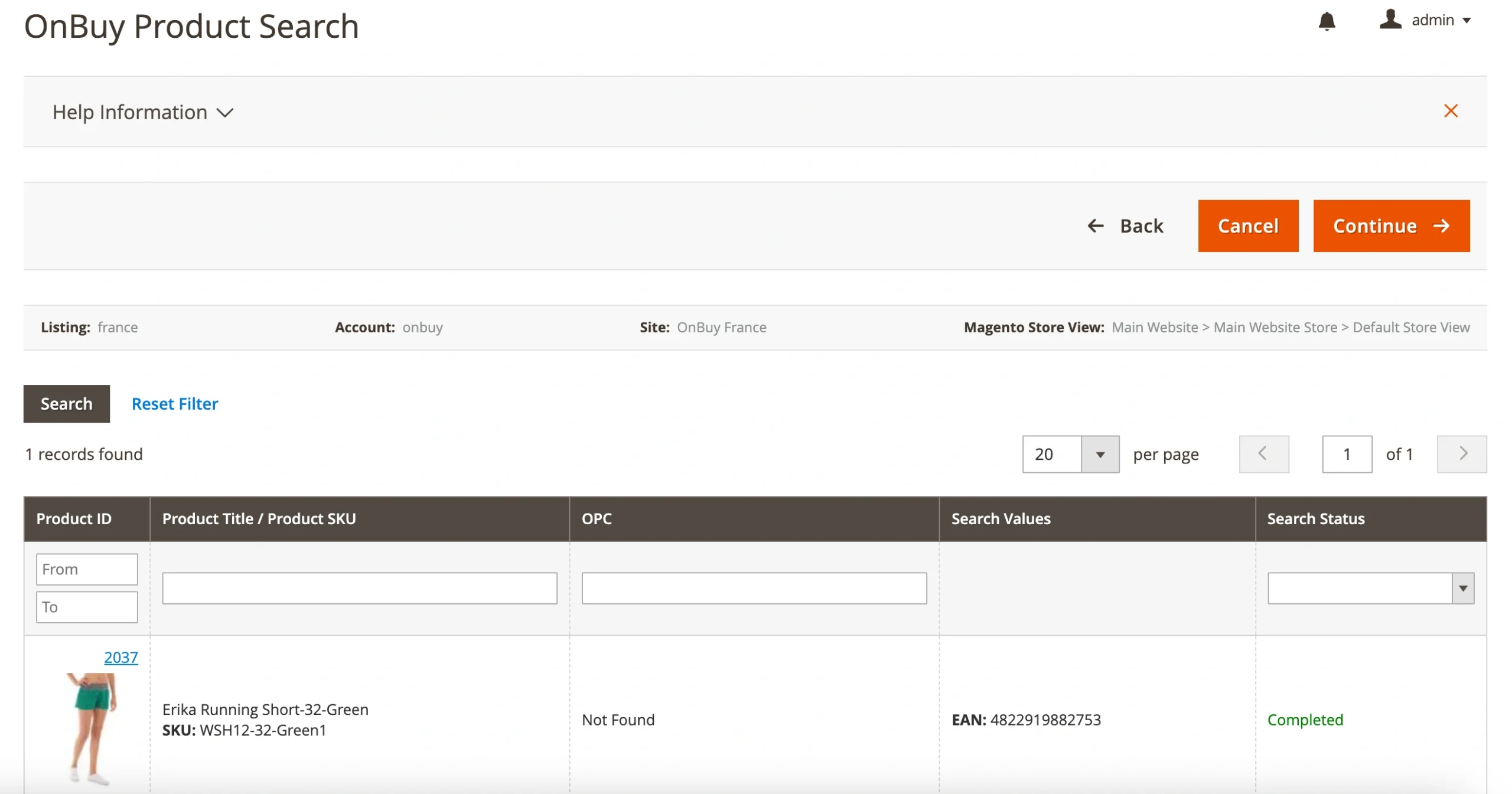
Wenn eine Übereinstimmung gefunden wird, wird Ihr Produkt auf der bestehenden OnBuy-Seite gelistet.
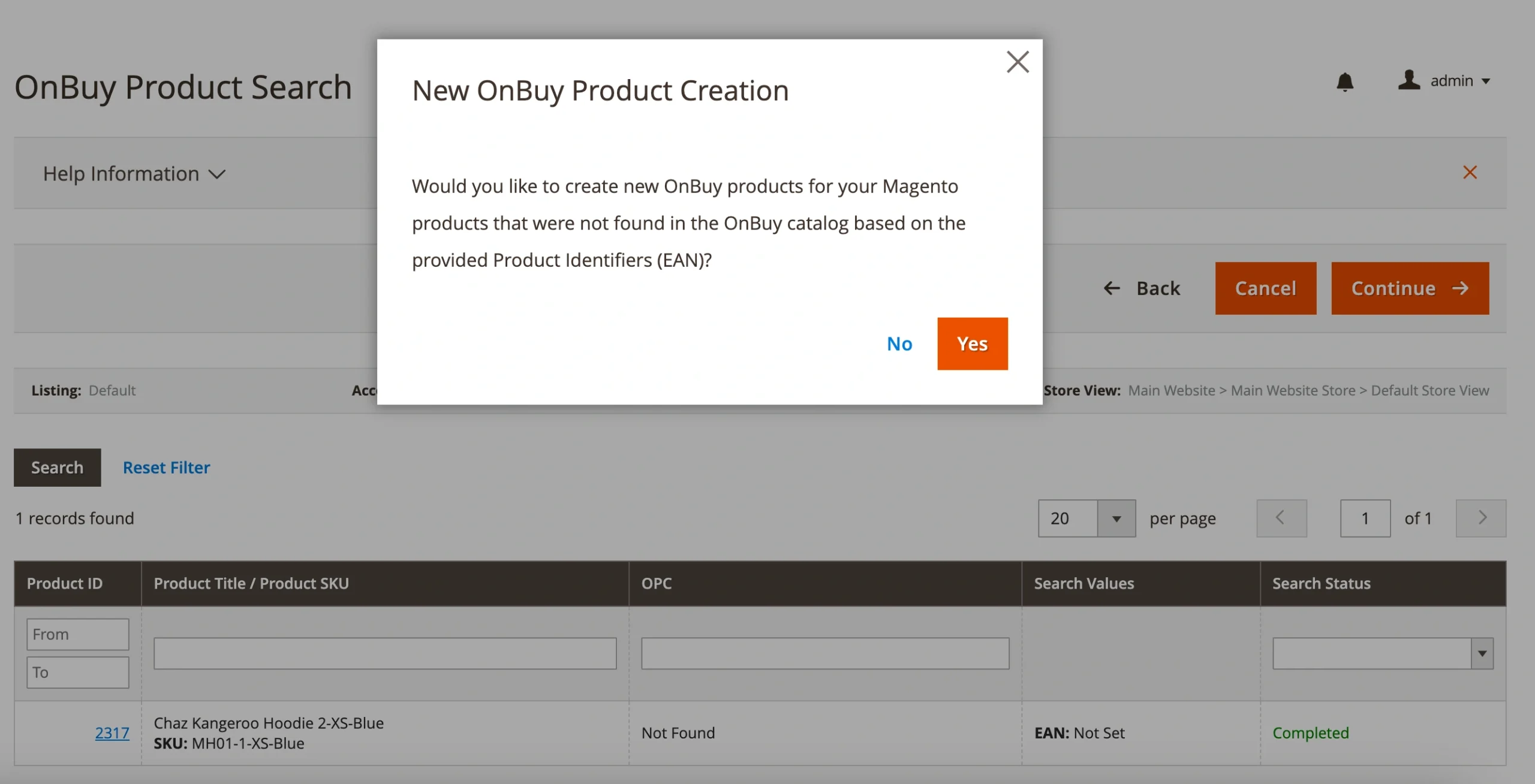
Wenn im Katalog des Marktplatzes kein passendes Produkt gefunden wird, werden Sie aufgefordert, die Erstellung eines neuen OnBuy-Produkts zu bestätigen. Klicken Sie einfach auf Weiter und dann auf Ja im Pop-up-Fenster.
Für die Erstellung eines neuen OnBuy-Produkts müssen Sie die passende Kategorie auswählen.
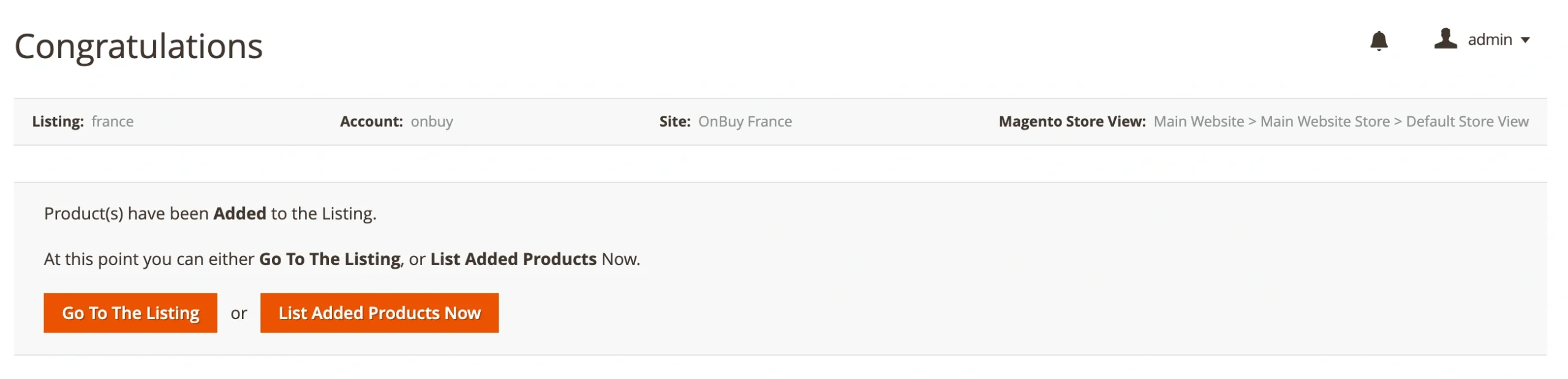
Sobald Ihre Produkte zugeordnet oder kategorisiert sind, klicken Sie auf Weiter. Klicken Sie dann auf Produkte jetzt auflisten, um sie auf OnBuy zu veröffentlichen.
Die Erweiterung synchronisiert kontinuierlich Produkt- und Bestelldaten zwischen Magento und OnBuy, um die Genauigkeit auf beiden Plattformen zu gewährleisten.
Alternativ können Sie zur Auflistung gehen und Ihre Produkte auflisten, wenn Sie bereit sind, sie zum Verkauf anzubieten.
Wenn Sie diese Schritte befolgen, sind Sie in der Lage, Ihre Magento-Produkte mithilfe der M2E Connect-Erweiterung erfolgreich auf OnBuy zu verkaufen.


