
Um eine M2E-Auflistung bei OnBuy zu erstellen, gehen Sie zu OnBuy > Auflistungen > Artikel und klicken Sie auf Auflistung hinzufügen.
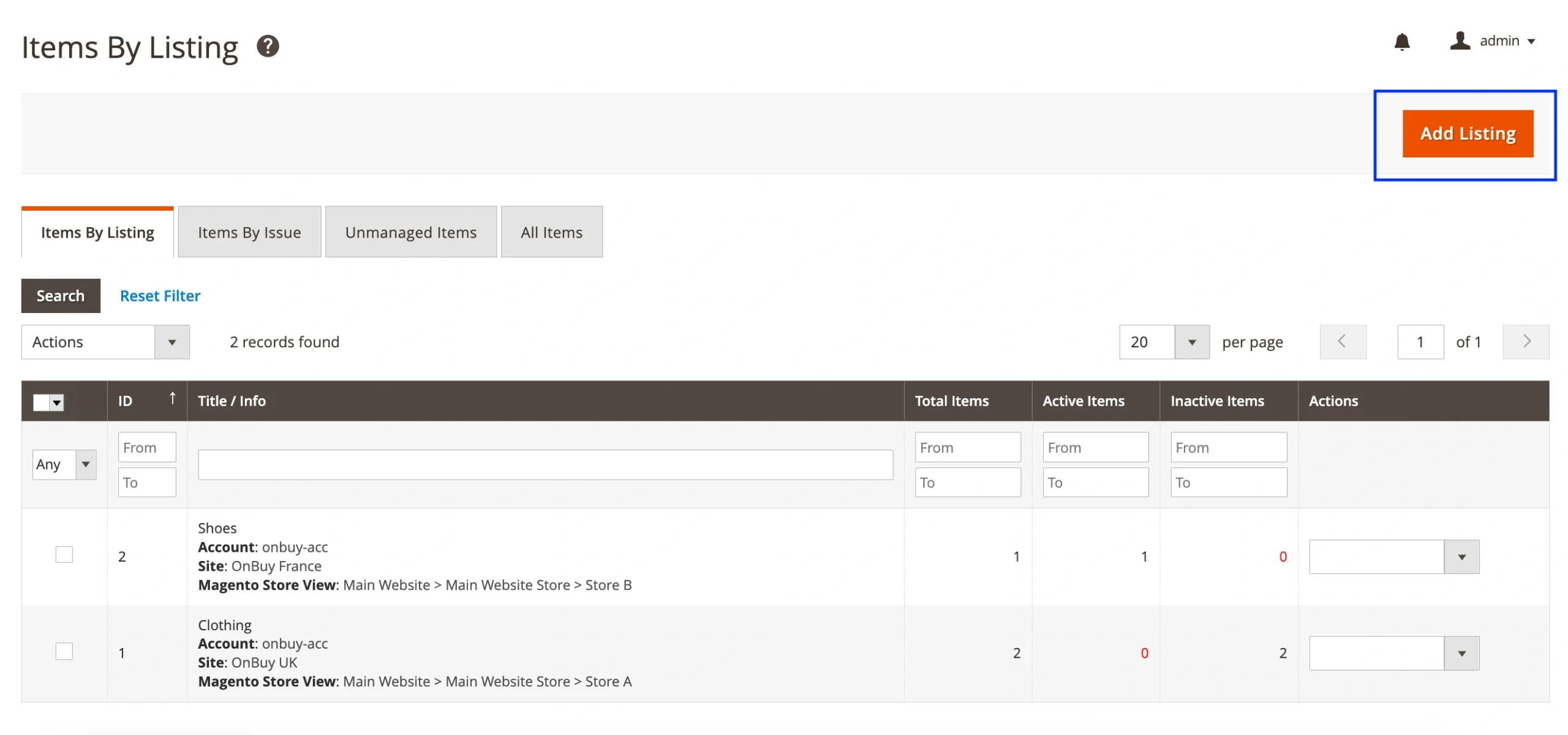
Das Erstellen einer Auflistung erfolgt in nur zwei Schritten.
Schritt 1: Allgemeine Einstellungen #
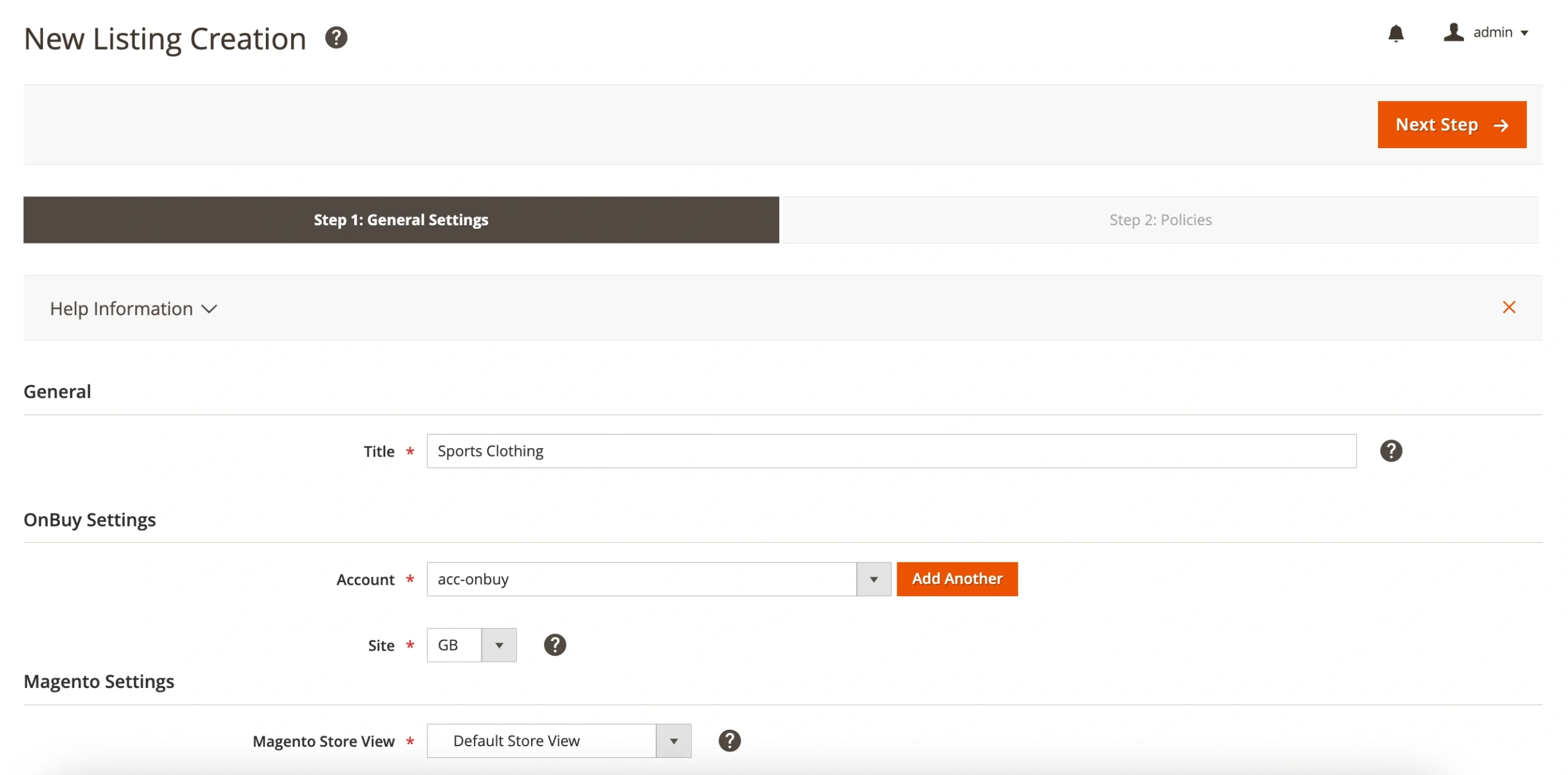
Allgemein #
Geben Sie einen aussagekräftigen Titel für Ihre M2E-Auflistung bei OnBuy ein.
ℹ️ Dieser Titel ist nur für den internen Gebrauch bestimmt und wird nicht in Ihren OnBuy-Produktauflistungen erscheinen.
OnBuy-Einstellungen #
- Konto – Wenn Sie mehrere OnBuy-Konten verknüpft haben, wählen Sie das Konto aus, das Sie für diese Auflistung verwenden möchten.
- Website – Wählen Sie die OnBuy-Website aus, auf der Sie diese Auflistung verwenden möchten.
Magento-Einstellungen #
Wählen Sie eine Magento Store View für Ihre M2E OnBuy-Auflistung aus.
ℹ️ Die Attributwerte aus der ausgewählten Store-Ansicht werden in der Auflistung verwendet.
Schritt 2: Richtlinien #
In diesem Schritt müssen Sie Richtlinien für Ihre M2E-Auflistung zum Sofortkauf konfigurieren.
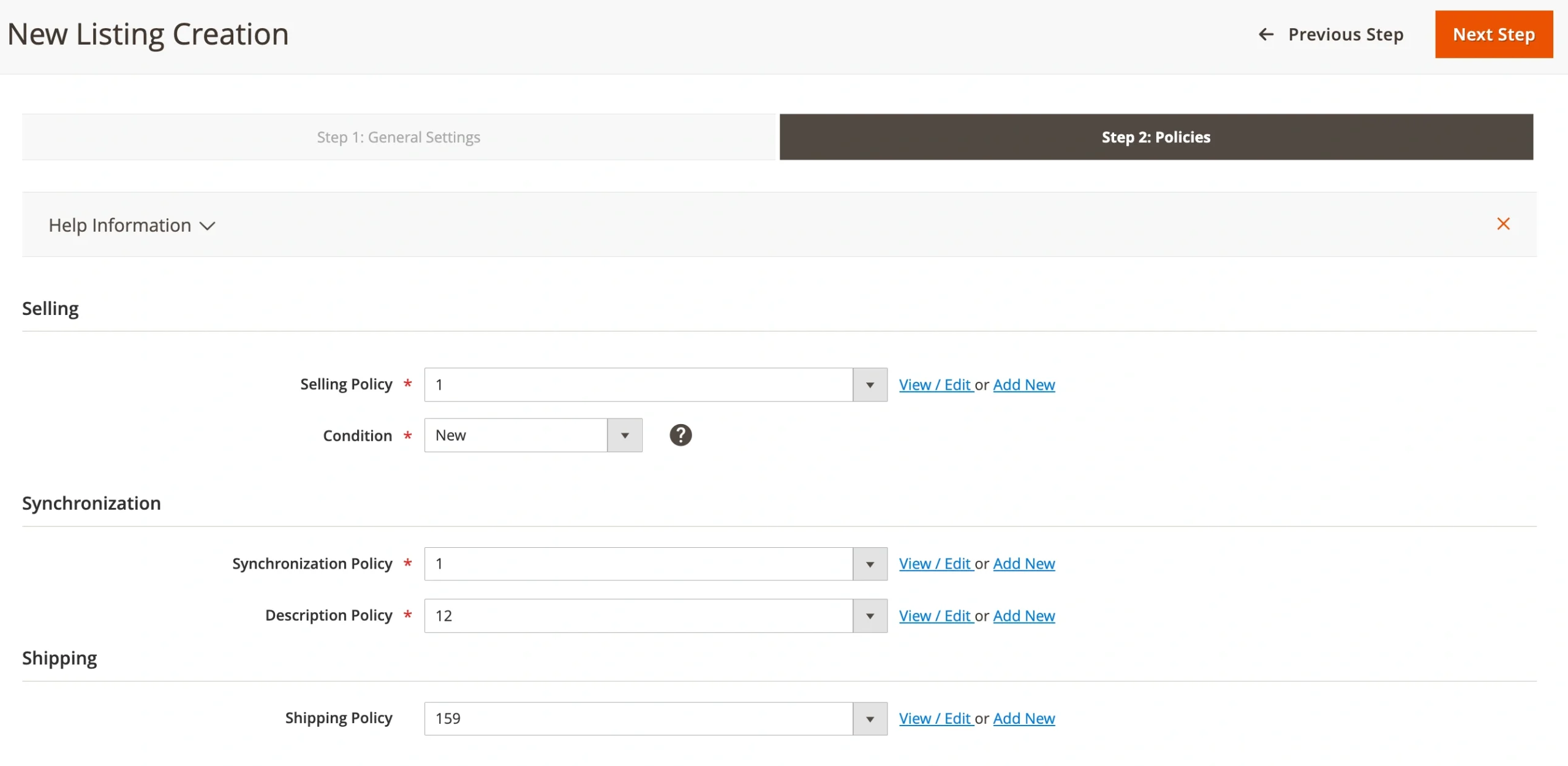
ℹ️ Richtlinien sind Einstellungen, die auf mehrere M2E-Auflistungen angewendet werden können.
Sie können die folgenden Richtlinien für die Auflistung definieren:
- Verkaufsrichtlinie – Konfigurieren Sie Mengen- und Preiseinstellungen.
- Zustand – Geben Sie den Zustand an, der den aktuellen Zustand Ihres Produkts am besten beschreibt.
- Synchronisierungsrichtlinie – Definieren Sie Regeln für die Synchronisierung Ihrer Artikel mit den Daten des Magento-Katalogs.
- Beschreibungsrichtlinie – Legen Sie Titel und detaillierte Beschreibungen für Ihre OnBuy-Produkte fest, um mehr Käufer anzuziehen.
- Versandrichtlinie – Legen Sie die Versandoptionen für Ihre OnBuy-Bestellungen fest.
✅ Alle gespeicherten Richtlinien können später im Konfigurationsbereich geändert werden.
Sobald Ihre M2E OnBuy-Auflistung erstellt ist, müssen Sie Ihre Magento-Produkte hinzufügen.


