
Um eine M2E Kaufland Auflistung zu erstellen, gehen Sie zu Kaufland > Auflistungen > Artikel und klicken Sie auf Auflistung hinzufügen.
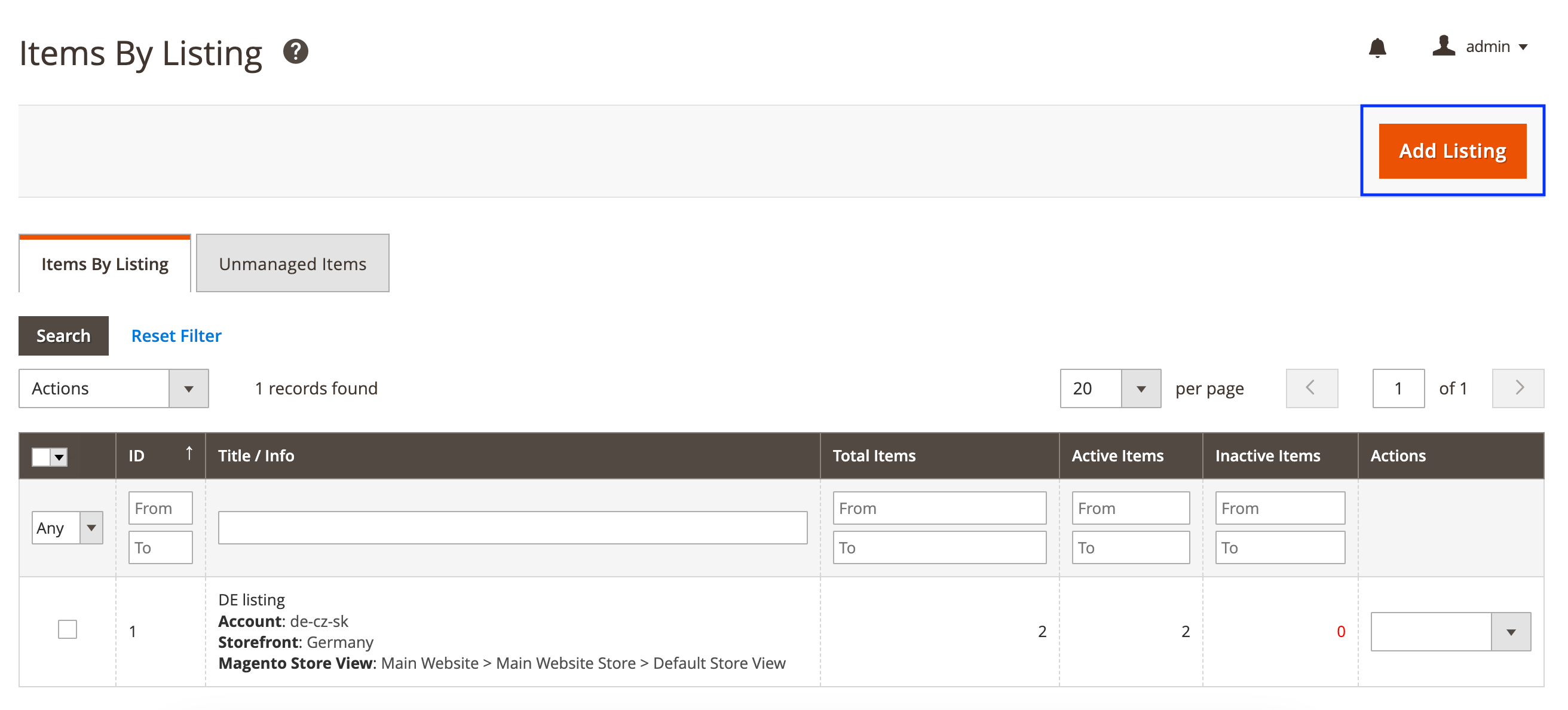
Die Erstellung einer Auflistung erfolgt in nur zwei Schritten.
Schritt 1: Allgemeine Einstellungen #
Allgemein #

Geben Sie einen beschreibenden und aussagekräftigen Titel für Ihre M2E Kaufland Auflistung ein.
ℹ️ Dieser Titel wird nur zu Ihrer Bequemlichkeit in der Erweiterung verwendet und erscheint nicht in Ihren Kaufland-Produkten.
Kaufland Einstellungen #

Konto
Wenn Sie mehrere Kaufland-Konten eingerichtet haben, wählen Sie dasjenige aus, das Sie für diese Auflistung verwenden möchten.
Schaufenster
Wählen Sie das Kaufland Schaufenster aus, in dem Sie Ihre Auflistung der Produkte verkaufen möchten. Die verfügbaren Schaufenster werden durch das verbundene Kaufland-Konto bestimmt.
ℹ️ Die Währung wird automatisch auf der Grundlage des von Ihnen gewählten Schaufensters eingestellt. Die Währungsumrechnung erfolgt automatisch auf Basis der Magento-Kurse.
Magento Einstellungen #

Magento Store View
Wählen Sie die Magento Store View, die Sie für diese M2E Kaufland Auflistung verwenden möchten. Bitte denken Sie daran, dass die Attributwerte aus der gewählten Store View in der Auflistung verwendet werden.
Schritt 2: Policen #
Im zweiten Schritt müssen Sie die Richtlinien für die M2E Kaufland Auflistungen festlegen.
ℹ️ Policy ist eine Kombination von Einstellungen, die in verschiedenen M2E Kaufland Auflistungen verwendet werden können.

Geben Sie Mengeneinstellungen, einen wettbewerbsfähigen Preis für Ihre Artikel sowie eine detaillierte Artikelbeschreibung an, um mehr Käufer anzuziehen. Wählen Sie dazu Verkaufs- und Beschreibungsrichtlinien für die Auflistung. Verwenden Sie Versandrichtlinien, um die Versandeinstellungen für Ihre Bestellungen festzulegen.
Sie können die Einstellungen für die Synchronisierung Ihrer Artikel mit den Daten des Magento Katalogs festlegen. Die Regeln können in der Synchronisierungsrichtlinie definiert werden.
Nachdem Sie alle Richtlinien festgelegt haben, geben Sie den Zustand an, der den aktuellen Zustand Ihres Produkts am besten beschreibt. Durch die Angabe genauer Informationen über den Produktzustand können Sie die Sichtbarkeit Ihrer Auflistungen verbessern, eine faire Preisgestaltung gewährleisten und die Kundenzufriedenheit erhöhen.
Klicken Sie abschließend auf Speichern.
✅ Alle gespeicherten Policies können später im Bereich Konfiguration bearbeitet werden.
Sobald Ihre M2E Kaufland Auflistung erstellt ist, müssen Sie Ihre Magento Produkte dazu hinzufügen.


