
Sie müssen Kategorien und Attribute (Besonderheiten) für Ihre Magento-Produkte festlegen, wenn Sie diese zur M2E Kaufland Auflistung hinzufügen. Produkte ohne Kategorie und zugehörige Attribute können bei Kaufland nicht aufgelistet werden.
Durch die Angabe dieser Informationen können Sie sicherstellen, dass Ihre Produkte genau kategorisiert und beschrieben werden. Dies trägt auch dazu bei, die Sichtbarkeit und Attraktivität Ihrer Produkte auf Kaufland zu erhöhen.
ℹ️ Die Einstellung der Kategorie ist nur verfügbar, wenn neue Produkte in den Kaulfand-Katalog aufgenommen werden.
Kategorien zuweisen #
Sobald Sie Produkte ausgewählt haben, die Sie in Ihre M2E Kaufland Auflistung aufnehmen möchten, müssen Sie diese der entsprechenden Kategorie zuordnen. Wählen Sie dazu zunächst die gewünschten Kategorieeinstellungen.
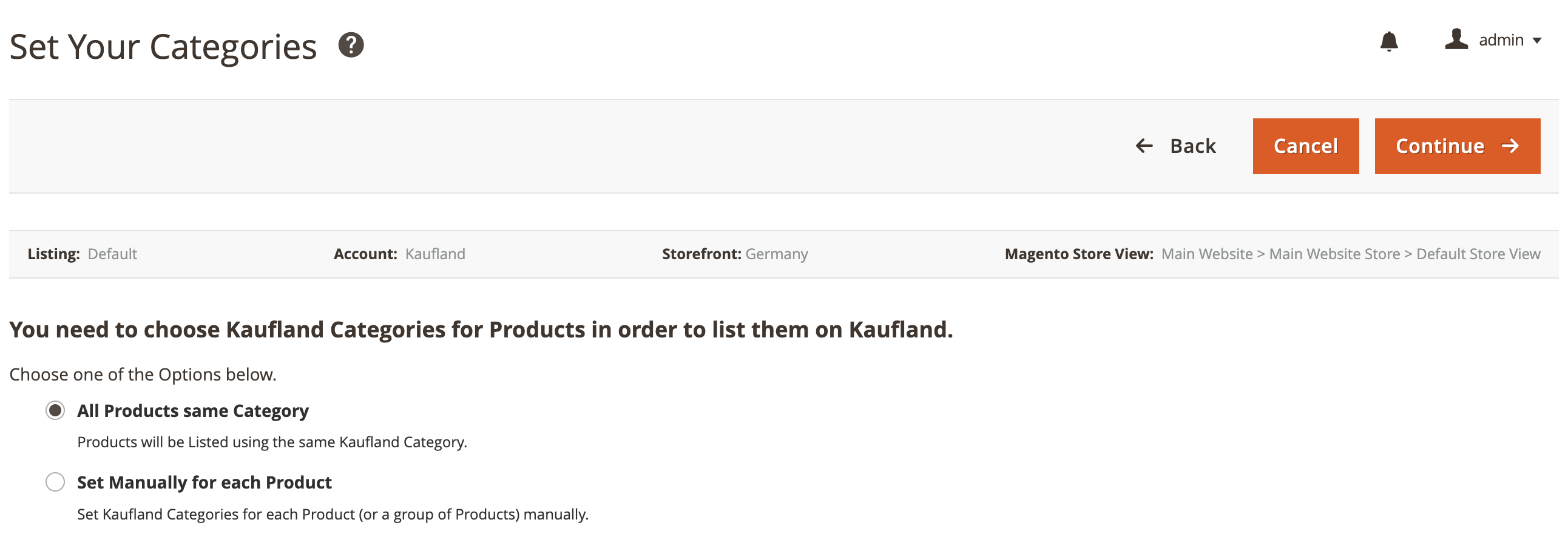
Alle Produkte in derselben Kategorie #
Für alle Produkte in der M2E Kaufland Auflistung werden die gleichen Kategorieeinstellungen verwendet. Klicken Sie auf die Schaltfläche Bearbeiten, um die Zuweisung der Kaufland-Kategorie zu Ihren Produkten zu starten.

Sie können aus den zuvor gespeicherten Kategorien wählen oder den Kategorienbaum durchsuchen, um die am besten geeignete Kategorie zu finden. Bestätigen Sie Ihre Wahl, um fortzufahren.

Manuell für jedes Produkt einstellen #
Legen Sie für jedes der ausgewählten Produkte manuell eine entsprechende Kaufland-Kategorie fest.
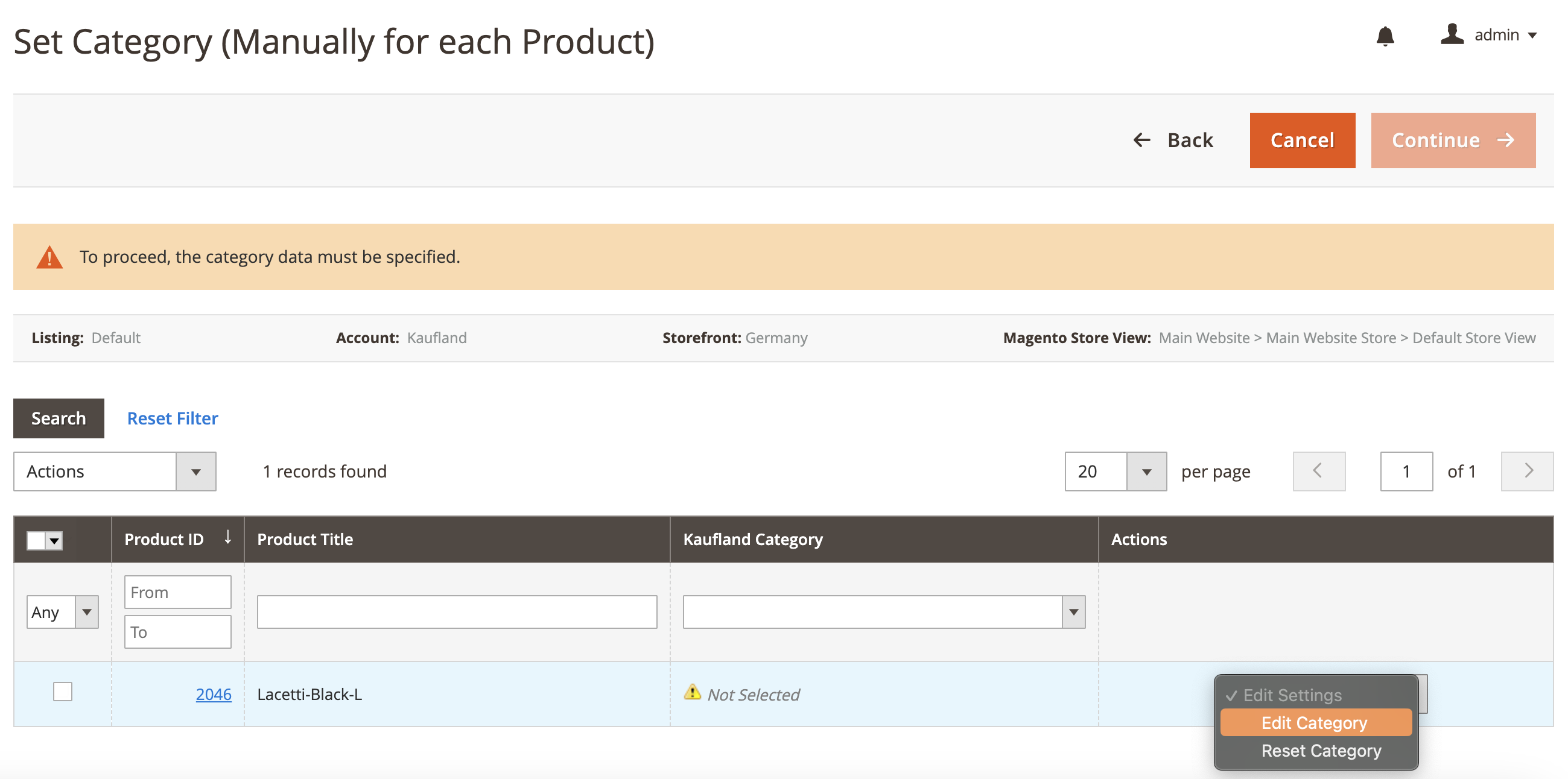
Klicken Sie auf Kategorie bearbeiten, um Ihrem Produkt die entsprechende Kaufland-Kategorie zuzuweisen. Sie können aus den zuvor gespeicherten Kategorien wählen oder den Kategorienbaum nach der am besten geeigneten Kategorie durchsuchen. Bestätigen Sie Ihre Wahl, um fortzufahren.
Attribute zuweisen #
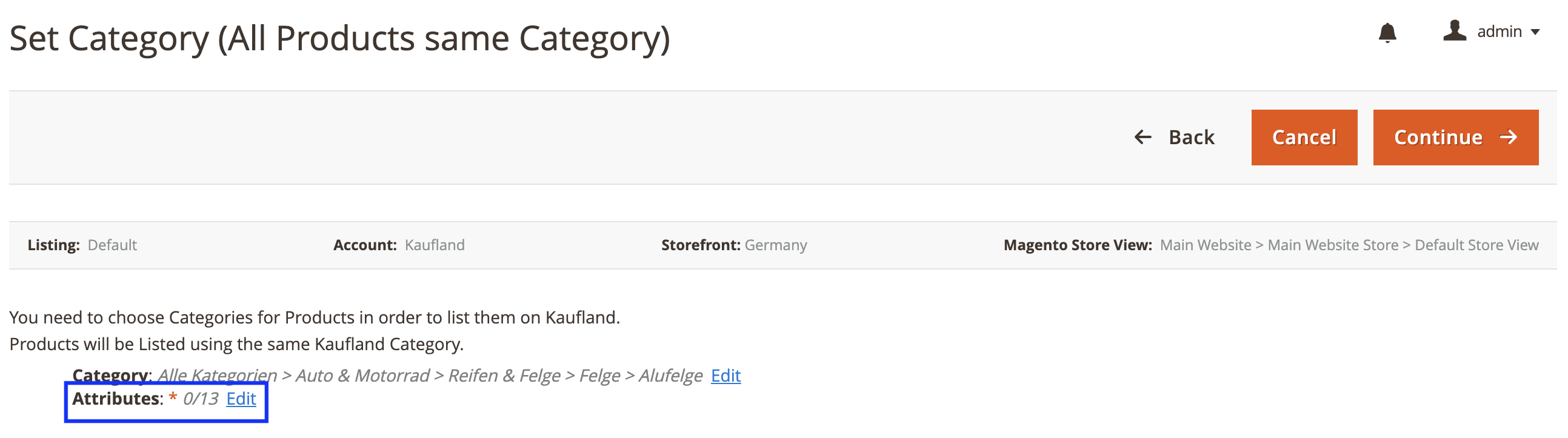
Sobald die Kategorie festgelegt ist, sollten Sie Produktattribute (Besonderheiten) pro Kategorie zuweisen. Attribute definieren Produktdetails wie Größe, Farbe, Marke, Stil usw. und helfen den Kunden, eine fundierte Kaufentscheidung zu treffen.
Klicken Sie auf Bearbeiten, um mit der Zuweisung der Attribute zu beginnen.
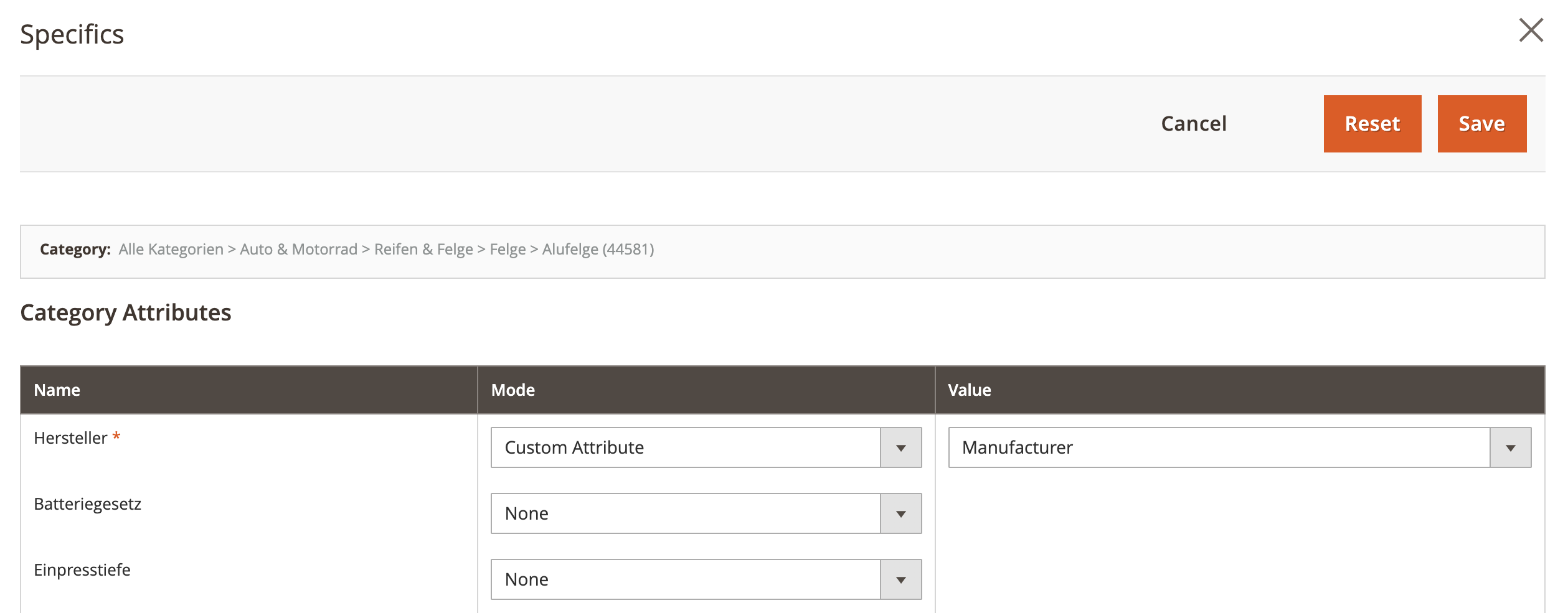
Wählen Sie im Abschnitt Modus eine der verfügbaren Optionen aus dem Dropdown-Menü:
- Benutzerdefiniertes Attribut - wählen Sie ein Magento-Attribut, das einen entsprechenden Wert enthält.
- Benutzerdefinierter Wert - geben Sie den entsprechenden Wert für das Attribut manuell ein.
Speichern Sie nach der Auswahl die Einstellungen.
Bearbeiten von Kategorien und Merkmalen #
Sie können jederzeit die Kategorie- und Attributeinstellungen für Ihre Kaufland-Produkte ändern. Navigieren Sie zu Ihrer M2E Kaufland Auflistung und wechseln Sie in den Ansichtsmodus „Einstellungen“ am oberen Rand des Gitters. Wählen Sie die gewünschten Produkte aus, die Sie aktualisieren möchten, und klicken Sie auf Kategorieeinstellungen bearbeiten > Kategorien & Besonderheiten.
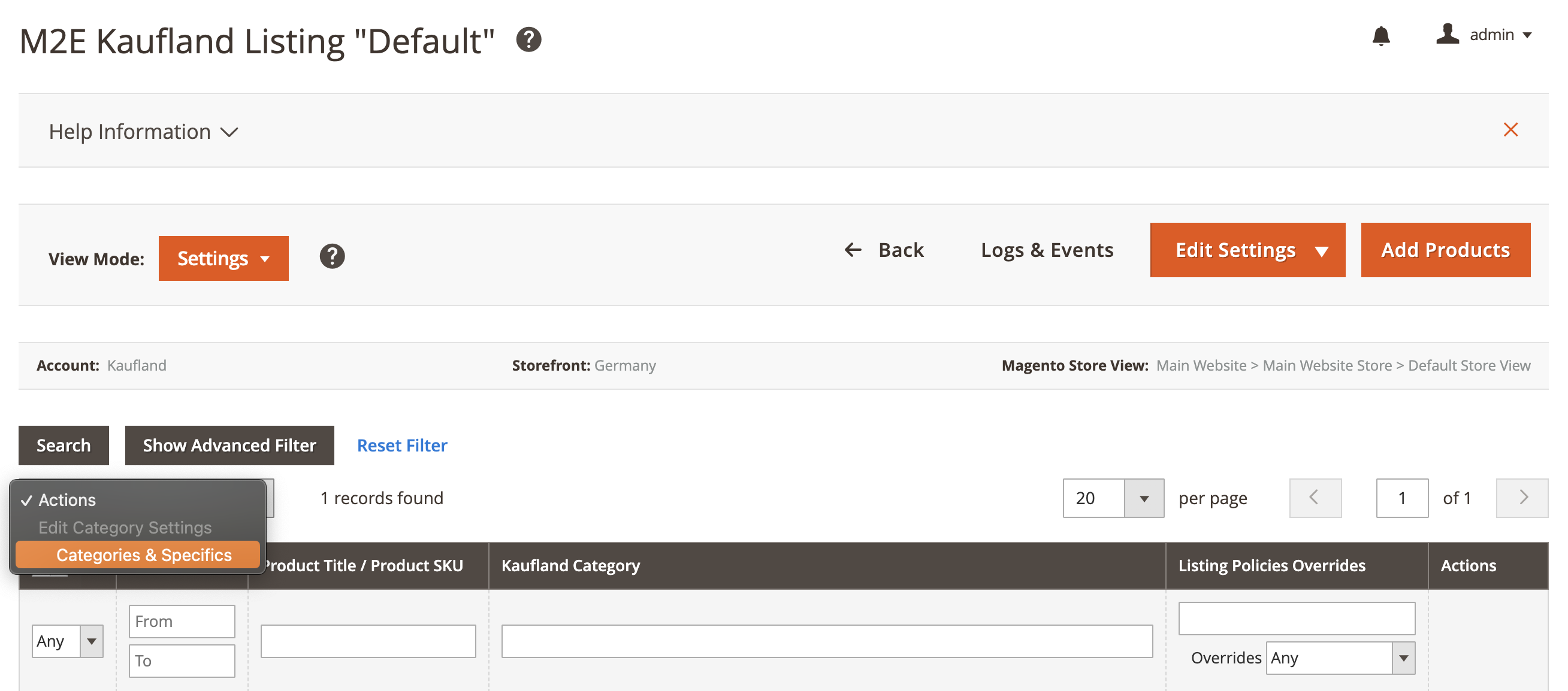
Wenn Ihre Produkte bei Kaufland aufgelistet sind, sendet die Erweiterung die Kategorie- und Attributänderungen an den Marktplatz, basierend auf den Revize-Regeln in Ihrer Synchronisierungsrichtlinie.


