
Hier erfahren Sie, wie Sie Ihr M2E Pro auf globaler Ebene konfigurieren können. Sie können Ihre Channel-Integrationen verwalten, allgemeine Preis- und Mengeneinstellungen vornehmen, Ihre Einstellungen für die Schnittstelle und den Protokollverlauf festlegen, einen Erweiterungsschlüssel aktualisieren usw. Schauen wir uns die verfügbaren Optionen an.
Gehen Sie zu Stores > Einstellungen > Konfiguration > M2E Pro.
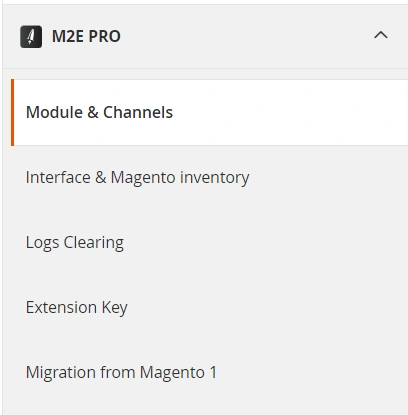
Modul & Kanäle #
Hier können Sie die Module und die automatische Synchronisierung verwalten sowie die Kanäle aktivieren, über die Sie verkaufen möchten.
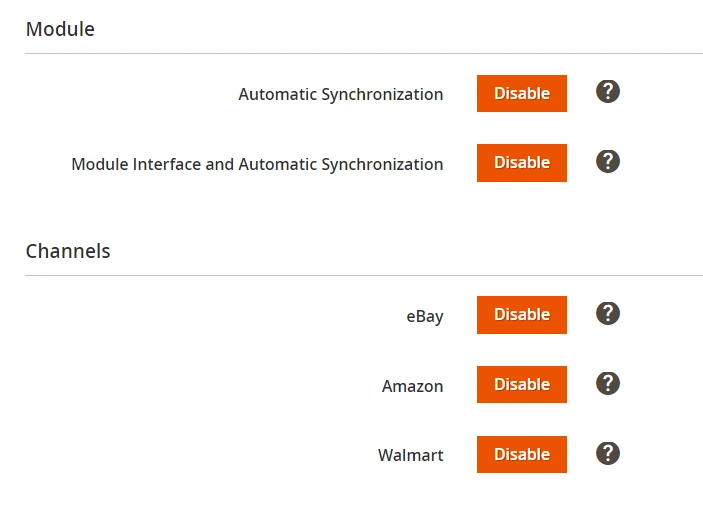
⚠️ Die Gesamtverkäufe werden über eBay-, Walmart- und Amazon-Konten gezählt, die mit dem M2E Pro-Abonnement verbunden sind. Wenn Sie den Dienst für ein bestimmtes Konto beenden möchten, löschen Sie es bitte aus Ihrem Abonnement auf M2E Accounts.
Schnittstelle & Magento Inventar #
Bieten Sie globale Einstellungen für die Modulschnittstelle, den Bestand, den Preis, die Verwaltung von Variantenprodukten und direkte Datenbankänderungen.
Erweiterter Inventar-Tracker #
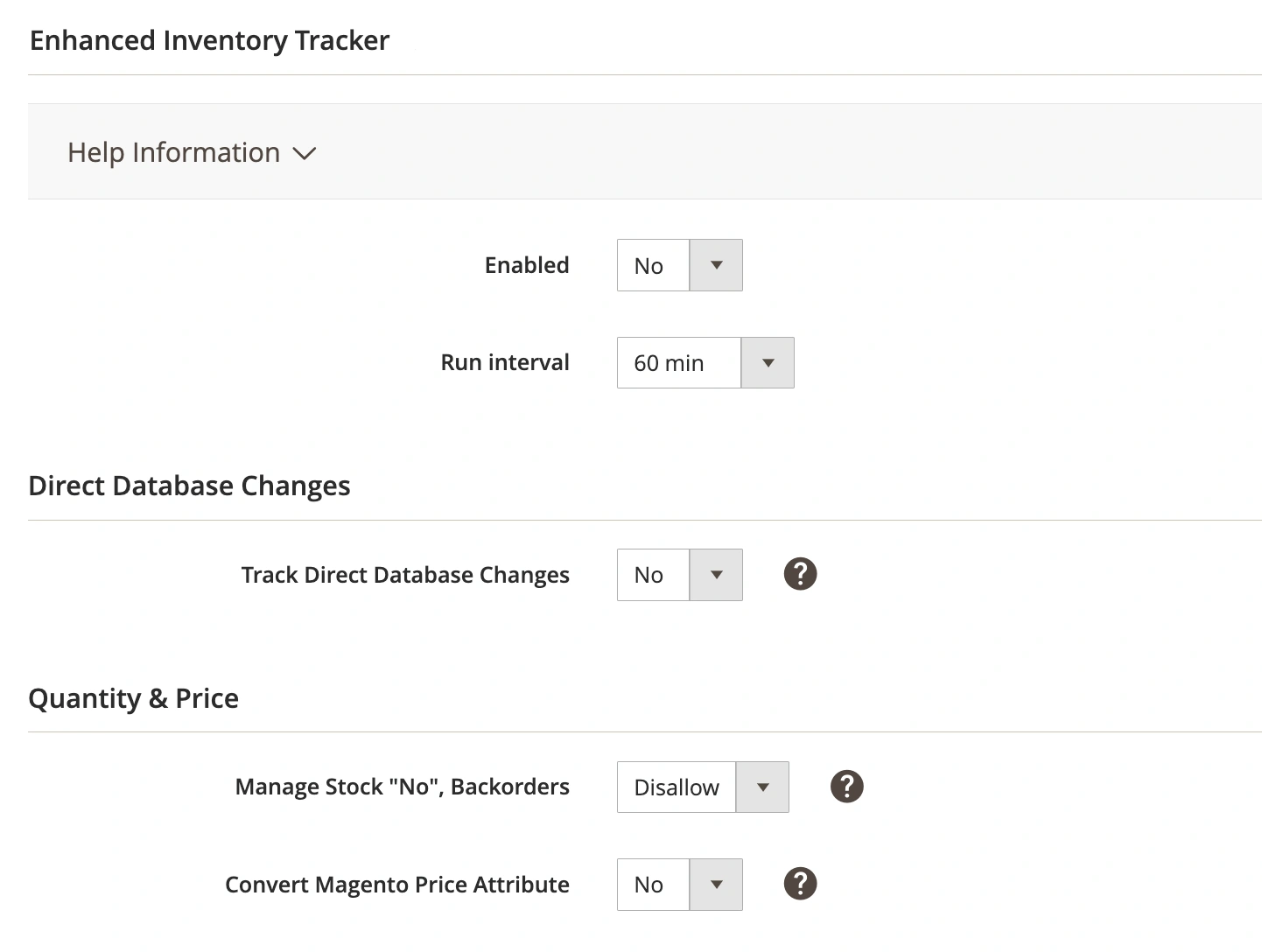
Sie können einen erweiterten Inventory Tracker aktivieren, einen fortschrittlichen Mechanismus zur Verfolgung von Bestandsaktualisierungen.
Der Tracker garantiert eine effiziente Synchronisierung der Produktpreis- und Mengenaktualisierungen, unabhängig davon, ob diese durch eine direkte Dateneingabe in eine Datenbank, einen CSV-Import oder Magento-Kernalgorithmen erfolgen.
- Ausführungsintervall — geben Sie an, wie oft der Tracker Preis- und Mengenaktualisierungen synchronisieren soll.
✅ Lesen Sie diesen Artikel, um mehr über den M2E Pro Inventory Tracker zu erfahren und wie Sie ihn zur Optimierung der Preis- und Mengenverfolgung einsetzen können.
Direkte Datenbankänderungen #
Aktivieren Sie die Option Direkte Datenbankänderungen verfolgen, um Produktpreis-/Mengenänderungen, die direkt an der Datenbank vorgenommen werden, zu überwachen.
⚠️ Die Verfolgung der direkten Datenbankänderungen ist zeit- und ressourcenaufwendig und kann die Leistung Ihrer Magento-Site und die Synchronisierung mit den Channels beeinträchtigen. Setzen Sie „Ja“ nur im äußersten Notfall, wenn die Verwendung anderer vordefinierter M2E Pro-Modelle aus irgendeinem Grund unmöglich ist.
Menge & Preis #
Geben Sie die allgemeinen Mengeneinstellungen an:
- Lagerbestand verwalten „Nein“, Lagerbestände - Aktivieren Sie diese Option, wenn Sie Rückbestellungen für ein Produkt zulassen oder den Lagerbestand in Magento nicht verwalten möchten.
✅ Es ist wichtig, dass Sie die Regeln für die erneute Aufnahme in die Liste aktivieren und richtig konfigurieren, wenn Sie die Funktion für rückständige Bestellungen verwenden. Artikel werden nur dann erfolgreich neu gelistet, wenn Sie die folgenden Einstellungen vornehmen:
- Produktstatus > Aktiviert
- Lagerbestand > Auf Lager
- Menge > Beliebig
Details zur Funktion Lagerbestand verwalten „Nein“, Rückstände finden Sie in diesem Artikel.
⚠️ Die Verfügbarkeit des Lagerbestands muss auf den Status „Auf Lager“ gesetzt werden, wenn Rückstände aktiviert sind. Andernfalls kann die Magento-Bestellung nicht erstellt werden.
Legen Sie allgemeine Preiseinstellungen fest:
- Magento-Preisattribut umrechnen — setzen Sie diese Option auf „Ja“, um die Währungsumrechnung für Preiswerte aus benutzerdefinierten Magento-Attributen zu aktivieren (die Umrechnung für Standard-Magento-Preisattribute erfolgt automatisch).
Wenn Sie Ihr Produkt auf Marktplätzen auflisten möchten, die eine andere Basiswährung haben und die Werte für Produktpreis/Versandkosten oder Versandzuschlag (nur für eBay) so eingestellt sind, dass sie aus dem Magento-Attribut mit dem Eingabetyp Preis übernommen werden, aktivieren Sie zuerst die automatische Währungsumrechnung.
Sobald diese aktiviert ist, rechnet M2E Pro die Preise entsprechend Ihrer Magento Währungseinstellungen um. M2E Pro wickelt die Umrechnung zum Beispiel anhand des festgelegten Wechselkurses ab (z.B. 1 USD = 0,82 GBP). Wenn der Preis eines Produkts in einem Magento-Attribut auf 5 USD eingestellt ist, wird es bei eBay UK mit 4,1 GBP aufgelistet, wobei GBP die Basiswährung ist.
⚠️ Die automatische Konvertierung wird auf den Wert angewendet, der im Magento-Attribut mit dem Eingabetyp Preis festgelegt ist, den Sie aus der Gruppe Magento-Attribut des Dropdown-Menüs auswählen.
✅ Die Konvertierung von Produktpreis und Sonderpreis kann über die Standardeinstellungen von Magento konfiguriert werden.
Lesen Sie mehr über die Funktion Convert Magento Price Attribute in diesem Artikel.
Einstellungen für gruppierte Produkte #
Wählen Sie aus, wie M2E Pro gruppierte Magento-Produkte im Channel auflisten soll.
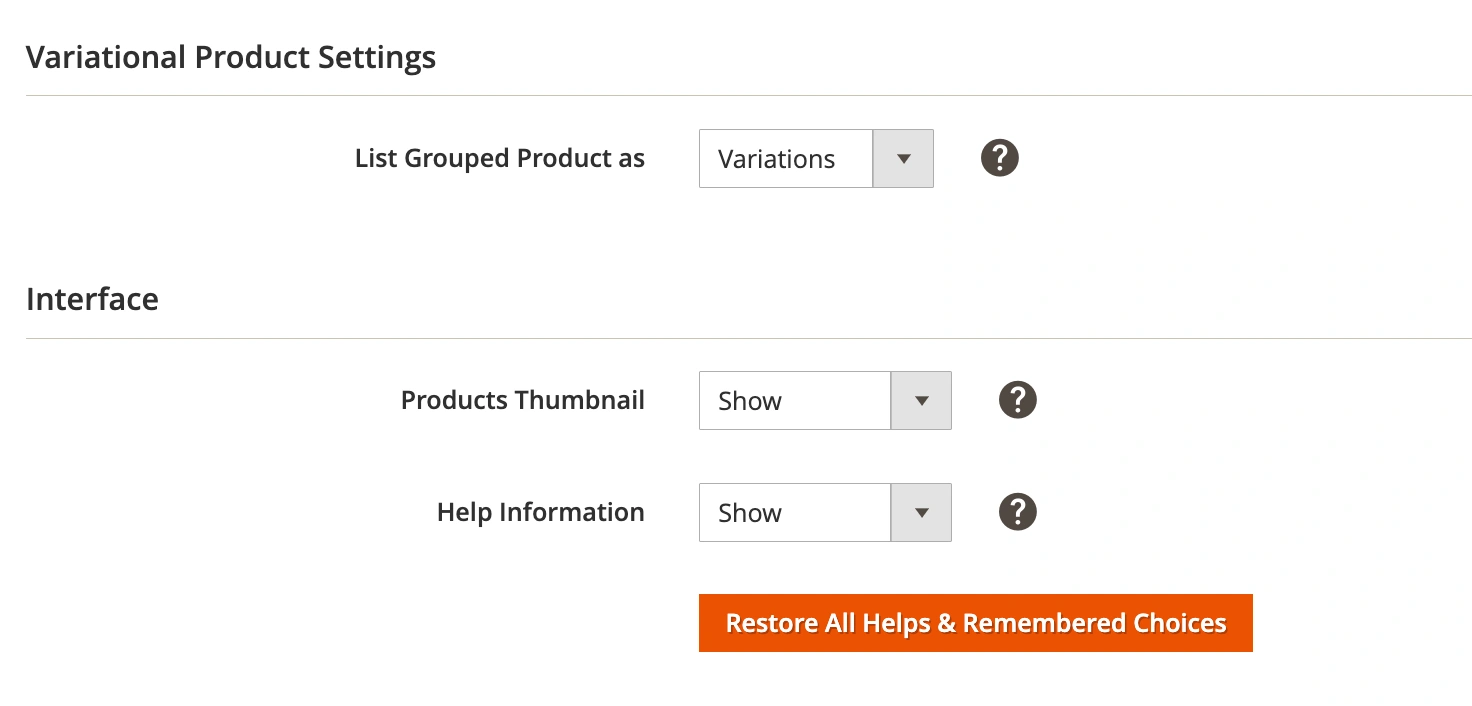
- Produktset — eine Gruppe von Produkten wird als Set (einzelner Artikel) aufgelistet. Kunden können Produkte nur als Set kaufen. Lesen Sie diesen Artikel für Details. Oder schauen Sie sich dieses Video an, um zu sehen, wie Produktsets funktionieren.
- Variationen — eine Gruppe von Produkten wird als Variationsartikel aufgelistet. Kunden können jede Option eines Variationsartikels separat kaufen.
Standardmäßig listet M2E Pro gruppierte Magento-Produkte als einzelne Artikel im Channel auf.
Schnittstelle #
Legen Sie die Einstellungen für die visuelle Schnittstelle fest:
- Produkt-Miniaturansichten — um Produkt-Miniaturansichten anzuzeigen/nicht anzuzeigen.
- Hilfeinformationen — zum Anzeigen/Nichtanzeigen von Hilfeinformationen.
Logs löschen #
M2E Pro löscht den Protokollverlauf automatisch auf der Grundlage Ihrer Einstellungen.
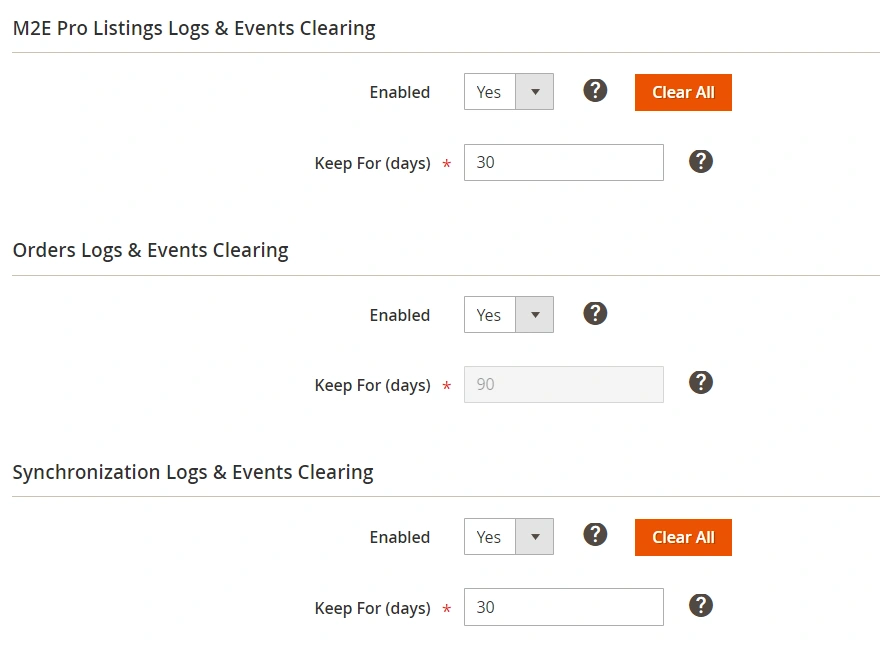
- Aktiviert – zum Aktivieren/Deaktivieren der Log-Löschfunktion.
- Behalten für (Tage) – um anzugeben, wie lange die Protokolle gespeichert werden sollen.
- Jetzt ausführen – um die Aufgabe zur Protokolllöschung sofort zu starten.
- Alle löschen – um alle zugehörigen Protokolleinträge zu löschen.
Schlüssel zur Erweiterung #
Die M2E Pro Extension benötigt eine Aktivierung für ihre Arbeit. Der Lizenzschlüssel aktiviert und identifiziert Ihre M2E Pro Extension.

Der Lizenzschlüssel ist streng an die jeweilige Domain und IP gebunden. Ihre Validierung verhindert Probleme, wie die Erstellung von Artikel-Duplikaten im Falle eines Magento-Umzugs. So können z.B. nach einem Serverwechsel doppelte Artikel erstellt werden, wobei die Synchronisation sowohl auf dem alten als auch auf dem neuen Server weiter funktioniert.
Umstellung von Magento 1 #
Um das Modul vorübergehend zu deaktivieren, klicken Sie im Abschnitt Modul deaktivieren/aktivieren auf Fortfahren. Dadurch werden die M2E Pro Extension und alle Synchronisationsaufgaben auf Ihrer Magento-Installation gestoppt. Verwenden Sie die gleiche Schaltfläche, um das Modul wieder einzuschalten.
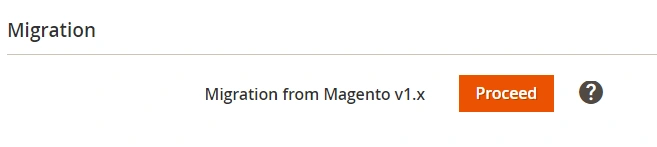
Wenn Sie Ihre M2E Pro Daten nach Magento 2 migrieren müssen, können Sie das M2E Pro Magento Migrationstool verwenden.
Sobald Sie unter dem Abschnitt Migration zu Magento 2 auf Fortfahren klicken, wird das Modul in den Wartungsmodus geschaltet. Damit können Sie die M2E Pro-Datenbank für die Migration vorbereiten.
✅ Bevor Sie den Migrationsprozess durchführen, lesen Sie bitte unseren Migrationsleitfaden.
Wenn Sie Hilfe benötigen, wenden Sie sich bitte an das Support-Team.
Die Migration in den Magento 2 Bereich ist möglich, wenn Ihre M2E Pro Version die Datenmigration unterstützt. Bitte prüfen Sie die Release Notes.
⚠️ Klicken Sie auf Save Config, nachdem Sie Änderungen vorgenommen haben.


