
Es gibt drei Elemente, die den Steuerberechnungsprozess in M2E Pro beeinflussen:
- Magento Steuereinstellungen
- eBay-Steuereinstellungen
- M2E Pro Steuereinstellungen
Um zu verstehen, wie die Steuer berechnet wird, finden Sie im Folgenden eine detaillierte Beschreibung der einzelnen Elemente.
Magento-Steuereinstellungen #
Sie umfassen die Einrichtung von Steuerklassen, Steuerregeln sowie die Konfiguration der Magento-Systemsteuer.
Steuerklassen #
Magento hat drei Steuerklassen, nach denen die Steuer berechnet wird:
- Steuerzonen und Steuersätze
- Produkt-Steuerklasse
- Kunden-Steuerklasse
Steuerzonen und Steuersätze #
Steuerzonen und Steuersätze definieren die Steuer, die je nach Standort des Kunden gilt (bestimmt durch die Versand- oder Rechnungsadresse des Kunden). Sie finden sie unter Stores > Steuern > Steuerzonen und -sätze:

Wenn Sie auf den Steuersatz klicken, können Sie das Land, das Bundesland, den Postleitzahlenbereich und den Prozentsatz jederzeit bearbeiten:

Produkt- und Kundensteuerklassen #
Produkt- und Kundensteuerklassen definieren die Steuer, die für ein bestimmtes Magento-Produkt oder einen bestimmten Kunden gilt.
Allen Produkten und Kundengruppen in Magento wird automatisch eine Produkt-/Kundensteuerklasse zugewiesen. Sie können diese Einstellungen unter Stores > Einstellungen > Konfiguration > Verkauf > Steuer überprüfen:

Dort können Sie auch eine andere Standardsteuerklasse für Ihre Produkte und Kundengruppen auswählen.
Außerdem ist es möglich, die Standard-Steuerklasse für ein bestimmtes Magento-Produkt oder eine Kundengruppe außer Kraft zu setzen.
Um einem Magento-Produkt eine andere als die Standard-Produktsteuerklasse zuzuweisen, verwenden Sie die Option Steuerklasse in den Magento-Produkteinstellungen:

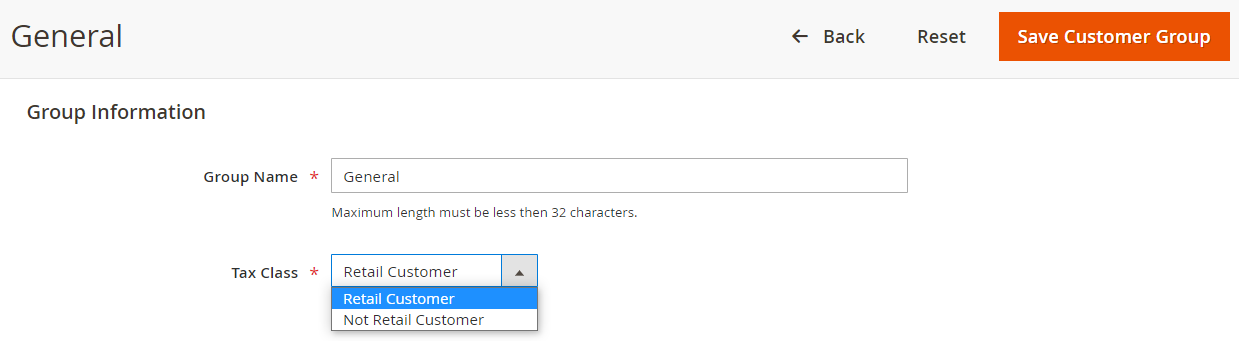
Um einer Kundengruppe eine nicht standardmäßige Kundensteuerklasse zuzuweisen, gehen Sie zu Kunden > Kundengruppen > Steuerklasse:
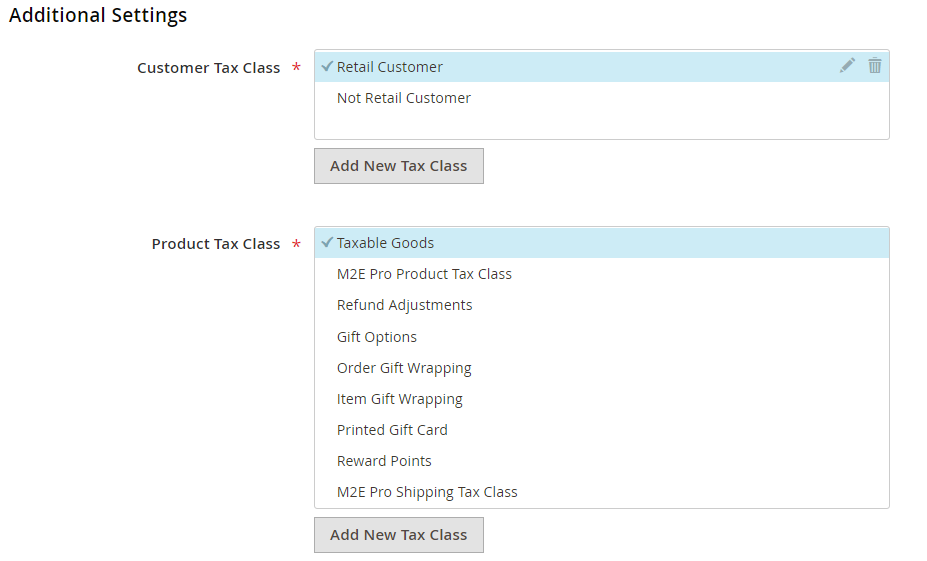
Sie können Produkt- und Kundensteuerklassen verwalten, wenn Sie neue Steuerregeln hinzufügen oder bestehende bearbeiten (Stores > Steuerregeln > Neue Steuerregel hinzufügen > Zusätzliche Einstellungen):
Steuerregeln #
Steuerregeln kombinieren die Produktsteuerklasse, die Kundensteuerklasse sowie die Steuerzone und den Steuersatz. Diese Regeln definieren den endgültigen Steuerbetrag, der für ein bestimmtes Magento-Produkt gilt, das von einem bestimmten Kunden an einem bestimmten Standort gekauft wurde.
⚠️ Die Einrichtung von Steuerregeln ist unerlässlich. Andernfalls werden die Steuersätze nicht auf die Magento-Bestellung angewendet.
Um eine Steuerregel hinzuzufügen, navigieren Sie zu Filialen > Steuern > Steuerregeln:

Wenn Sie eine neue Steuerregel konfigurieren, verwendet Magento automatisch die Standard-Produkt- und Kundensteuerklassen, die unter Stores > Einstellungen > Konfiguration > Verkauf > Steuer für eine bestimmte Website/Shop-Ansicht angegeben sind.
Im Abschnitt Zusätzliche Einstellungen können Sie bei Bedarf eine andere Produkt-/Kundensteuerklasse für Ihre Steuerregel angeben:
Schauen wir uns an, wie ein Steuersatz für Magento-Bestellungen auf der Grundlage der konfigurierten Steuerregel berechnet wird.
Beispiel für Steuerregeln
Ihr Magento-Produkt ist so eingerichtet, dass es die Steuerklasse Steuerpflichtige Waren verwendet.

Ein Kunde, der eine Bestellung aufgegeben hat, ist mit der Kundengruppe Allgemein verbunden.

Der bestellte Artikel soll nach Kalifornien verschickt werden.
Sie haben eine Steuerregel eingerichtet, die einen Steuersatz von 15 % zu einem Magento-Produkt hinzufügt, das zu den steuerpflichtigen Waren gehört, die von einem in Kalifornien lebenden Käufer aus der allgemeinen Kundengruppe gekauft werden.
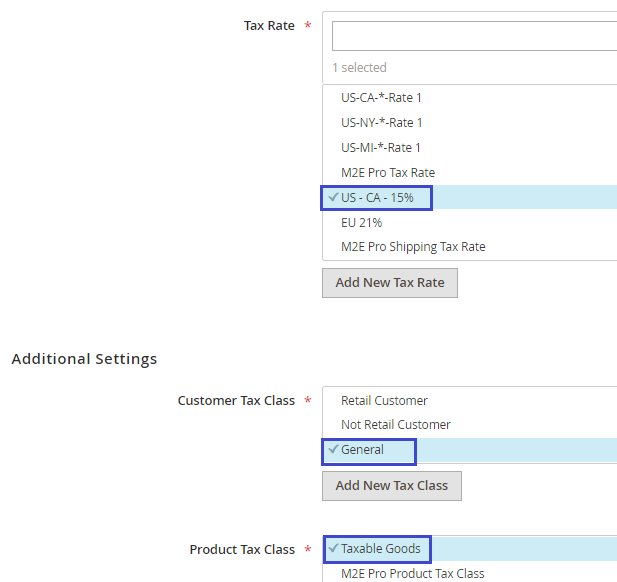
Der in Ihrer Magento-Bestellung angegebene Steuersatz beträgt also 15 %.
⚠️ Wenn eine der Komponenten der Steuerregel (Produktsteuerklasse, Kundensteuerklasse oder Steuerzone) nicht mit den Daten in Magento Order übereinstimmt, wird der Steuersatz nicht angewendet.
Magento System Steuer Konfigurationen #
Neben den Steuerregeln gibt es auch allgemeine Magento-Steuereinstellungen, die den endgültigen Steuerbetrag in der Bestellung bestimmen. Diese Einstellungen finden Sie unter Stores > Einstellungen > Konfiguration > Verkauf > Steuer:
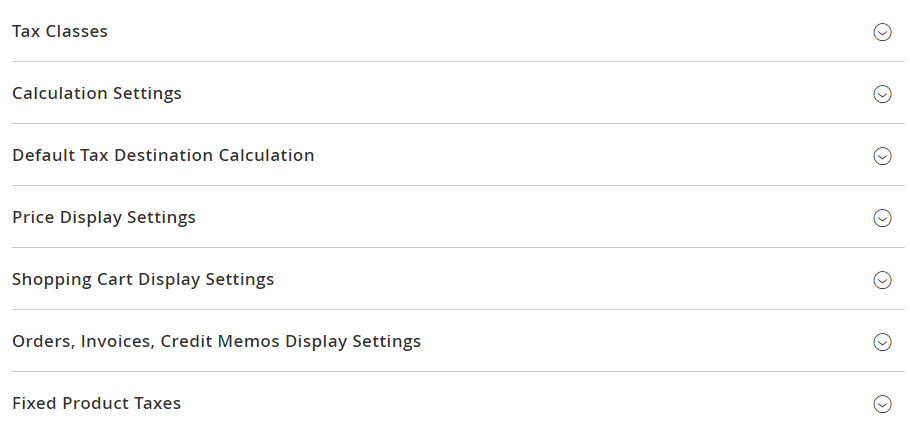
⚠️ Die Einstellungen in diesem Abschnitt können für eine bestimmte Website/Store View Ihres Magento konfiguriert werden
Steuerklasse für den Versand #
Wenn Ihr Geschäft einen Versandtarif berechnet, können Sie eine separate Produktsteuerklasse angeben, die standardmäßig für den Versand verwendet wird:

⚠️ Ein Versandtarif wird angewendet, wenn die ausgewählte Steuerklasse für den Versand in einer Steuerregel enthalten ist.
Berechnungseinstellungen #
Katalog-Preise
Legt fest, ob der endgültige Produktpreis die Steuer enthalten soll oder nicht.

ℹ️ Wenn der Produktpreis so eingestellt ist, dass die Steuer nicht berücksichtigt wird, wird der Steuersatz zum Endpreis hinzugefügt.
Beispiel: Der Magento-Produktpreis beträgt 100 $, der Steuerprozentsatz beträgt 5,25 %. Der endgültige Produktpreis wird $105.25 sein.

ℹ️ Wenn der Produktpreis so eingestellt ist, dass er Steuern enthält, wird der Steuersatz in den Endpreis eingerechnet.
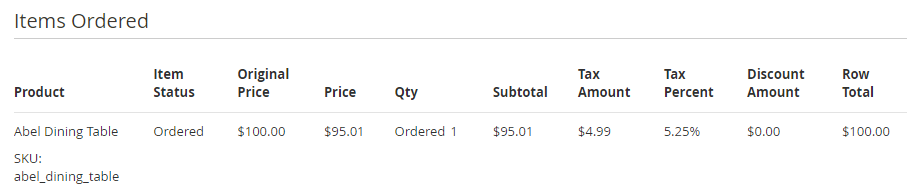
Zum Beispiel beträgt der Produktpreis im Magento Katalog $100, was bereits den Steuerbetrag von 5,25% ($4,99) enthält.

Der Produktpreis, der den Kunden angezeigt wird, beträgt $95,01:
Versandpreise
Legt fest, ob der Versandpreis die Steuer enthalten soll oder nicht.

ℹ️ Wenn der Versandpreis so eingestellt ist, dass die Steuer nicht berücksichtigt wird, wird der Steuersatz zum endgültigen Versandpreis hinzugefügt.
Zum Beispiel beträgt der Versandpreis 10 $. Der Steuersatz beträgt 5 %. Der endgültige Versandpreis beträgt $10,50.
ℹ️ Wenn der Versandpreis so eingestellt ist, dass er Steuern enthält, wird der Steuersatz in den endgültigen Versandpreis eingerechnet.
Ein Beispiel: Der Versandpreis beträgt 10 $ und enthält einen Steueranteil von 5 %.
⚠️ Die Versandpreise hängen von den in Magento konfigurierten Versandmethoden ab.
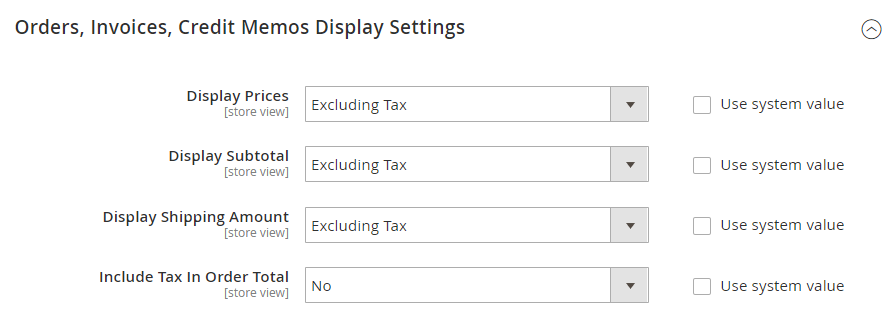
Bestellungen, Rechnungen, Gutschriften Anzeigeeinstellungen #
Legt fest, ob die Produktpreise, der Versandbetrag, die Zwischensumme und die Gesamtsumme, die in Magento-Bestellungen angezeigt werden, Steuern enthalten oder ausschließen sollen.
✅ Für weitere Informationen über die Konfiguration von Magento Steuer-Einstellungen nach Ihren geschäftlichen Anforderungen, überprüfen Sie die Magento docs.
eBay-Steuereinstellungen #
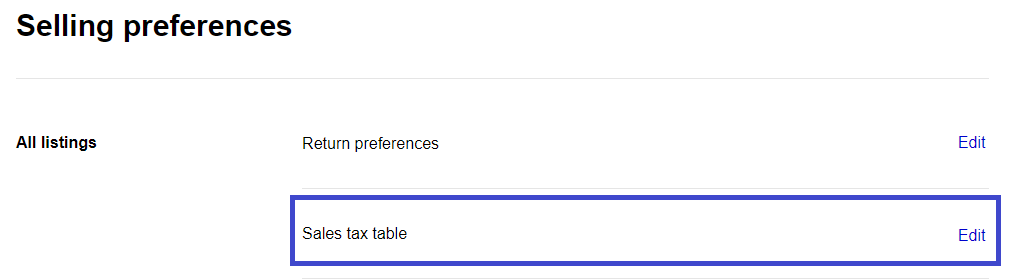
Es gibt zwei Möglichkeiten, die Umsatzsteuer bei eBay zu berechnen: Sie können den Steuersatz für jede Auflistung separat angeben oder eine Steuertabelle in Ihrem Verkäufer-Cockpit Pro einrichten. Um Letzteres zu tun, navigieren Sie zu Ihrem eBay-Konto > Verkaufen > Verkaufseinstellungen > Umsatzsteuertabelleund klicken auf Bearbeiten.
Dann können Sie die konfigurierten Steuertabellen auf Ihre M2E Pro Auflistungen anwenden.
⚠️ Die Einrichtung von Steuertabellen ist nur für eBay US, CA (Englisch und Französisch) und eBay Motors verfügbar.
Für jeden US-Bundesstaat gibt es ein separates Feld, in das Sie den Mehrwertsteuersatz eingeben können, den Sie berechnen möchten. Lassen Sie das Feld leer, wenn Sie in diesem Bundesstaat keine Steuer erheben müssen.
Außerdem gibt es eine Option, die Sie aktivieren können, um die Umsatzsteuer auf Versand- und Bearbeitungskosten pro Bundesstaat anzuwenden.

Die in dieser Tabelle angegebenen Steuersätze werden zur Berechnung der Umsatzsteuer auf den Endpreis des Artikels (einschließlich Versand- und Bearbeitungskosten, falls aktiviert) verwendet.
✅ In diesem Artikel finden Sie weitere Informationen zum Einrichten von eBay-Verkaufssteuertabellen.
M2E Pro Steuereinstellungen #
Dazu gehören die Einstellungen für die Besteuerung in den Verkaufsrichtlinien und die Einstellungen für die Bestellsteuer in den eBay-Kontokonfigurationen.
Steuereinstellungen in der Verkaufsrichtlinie #
Im Abschnitt Besteuerung Ihrer Verkaufsrichtlinien können Sie Ihre Steuerpräferenzen je nach eBay-Website und den von Ihnen verkauften Produkten festlegen.
Mit Hilfe der Option Mehrwertsteuer verwenden können Sie den Mehrwertsteuersatz auf Ihre bei eBay.co.uk und anderen europäischen, asiatischen und pazifischen eBay-Websites aufgelisteten Artikel anwenden. Sie können einen Steuersatz wählen, der auf den Artikelpreis aufgeschlagen wird oder darin enthalten ist.
In einem separaten Feld können Sie den entsprechenden Mehrwertsteuerbetrag (%) eingeben, der an eBay übermittelt wird.
✅ Wenn Sie einen Mehrwertsteuersatz von 0 % angeben möchten, setzen Sie einfach die Option Mehrwertsteuer verwenden auf „Im Preis enthalten“ und geben Sie im Feld Mehrwertsteuersatz (%) „0“ ein. Der Mehrwertsteuersatz von 0 % wird dann an eBay übermittelt.
ℹ️ Klicken Sie hier, um detaillierte Informationen darüber zu erhalten, wie der endgültige Preis eines eBay-Artikels unter Berücksichtigung der Option „Mehrwertsteuer zusätzlich zum Preis“ berechnet wird.
Bei der Auflistung von Artikeln auf den Websites US, CA oder eBay Motors können Sie die zuvor in Ihrem Verkäufer-Cockpit Pro konfigurierten eBay-Steuertabellen verwenden.

Steuereinstellungen bestellen #
Steuerquelle #
In den eBay account configurations können Sie unter „Order Tax Settings“ auswählen, welche Steuerquelle bei der Erstellung einer Magento-Bestellung angewendet werden soll:
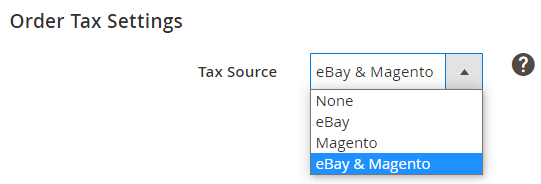
- Keine – es werden weder eBay- noch Magento-Steuereinstellungen verwendet. Magento Order wird keine Steuerwerte enthalten.
- eBay – die Steuer in der Magento-Bestellung wird auf der Grundlage der eBay-Steuereinstellungen berechnet.
- Magento – die Steuer in der Magento-Bestellung wird auf der Grundlage der Magento-Steuereinstellungen berechnet.
- eBay & Magento – die Steuer in der Magento-Bestellung wird auf der Grundlage des Steuerbetrags in der importierten eBay-Bestellung berechnet. Wenn der Steuerbetrag nicht angegeben ist, werden die Magento-Steuereinstellungen angewendet.
Sie haben die Möglichkeit, die Steuern, die eBay für Ihre in M2E Pro importierten Bestellungen erhebt, zu verfolgen. Sie finden diese Informationen im Feld Steuern erheben und abführen auf der Seite der einzelnen Bestellungen (eBay > Verkäufe > Bestellung auswählen > Transaktionsartikel):

M2E Pro Steuersatz und M2E Pro Versandtarif #
Wenn Sie eBay oder eBay & Magento als Steuerquelle wählen, finden Sie zwei zusätzliche Optionen auf der Seite Steuerzonen und Steuersätze in Magento:
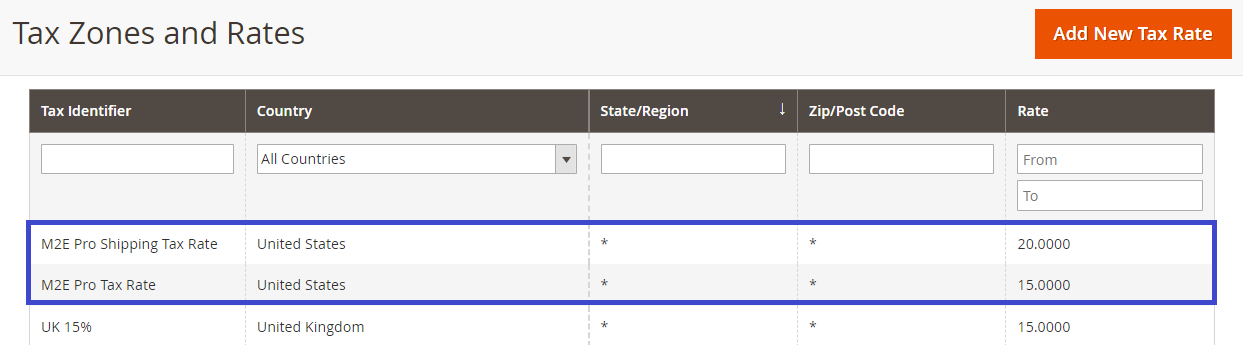
M2E Pro verwendet sie, um den Steuerwert, der von der eBay-Bestellung zurückgegeben wird, in die Magento-Bestellung zu übertragen. Mit anderen Worten, M2E Pro Tax Rate und M2E Pro Shipping Tax Rate werden verwendet, um die eBay-Steuer in die Tax Rule zu übernehmen. Auf diese Weise kann Magento die Steuer in der Magento-Bestellung richtig erkennen und anzeigen.


