
✅ Sie können die Einstellungen als Richtlinie speichern, um dieselben Konfigurationen auf die verschiedenen M2E Pro Auflistungen anzuwenden oder die Auflistungseinstellungen für einzelne Artikel außer Kraft zu setzen.
Wie wollen Sie Ihren Artikel verkaufen #

Auflistungstyp – bestimmt die Verkaufsart der Auflistung. Sie können aus diesen Optionen wählen:
- Festpreis – Die Artikel in dieser Auflistung werden bei eBay mit einem Festpreis angeboten. So kann der Käufer sie sofort und ohne Bieten kaufen.
- Auktion – Käufer geben Gebote ab, um den Artikel zu gewinnen.
- Magento-Attribut – die Art der Auflistung für jeden Artikel in der Auflistung wird aus dem ausgewählten Magento-Attributwert übernommen.
Private Auflistung – legt fest, ob die Käufer für andere eBay-Nutzer anonym bleiben dürfen.
Nur für gewerbliche Nutzer – Wenn diese Option aktiviert ist, bedeutet dies, dass Sie den Artikel ausschließlich gewerblichen Nutzern anbieten möchten. Wenn die Option deaktiviert ist, bedeutet dies, dass Sie den Artikel allen Nutzern anbieten möchten. Gilt nur für gewerbliche Händler mit Wohnsitz in Deutschland, Österreich oder der Schweiz, die auf den Marktplätzen von eBay Deutschland (DE), Österreich (AT) oder der Schweiz (CH) in einer B2B-Kategorie mit aktivierter Mehrwertsteuer auflisten. Wenn dieses Argument aktiviert ist, müssen Sie über eine gültige, bei eBay registrierte Umsatzsteuer-Identifikationsnummer verfügen und BusinessSeller muss ebenfalls wahr sein.
Menge und Dauer #

Dauer der Auflistung – bestimmt, wie lange Artikel für Käufer bei eBay verfügbar sind. Sie können einen Wert von 1 bis 30 Tagen oder GTC (Good 'Til Cancelled) festlegen. Bei Auflistungen zum Festpreis ist „Good 'Til Cancelled“ gemäß den eBay-Bedingungen ein dauerhafter Wert. AGB-Auflistungen verlängern sich automatisch einmal pro Kalendermonat, es sei denn, alle Artikel werden verkauft, Sie beenden die Auflistung oder die Auflistung verstößt gegen eine eBay-Richtlinie.
Menge – die Anzahl der Artikel, die Sie bei eBay verkaufen möchten. Sie können sie über die folgenden Optionen einstellen:
- Produktmenge – die Anzahl der Artikel auf eBay entspricht der Anzahl der Artikel im Magento-Inventar.
- Benutzerdefinierter Wert – ermöglicht es Ihnen, den Wert anzugeben, der bei eBay angezeigt werden soll.
- Magento-Attribut – übernimmt die Zahl aus dem von Ihnen eingestellten Attribut.
Prozentsatz der Menge – legt den Prozentsatz für die Berechnung der bei eBay aufzulistenden Artikelmenge auf der Grundlage der Produktmenge oder eines Wertes aus dem Magento-Attribut fest.
Wenn z.B. der Mengenprozentsatz auf 80% eingestellt ist und die Produktmenge 10 beträgt, wird die bei eBay aufzulistende Menge 8 betragen.
Bedingte Menge (nur verfügbar, wenn die Artikelmenge oder das Magento-Attribut ausgewählt wurde) – ermöglicht es Ihnen, eine maximale und minimale Anzahl von Artikeln festzulegen, die bei eBay verkauft werden sollen.
- Mindestmenge zum Auflisten z.B. wenn Sie 2 Stück auf Lager haben, aber eine Mindestmenge zum Auflisten von 5 einstellen, wird der Artikel nicht bei eBay aufgelistet.
- Andernfalls wird der Artikel mit der Menge aufgelistet, die Sie in den Verkaufsrichtlinien festgelegt haben.
- Maximal aufzulistende Menge – Wenn Sie z. B. 10 Artikel auf Lager haben, aber 2 Artikel zurückhalten möchten, legen Sie eine maximal aufzulistende Menge von 8 fest.
- eBay-Losgröße – eine Möglichkeit, Artikel in Losen zu verkaufen. Ein Los ist ein Satz von zwei oder mehr identischen oder ähnlichen Artikeln, die zusammen gekauft werden müssen. Der Verkauf in Losen kann beispielsweise hilfreich sein, wenn Ihre Waren eher in großen Mengen als einzeln verkauft werden oder wenn Sie Ihren Lagerbestand schnell umlagern müssen. Um dies einzurichten, müssen Sie im Feld „Losgröße angeben“ die Option „Benutzerdefinierter Wert“ wählen und dann unter „Los“ eine Anzahl von Artikeln eingeben.
⚠️ Der Wert der Losgröße hat keinen Einfluss auf die Anzahl der bestellten Artikel und die Menge des Magento-Produkts. Er informiert die Kunden lediglich darüber, wie viele Artikel in dem von ihnen gekauften Lot enthalten sind.
Lagerbestandskontrolle (nur bei AGB-Auflistung verfügbar) – dies ist hilfreich, wenn Sie auf einen zusätzlichen Lagerbestand eines Artikels mit derselben eBay-Artikel-ID warten. Anstatt die Auflistung zu beenden und dann neu zu erstellen, wenn der Bestand eintrifft, können Sie die Auflistung mit diesem Kennzeichen ausblenden. Sobald der Artikel verfügbar ist, wird der Bestand durch automatische oder manuelle Revize aktualisiert und die Auflistung erscheint wieder.
ℹ️ Sobald Sie ein Produkt mit dieser Option auflisten, kann es nicht mehr geändert werden. Um die Option zu deaktivieren, müssen Sie die Auflistung des Artikels anhalten und erneut auflisten.
Variationen ignorieren – Wählen Sie, wie konfigurierbare, gebündelte, gruppierte und einfache Artikel mit benutzerdefinierten Optionen bei eBay aufgelistet werden sollen: als einfache Artikel (Einstellung Ja) oder als mehrere Variationen eines Artikels (Einstellung Nein).
ℹ️ Sobald Sie ein Produkt mit dieser Option auflisten, kann es nicht mehr geändert werden. Um die Option zu deaktivieren, müssen Sie die Auflistung des Artikels anhalten und erneut auflisten.
Besteuerung #
Legen Sie Ihre Steuerpräferenzen je nach der eBay-Website fest, auf der Sie verkaufen möchten.
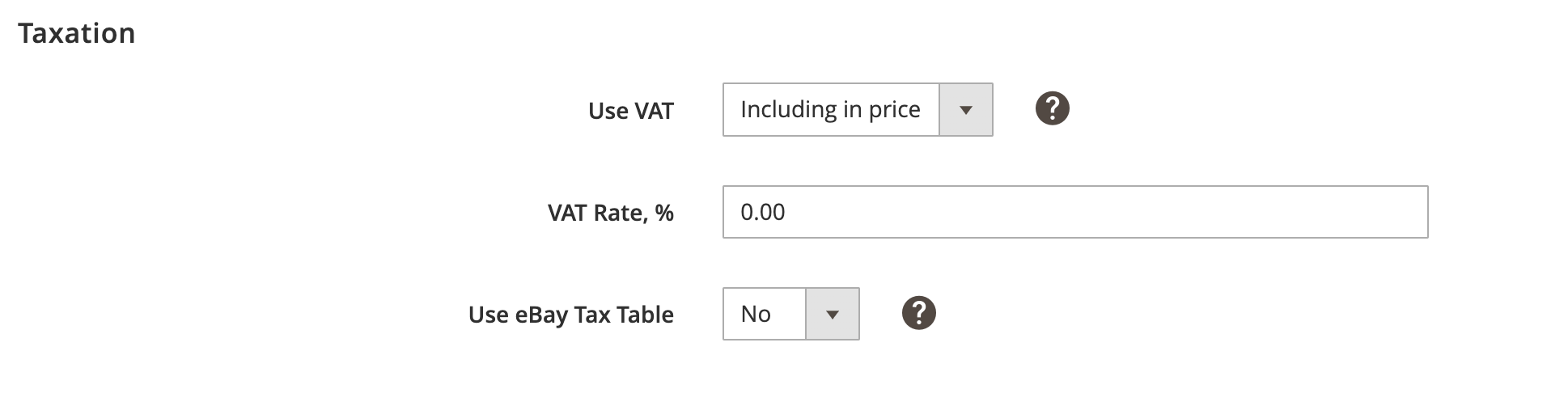
Mehrwertsteuer verwenden – wählen Sie, ob Sie die Mehrwertsteuer auf den Preis von eBay-Artikeln aufschlagen möchten:
- Im Preis enthalten – Der Preis eines Artikels wird nicht erhöht, der Mehrwertsteuersatz ist im Preis enthalten.
- Zusätzlich zum Preis – Der Preis eines Artikels wird um einen bestimmten Prozentsatz der Mehrwertsteuer erhöht.
✅ Um den angegebenen Mehrwertsteuersatz aus dem Artikelpreis im Kanal zu entfernen und ihn von eBay als Nettopreis behandeln zu lassen, stellen Sie 0% ein.
eBay-Steuertabelle verwenden – wählen Sie, ob Sie die Steuertabelle für Ihr eBay-Konto verwenden möchten, um die Umsatzsteuer zu berechnen. Steuertabellen werden direkt bei eBay eingerichtet, nicht in M2E Pro. Um Steuertabellen einzurichten oder zu bearbeiten, melden Sie sich in Ihrem Verkäuferkonto bei eBay an. Sie sind nur für Kanada, Kanada (Fr), die USA und eBay Motors verfügbar.
Preis #
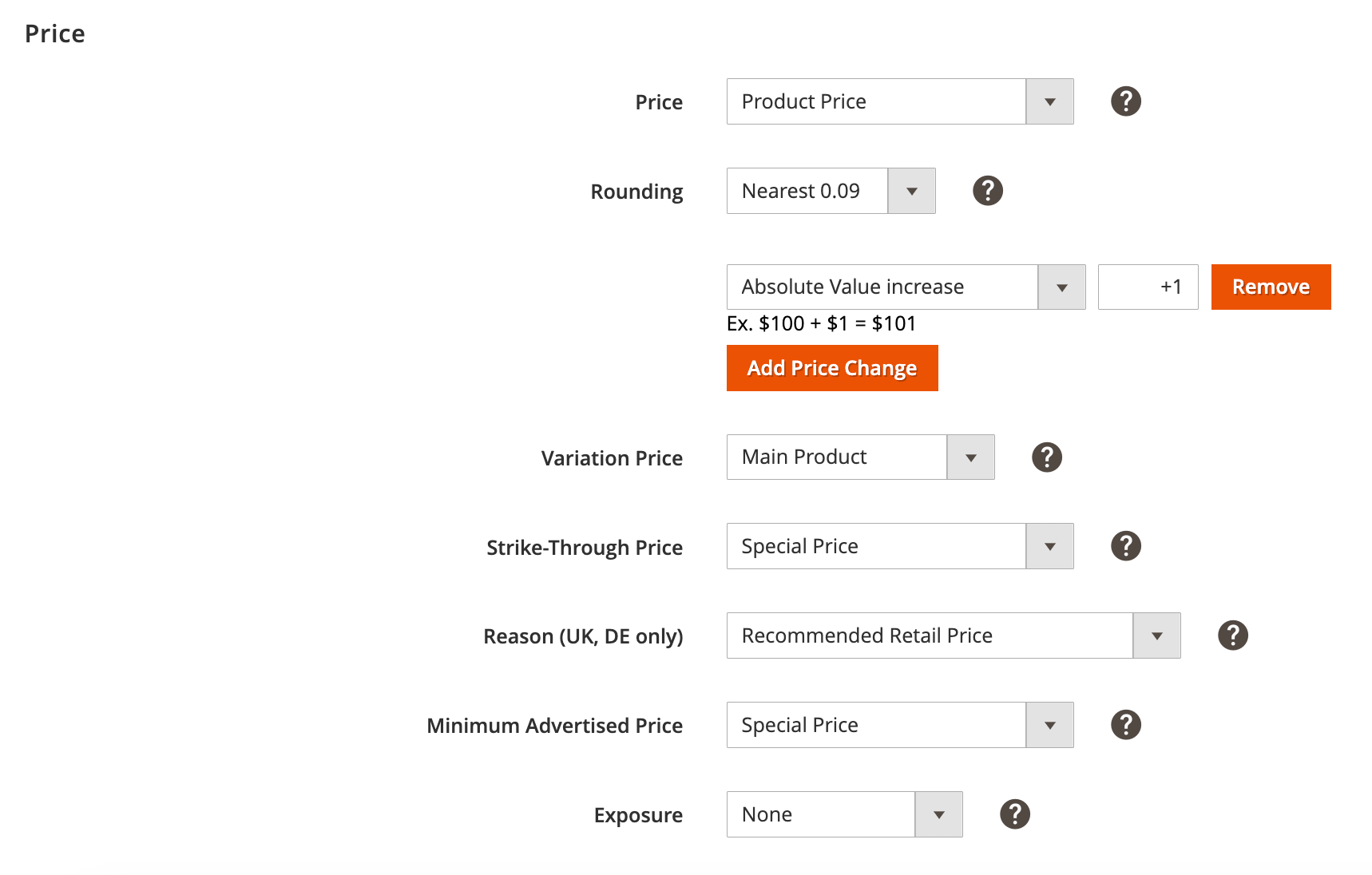
Preis – wählen Sie eine Preisquelle für den Artikel:
- Produktpreis – Der Preis des eBay-Artikels entspricht dem Preis des entsprechenden Magento-Produkts.
- Sonderpreis – Der Sonderpreis des entsprechenden Magento-Produkts wird an eBay gesendet.
- Magento-Attribut – der Preiswert für den eBay-Artikel wird aus dem ausgewählten Attribut übernommen. Das Magento-Attribut muss einen numerischen Wert enthalten.
Wenn das Attribut Sonderpreis aus der Magento-Attributgruppe ausgewählt wird und keinen Wert enthält, wird stattdessen der Produktpreis verwendet. eBay gibt dann einen Fehler zurück.
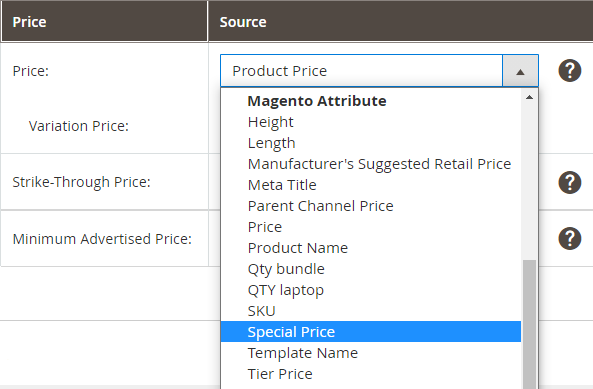
Wenn das Attribut Sonderpreis als Preisquelle ausgewählt wird, aber nicht in den Magento Produkteinstellungen definiert ist, wird stattdessen der Produktpreis verwendet.
Wenn das Enddatum des Attributs „ Sonderpreis“ bereits abgelaufen ist, revidiert M2E Pro das Produkt und sendet den Wert „Produktpreis“ an den Channel.
✅ Wenn Sie Ihr Produkt auf Marktplätzen mit einer anderen Basiswährung auflisten wollen und der Preiswert aus dem Magento-Attribut mit dem Eingabetyp Preis übernommen werden soll, können Sie die automatische Währungsumrechnung aktivieren.
Rundung – Runden Sie Ihre Preise auf praktische Zahlen wie $9,99 oder $10,00. Sie können einen Betrag auswählen, auf den Sie den Preis runden möchten:
- Nächste 0,09 – zum Beispiel: $5,10 rundet auf $5,09 ab; $5,95 rundet auf $5,99 auf.
- Nächste 0,99 – zum Beispiel, $5,10 rundet auf $4,99 ab; $5,95 rundet auf $5,99 auf.
- Nächste 1,00 – z. B. $5,10 rundet auf $5,00 ab; $5,95 rundet auf $6,00 auf.
- Nächste 10,00 – z. B. $5,10 rundet auf $10,00 auf; $14,99 rundet auf $10,00 ab.
⚠️ Wenn die Preisänderung verwendet wird, wird die Rundung auf den Endpreis angewendet
Preisänderung – passen Sie den Magento-Preiswert an, der an den Kanal übermittelt wird.
Sie können mehrere Preisänderungen für Ihre Produkte hinzufügen. Klicken Sie dazu auf Preisänderung hinzufügen, wählen Sie aus, wie Sie den Preis ändern möchten, und geben Sie den entsprechenden Wert ein.
Es stehen sechs Optionen zur Preisänderung zur Verfügung:
- Absolutwert erhöhen – erhöht den Preis des eBay-Artikels im Vergleich zum entsprechenden Magento-Produktpreis um die angegebene Anzahl von Einheiten.
- Absoluter Wert verringern – verringert den Preis des eBay-Artikels im Vergleich zum Preis des entsprechenden Magento-Produkts um die angegebene Anzahl von Einheiten.
- Prozentuale Erhöhung (%) – erhöht den Preis des eBay-Artikels im Vergleich zum Preis des entsprechenden Magento-Produkts um den angegebenen Prozentwert.
- Prozentuale Verringerung (%) – verringert den Preis des eBay-Artikels im Vergleich zum Preis des entsprechenden Magento-Produkts um den angegebenen Prozentwert.
ℹ️ Sie können sich auch für Magento Attribute als Quelle für Produktpreisänderungen entscheiden.
- Erhöhen nach Attributwert – erhöht den Preis des eBay-Artikels im Vergleich zum entsprechenden Magento-Produktpreis um den Wert des ausgewählten Magento-Attributs.
- Verringern um Attributwert – verringert den Preis des eBay-Artikels im Vergleich zum entsprechenden Magento-Produktpreis um den Wert des ausgewählten Magento-Attributs.
- Prozentuale Erhöhung nach Attributwert – erhöht den Preis des eBay-Artikels im Vergleich zum Preis des Magento-Produkts um den prozentualen Wert im ausgewählten Magento-Attribut.
- Prozentualer Rückgang nach Attributwert – senkt den Preis des eBay-Artikels im Vergleich zum Preis des Magento-Produkts um den prozentualen Wert im ausgewählten Magento-Attribut.
✅ Es ist möglich, die Option Preisänderung zu verwenden, um eine Versandgebühr festzulegen, die in den Produktpreis einbezogen wird.
Hier ein Beispiel für die Berechnung des Artikelpreises , wenn Sie den Mehrwertsteuersatz auf den Artikelpreis aufschlagen:
Der Produktpreis beträgt 120 €. Die Preisänderung ist auf eine absolute Wertsteigerung von +€3 eingestellt. Der Mehrwertsteuersatz beträgt 19%.
Schritt 1. Berechnen Sie den Preis des Artikels unter Berücksichtigung des Produktpreises und der Preisänderungseinstellungen:
Produktpreis + Absolute Wertsteigerung = 120,00 € + 3 = 123,00 €.
Schritt 2. Berechnen Sie den Wert des Mehrwertsteuersatzes für den Artikel:
Produktpreis mit Preisänderungseinstellungen x Mehrwertsteuersatz (%) = €123,00 x 19% = €23,37
Der endgültige Preis des Artikels wird nach der folgenden Formel berechnet:
(Produktpreis + Preisänderung) + Mehrwertsteuersatz = (€120,00 + 3) + €23,37 = €146,37
Der Artikel ist bei eBay mit einem Preis von €146,37 aufgelistet.
Wenn Sie den Mehrwertsteuersatz einschließen, wird derselbe Artikel bei eBay mit einem Preis von 123 € aufgelistet, wobei der Mehrwertsteuersatz von 19 % bereits im Preis enthalten ist.
💡 Sehen Sie sich unser Video-Tutorial an, wie Sie die eBay-Mehrwertsteuer (Value Added Tax) über M2E Pro auf Magento-Produkte anwenden.
Das Set der Preiseinstellungen hängt von der Art der Auflistung und des Verkaufs ab.
| Auflistung von Festpreisen | Auflistungen von Auktionen |
|---|---|
| Preisfestsetzung zum Sofortkauf. • Variationspreis (gilt nur für Magento Bundle-Produkte) – bestimmt die Quelle des Preiswerts für Bundle-Produktoptionen: - Hauptprodukt – der Preiswert für Variationsoptionen wird vom Hauptprodukt übernommen. - Zugehörige Produkte – der Preiswert für Variationsoptionen wird von den zugehörigen Produkten übernommen. • Strike Through Price – ermöglicht es dem Händler, den vorangegangenen Preis des Artikels (historisch oder empfohlen) in einem durchgestrichenen Format anzuzeigen. Weitere Informationen finden Sie hier. • Minimum Advertised Price – ermöglicht es dem Käufer, einen Rabatt zu erhalten, der sich aus der Differenz zwischen dem Minimum Advertised Price und dem Einzelhandelspreis des Produkts ergibt. Bitte lesen Sie mehr Informationen hier. | • Startpreis – der niedrigste Preis, der für eine Auktion angegeben werden kann. • „Sofort-Kaufen“-Preis – der Festpreis für den sofortigen Kauf. Erfahren Sie mehr über das Hinzufügen eines Sofort-Kauf-Preises. • Mindestpreis – der niedrigste Preis, zu dem Sie einen Artikel verkaufen. Für die Nutzung dieser Option erhebt eBay zusätzliche Gebühren. |
ℹ️ Wenn Sie ein gewerblicher Händler sind und den Stückpreis angeben müssen, finden Sie in diesem Artikel weitere Informationen.
Währung #
Die Magento-Standardfunktionalität ermöglicht Ihnen die automatische Umrechnung von Produktpreisen und Sonderpreisen, wenn die Währung der eBay-Website nicht mit der Magento-Basiswährung übereinstimmt.
ℹ️ Die Umrechnung erfolgt auf der Grundlage der Wechselkurse Ihres Magento. Lesen Sie diesen Artikel für weitere Details.
✅ Bei eBay Kanada und Kanada (FR) können sowohl USD als auch CAD als Währung verwendet werden.
Um Probleme mit Wechselkursen zu vermeiden, sollten Sie diese Einstellungen vornehmen:
- Gehen Sie zu Filialen > Einstellungen > Konfiguration > Allgemein > Währungseinrichtung > Währungsoptionen, wählen Sie die erforderlichen Währungen unter Erlaubte Währungen und speichern Sie die Konfiguration.
- Gehen Sie zu Stores > Währung > Kurse, legen Sie die entsprechenden Wechselkurse fest und speichern Sie die Wechselkurse.
Zahlungen #
Setzen Sie Sofortige Zahlung erforderlich auf Ja, wenn Sie den Käufer sofort nach der Bestellung belasten möchten. Ihr Artikel bleibt für andere zum Kauf verfügbar, bis die Zahlung abgeschlossen ist.

ℹ️ Weitere Informationen finden Sie in diesem Artikel.
Da der Käufer sofort bezahlen muss, kann er Sie nicht kontaktieren, um den Gesamtpreis vom Händler zu erfragen. Das bedeutet, dass Sie in Ihrer Auflistung die Versandkosten für alle Orte, an die Sie versenden, sowie die Regeln für Preisnachlässe angeben müssen, wenn Sie Preisnachlässe anbieten.
Spenden #
Spenden ermöglichen es Ihnen, Ihre bevorzugten Wohltätigkeitsorganisationen zu unterstützen, indem Sie einen prozentualen Anteil festlegen, der an die jeweilige Organisation überwiesen wird.

Preisvorschlag #
Bestes Angebot zulassen – ermöglicht es Ihnen, Angebote von Käufern anzunehmen und einen Preis auszuhandeln. Sie können Preisvorschläge für Festpreis- und Kleinanzeigen in bestimmten Kategorien, wie z. B. eBay Motors, annehmen. Klicken Sie hier, um mehr zu erfahren.

Sie können Käufern manuell antworten (direkt von der eBay-Website aus) oder die Optionen zum automatischen Annehmen und Ablehnen verwenden.
- Angebote annehmen von mindestens – der Preis, zu dem (oder höher als) ein Angebot automatisch angenommen wird.
- Angebote ablehnen unter – der Preis, zu dem (oder weniger als) ein Angebot automatisch abgelehnt wird.
Wenn Sie % des Preises verwenden, um die Einstellungen für die automatische Beantwortung festzulegen, werden die Werte für Annehmen und Ablehnen wie folgt berechnet:
- Angebote annehmen >= Sofort-Kaufen-Preis * Prozentwert;
- Angebote ablehnen <= Sofort-Kaufen-Preis *Prozentwert.
⚠️ Gemäß den eBay-Anforderungen sollte eine Differenz von mindestens 2% zwischen dem Annehmen- und dem Ablehnen-Preis bestehen.
Das für diese Option ausgewählte Magento-Attribut muss einen entsprechenden Preiswert im numerischen Format enthalten.
ℹ️ eBay verlangt, dass die folgende Bedingung erfüllt ist:
„Preisvorschlag ablehnen“ < „Preisvorschlag annehmen“ „Preis < Sofort-Kaufen“ Preis


