
Benutzerdefinierte Beschreibung #
Mit der benutzerdefinierten Beschreibung können Sie das Aussehen Ihrer eBay Auflistungen individuell gestalten.
Fügen Sie Ihre benutzerdefinierte Beschreibungsvorlage in das Feld Beschreibungswert ein. Klicken Sie auf Vorschau, um die Ergebnisse zu überprüfen und zu sehen, wie der Artikel bei eBay angezeigt wird.

Benutzerdefinierte Beschreibung einfügen #
Klicken Sie auf Benutzerdefiniert einfügen, um der Benutzerdefinierten Beschreibung Magento-Attribute und Bilder hinzuzufügen.

Das Pop-up-Fenster für benutzerdefinierte Einfügungen wird angezeigt.

Hinzufügen von Attributen #
Produktattribut - enthält eine Liste aller Magento-Attribute.
M2E Pro-Attribut - Liste der M2E-Auflistungseinstellungen.
Um ein Magento / M2E Pro Attribut hinzuzufügen:
- Wählen Sie das Attribut aus der Dropdown-Liste.
- Klicken Sie auf Einfügen.
✅ Das Attribut-Tag wird im Format #name_of_attribute# am Ende des Beschreibungstextes eingefügt. Sie können es am Ende abschneiden oder an der entsprechenden Stelle in der HTML-Vorlage einfügen.
Sie können die URLs der Basisbilder zusammen mit den 12 Galeriebildern einfügen: nur die URLs (z.B. http://mymagento.com/media/catalog/product/image1.jpg) werden in die Artikelbeschreibung eingefügt, nicht der HTML-Code.

Um die URLs der Galeriebilder in die benutzerdefinierte Beschreibung einzufügen, muss die Option Galerie im Abschnitt Bilder ebenfalls aktiviert sein:

⚠️ Für den Fall, dass Sie die Galeriebild-Url 10 einfügen, aber nur 7 Galeriebilder für Ihr Produkt verfügbar sind, wird der leere Platz in der Artikelbeschreibung hinzugefügt.
Hinzufügen von benutzerdefinierten statischen Blöcken #
Sie können benutzerdefinierte statische Blöcke zu der Beschreibung hinzufügen:
java

{{block id="static_block_code"}}
Produktbild(er) hinzufügen #
Die Bilder werden nach den folgenden Regeln hinzugefügt:
- Wenn ein Bild in Magento als ausgeschlossen markiert ist, wird es der Beschreibung nicht hinzugefügt.
- Handelt es sich um ein konfigurierbares, gebündeltes oder gruppiertes Produkt, werden die Bilder nur vom Hauptprodukt (übergeordnetes Produkt) übernommen.
- Alle Bilder, die Sie hinzufügen, werden auf dem Webserver Ihres Shops angezeigt und nicht auf eBay hochgeladen.
Bild einfügen – ermöglicht die Auswahl des Bildes, das der benutzerdefinierten Beschreibung hinzugefügt werden soll. Konfigurieren Sie die verfügbaren Bildeinstellungen: Position, Breite, Höhe, Rand, Originalgröße in einem neuen Fenster öffnen, Wasserzeichen verwenden.
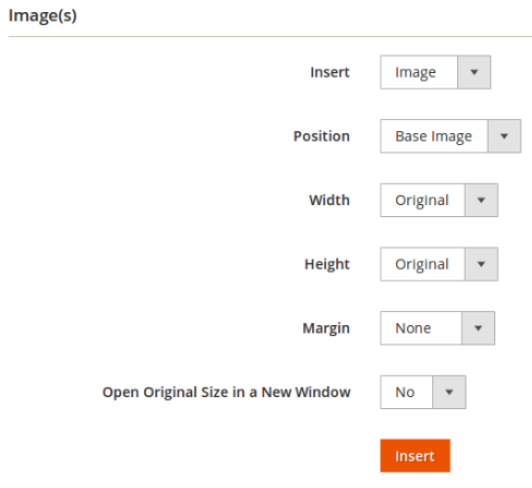
- Position – das Bild, das einer Sequenznummer im Magento-Produkt entspricht, wird der Artikelbeschreibung hinzugefügt. Sie können das Originalbild verwenden oder eine benutzerdefinierte Bildgröße festlegen und bei Bedarf ein Wasserzeichen hinzufügen. Wenn das Produkt Basisbild ausgewählt ist, wird das Bild, das als Basisbild markiert ist, der Artikelbeschreibung hinzugefügt.
⚠️ Die Spalte Sort Order im Magento-Produkt wird nicht berücksichtigt. Das Bild wird entsprechend der tatsächlichen Sortierreihenfolge hinzugefügt.
- Rand – der untere und rechte Rand des Bildes/der Bilder.
- Bild in Originalgröße in einem neuen Fenster öffnen – wenn „Ja“ ausgewählt ist, wird das Bild in seinen Originalmaßen durch Anklicken in einem neuen Fenster geöffnet.
- Wasserzeichen verwenden – wendet ein Wasserzeichen auf alle Bilder in der benutzerdefinierten Beschreibung an.
⚠️ Die Option ist in der benutzerdefinierten Beschreibung nur verfügbar, wenn sie im Abschnitt Bilder und Wasserzeichen aktiviert ist.
Galerie einfügen – ermöglicht es Ihnen, bis zu 20 Bilder in die Beschreibung einzufügen. Konfigurieren Sie die verfügbaren Einstellungen für die Bildergalerie: Anzahl, Anzeige, Layout, Wasserzeichen verwenden.

- Anzahl – legt eine bestimmte Anzahl von Bildern fest, die der Beschreibung hinzugefügt werden sollen.
- Bilder anzeigen – legt fest, wie die Bilder in der Beschreibung angezeigt werden sollen. Sie können zwei Modi verwenden:
- Benutzerdefinierte Einstellungen – die Bilder werden gemäß den von Ihnen festgelegten Einstellungen hinzugefügt: Bild(er) Breite, Bild(er) Höhe, Bild(er) Rand, Bild in Originalgröße in einem neuen Fenster öffnen.
- Galerieansicht – ermöglicht das schnelle Betrachten von Bildern durch Anklicken der kleinen Miniaturbilder. Konfigurieren Sie die verfügbaren Einstellungen: Hauptbild-Breite, Hauptbild-Höhe, Galerie-Hinweis.
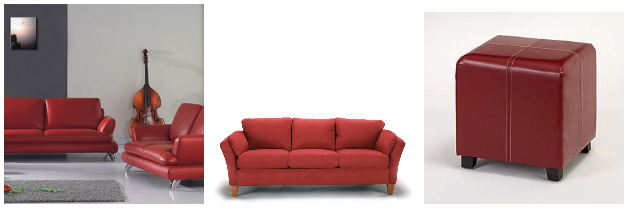
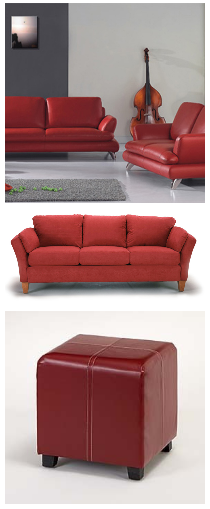
- Layout – wählen Sie aus, in welcher Weise die Bilder angezeigt werden sollen:
Horizontal – die Bilder werden in einer Reihe angezeigt.
Vertikal – die Bilder werden in einer Spalte angezeigt.
⚠️ Galeriebilder, die der benutzerdefinierten Beschreibung hinzugefügt werden, werden über HTML mit CSS-Technologie anstelle von JavaScript verarbeitet, was den Anweisungen von eBay entspricht.
ℹ️ eBay verbietet die Verwendung bestimmter HTML- und JavaScript-Funktionen. Weitere Informationen finden Sie in den eBay-Richtlinien zu HTML und JavaScript, E-Mails und Verknüpfen.


