- Schritt 1. Auflistung für konfigurierbare Produkte erstellen
- Schritt 2. Wählen Sie, wie die Produkte zur Auswahl angezeigt werden sollen
- Schritt 3. Konfigurierbare Produkte auswählen
- Schritt 4. Temu-Kategorien zuweisen
- Schritt 5. Wählen Sie eine Temu-Kategorie und ordnen Sie Attribute zu
- Schritt 6. Produkte auf Temu auflisten
- Varianten verwalten
Wenn Sie in Ihrem Adobe Commerce (Magento) Shop Artikel mit verschiedenen Optionen verkaufen, z.B. ein T-Shirt in mehreren Farben oder Größen, können Sie diese auf Temu als ein Produkt mit Variationen auflisten. Dies ist durch Magento Configurable Products möglich und wird von M2E Connect vollständig unterstützt.
Ein konfigurierbares Produkt fasst mehrere einfache Produkte in einer Auflistung zusammen. Auf diese Weise können Kunden Variationen (wie Größe oder Farbe) aus Dropdown-Menüs auf der Produktseite auswählen. Auf Temu wird Ihre Auflistung der Variationen auf ähnliche Weise erscheinen.
Folgen Sie dieser Anleitung, um Magento Configurable Produkte auf Temu über M2E Connect aufzulisten.
Schritt 1. Auflistung für konfigurierbare Produkte erstellen #
Wir empfehlen, eine separate M2E Temu-Auflistung für Ihre konfigurierbaren Produkte zu erstellen. Wenn Sie Variationsauflistungen von Ihren regulären (einfachen) Produkten getrennt halten, haben Sie eine bessere Kontrolle und vereinfachen die Verwaltung.
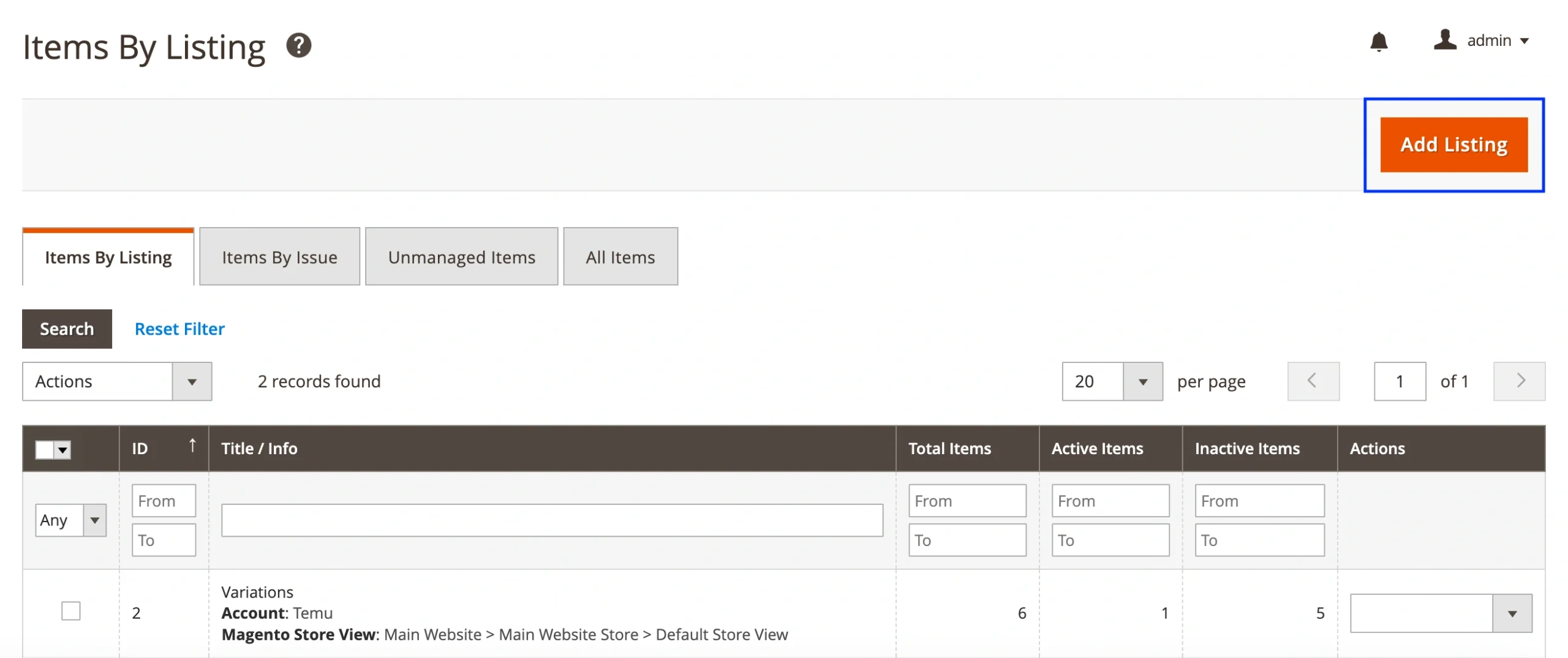
Gehen Sie dazu auf Auflistungen > Artikel > Auflistung hinzufügen und folgen Sie den Anweisungen, um eine neue Temu-Auflistung einzurichten.
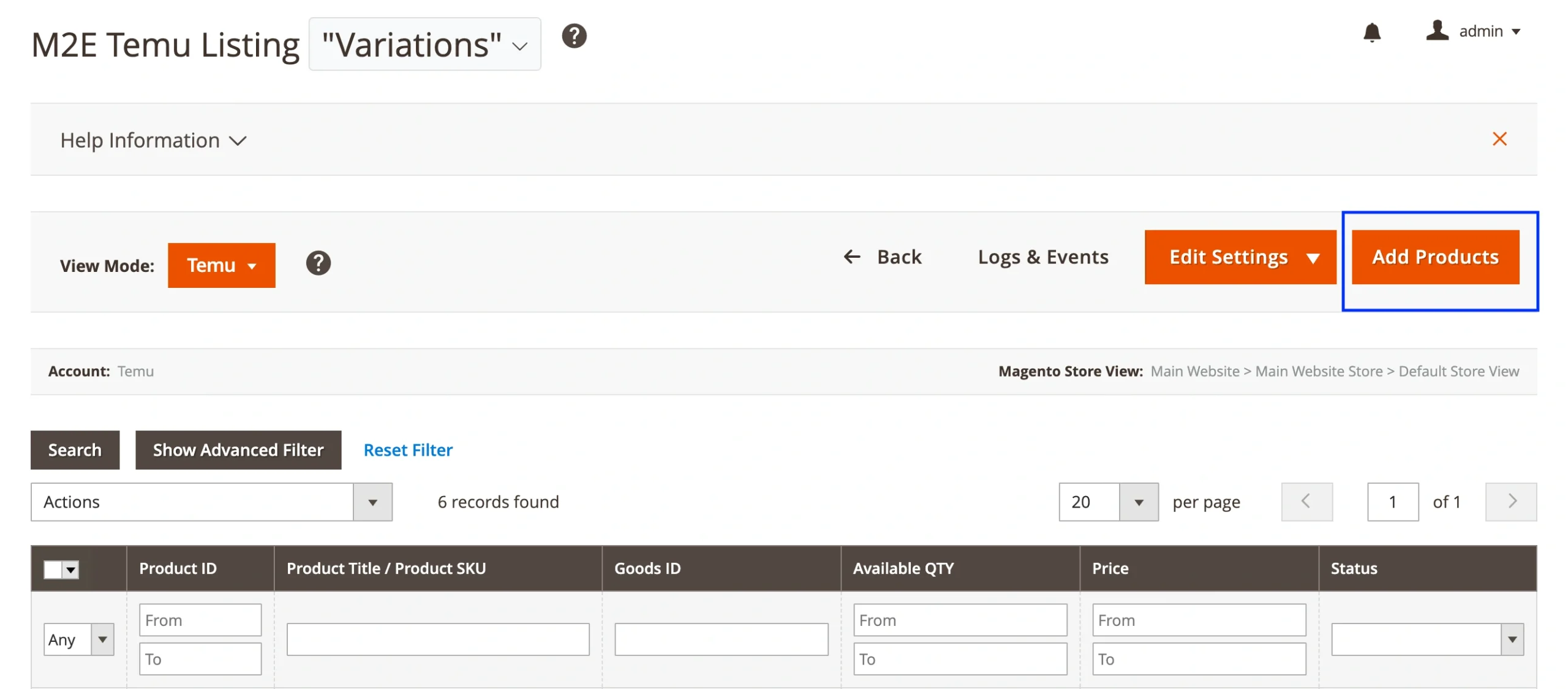
Wenn Sie bereits eine M2E Temu-Auflistung erstellt haben, können Sie dieser konfigurierbare Produkte hinzufügen. Gehen Sie zu Auflistungen > Artikel, öffnen Sie die vorhandene Auflistung und klicken Sie auf Produkte hinzufügen.
Schritt 2. Wählen Sie, wie die Produkte zur Auswahl angezeigt werden sollen #
Wenn Sie Produkte zu Ihrer M2E Temu-Auflistung hinzufügen, wählen Sie aus, wie Sie diese anzeigen möchten:
- Produktliste – Zeigt alle Produkte in einer einzigen flachen Liste an. Verwenden Sie diese Option, wenn Sie einen direkten Zugriff auf Ihren Katalog ohne Kategoriegruppierung bevorzugen.
- Kategorien – Gruppiert Produkte nach Ihren Magento-Kategorien. Dies ist nützlich, wenn Ihr Katalog groß ist oder nach Produkttypen organisiert ist (z. B. Kleidung > Hemden > T-Shirts).
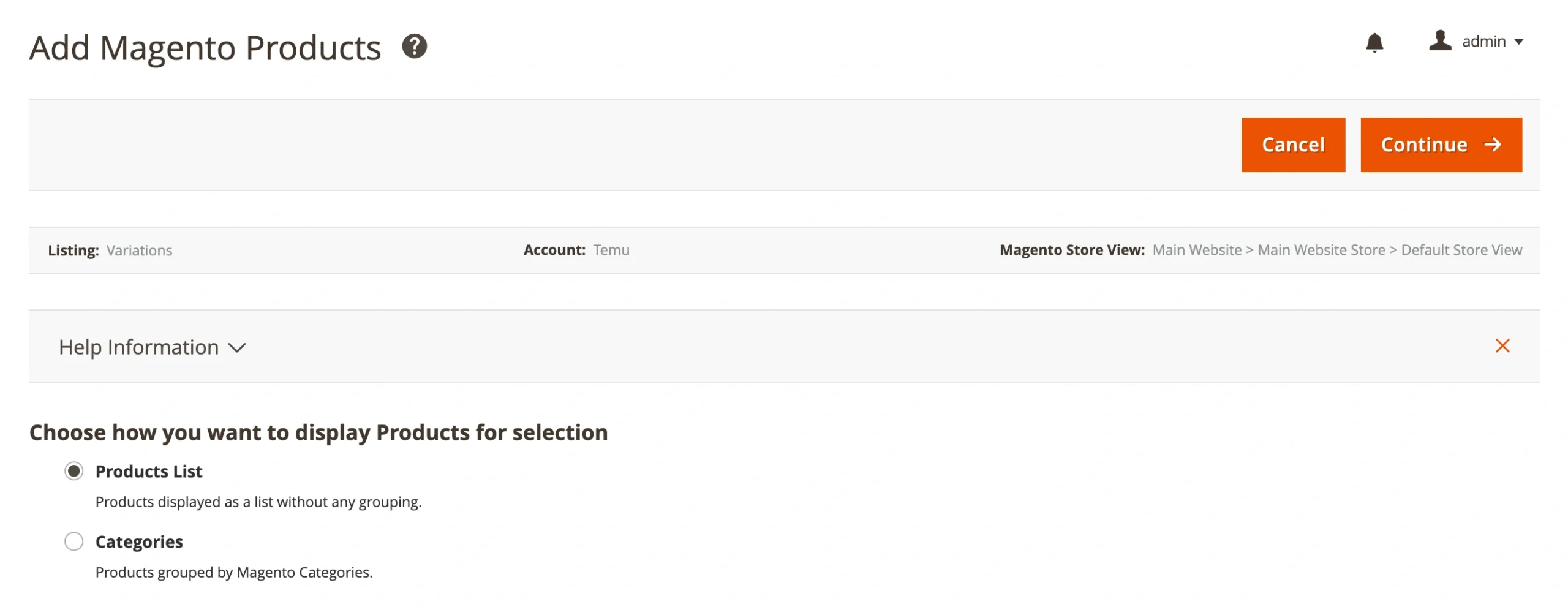
Klicken Sie nach der Auswahl auf Weiter, um fortzufahren.
Schritt 3. Konfigurierbare Produkte auswählen #
Wählen Sie die konfigurierbaren Produkte aus, die Sie auf Temu auflisten möchten.
Verwenden Sie Filter, um Ihren Katalog einzugrenzen, z. B. filtern Sie nach Produkttyp, um nur konfigurierbare Produkte anzuzeigen, oder wenden Sie den erweiterten Filter für eine genauere Auswahl an.
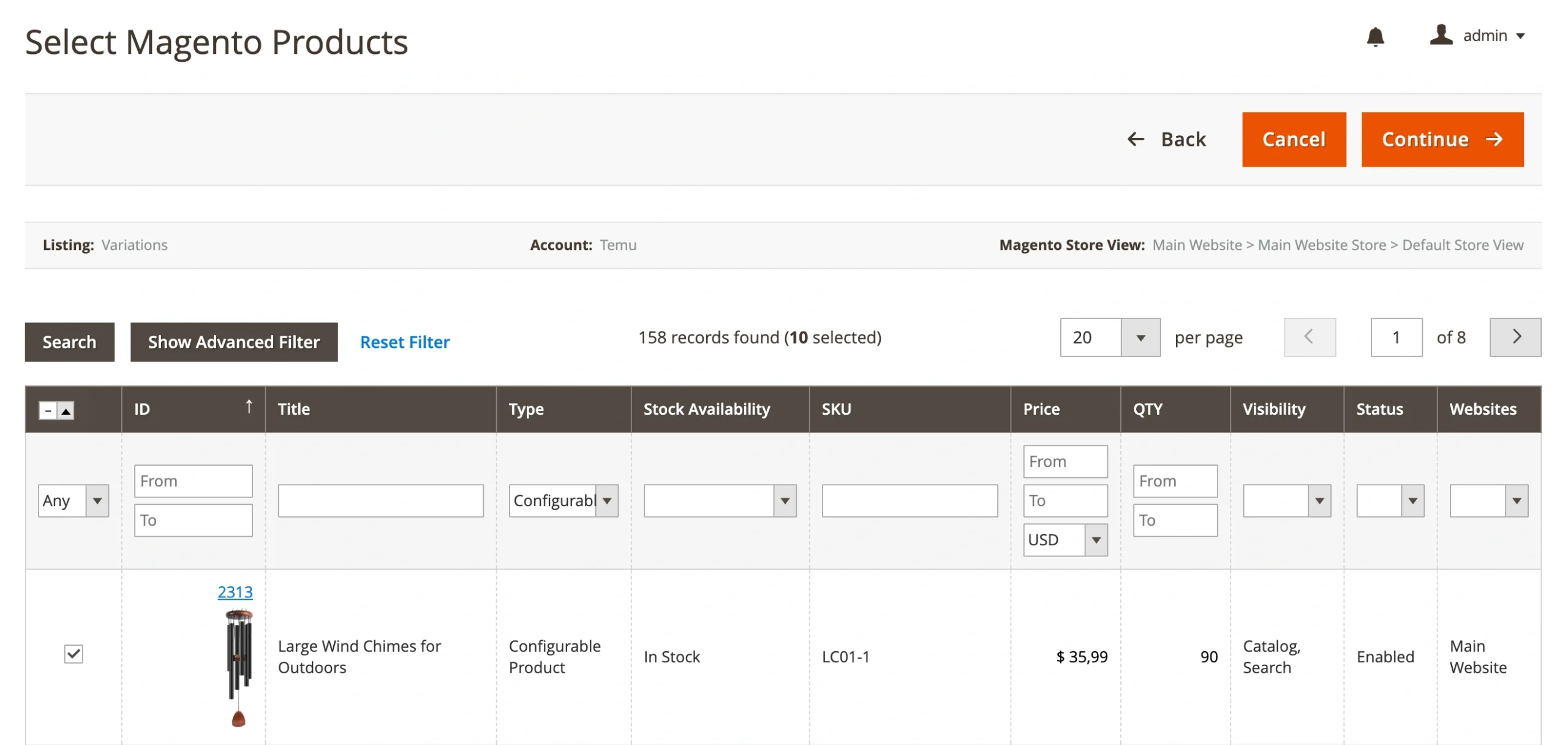
Klicken Sie auf Weiter, wenn Sie fertig sind.
Schritt 4. Temu-Kategorien zuweisen #
Bevor Ihre Produkte auf Temu live gehen können, muss jedes Produkt einer bestimmten Temu-Kategorie zugeordnet werden.
Wählen Sie eine der folgenden Methoden zum Zuweisen von Kategorien:
- Alle Produkte derselben Kategorie
Wenden Sie eine einzelne Temu-Kategorie auf alle ausgewählten Produkte an. Verwenden Sie diese Option, wenn Ihre Artikel derselben Kategorie angehören (z. B. T-Shirts in verschiedenen Stilen oder Farben).
- Für jedes Produkt manuell festlegen
Weisen Sie jedem Produkt (oder jeder Produktgruppe) einzeln eine Temu-Kategorie zu. Ideal für Auflistungen, die Artikel aus verschiedenen Kategorien enthalten.
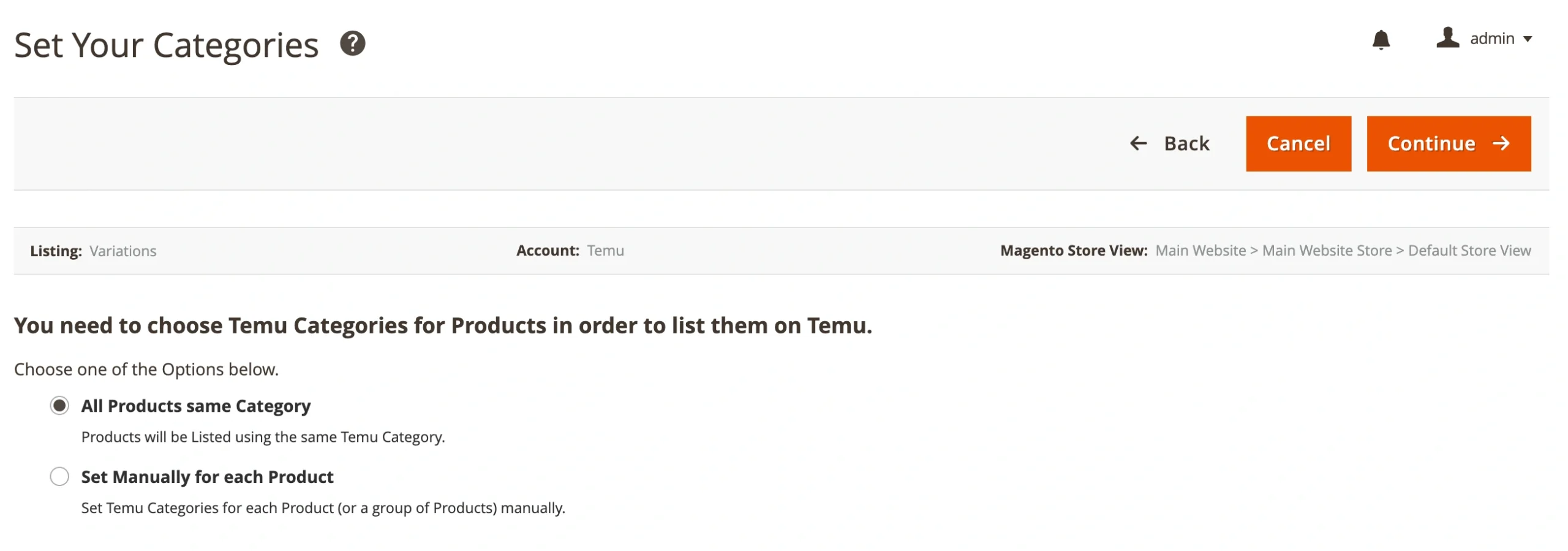
Klicken Sie auf Weiter, um fortzufahren.
Schritt 5. Wählen Sie eine Temu-Kategorie und ordnen Sie Attribute zu #
Nachdem Sie ausgewählt haben, wie Sie Kategorien zuweisen möchten, müssen Sie diese nun für jedes Produkt einrichten.
1) Wählen Sie eine Temu-Kategorie aus.
Klicken Sie je nach der in Schritt 4 ausgewählten Methode auf Bearbeiten / Kategorie bearbeiten.
Im Popup-Fenster haben Sie folgende Möglichkeiten:
- Aus zuvor gespeicherten Kategorien auswählen
- Durchsuchen Sie die gesamte Temu-Kategoriebaumstruktur
- Suche nach Stichwort oder Kategorie-ID

Nachdem Sie die Temu-Kategorie ausgewählt haben, bestätigen Sie Ihre Auswahl.
2) Attribute zuordnen
Nachdem Sie eine Kategorie zugewiesen haben, müssen Sie zwei Arten von Attributen konfigurieren: Variationsattribute und Kategorieattribute.
Variationsattribute definieren, wie sich das Produkt unterscheidet (z. B. Farbe, Größe, Material).
⚠️ Die meisten Temu-Kategorien erfordern mindestens ein Variationsattribut, um eine Produktoption zu definieren.
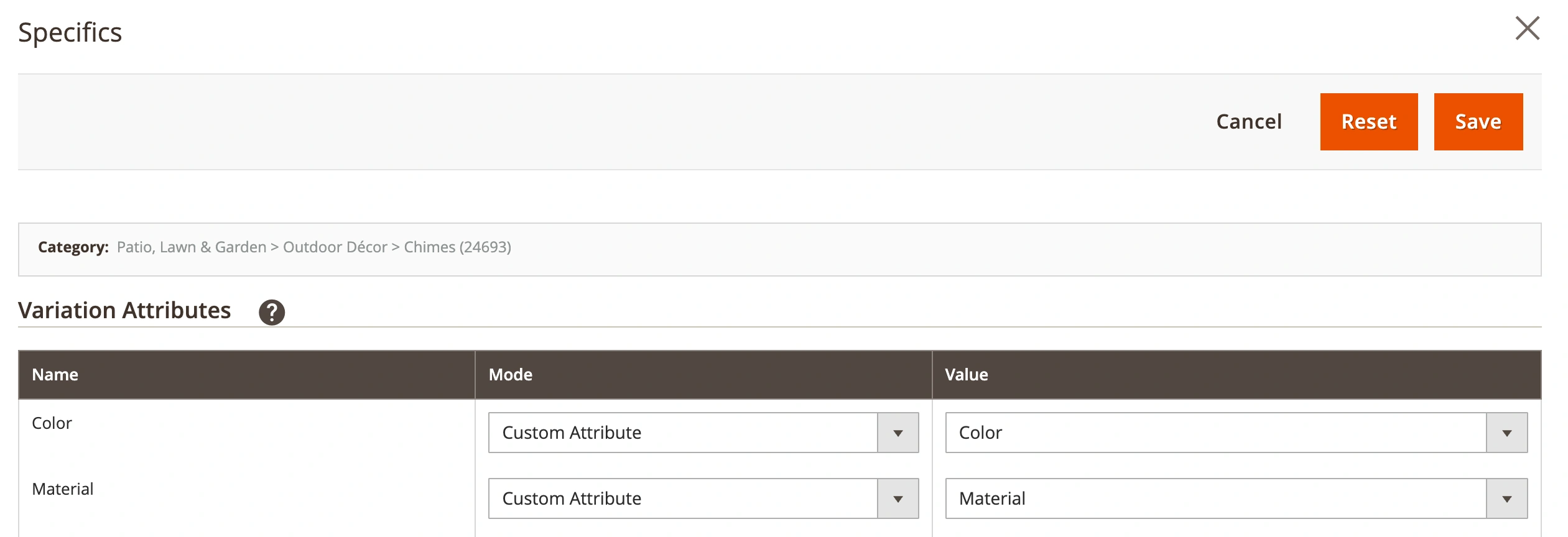
Um das Variationsattribut anzugeben, haben Sie zwei Möglichkeiten:
- Wählen Sie Benutzerdefiniertes Attribut, wenn Ihr konfigurierbares Magento-Produkt diese Variation bereits verwendet (z. B. Größe oder Farbe).
- Wählen Sie Benutzerdefinierter Wert, wenn die Variation für alle Artikel gleich ist oder nicht als Magento-Attribut gespeichert ist.
ℹ️ M2E Connect gleicht automatisch die Magento-Variationsattributbezeichnungen aus Ihrem konfigurierbaren Produkt ab.
Wenn Sie Temu-Variationsattribute ausgewählt haben, die nicht mit den Variationen Ihres Magento-Produkts übereinstimmen, verwendet M2E stattdessen die Variationsattribute aus Ihrem Magento-Produkt.
Kategorieattribute definieren zusätzliche Details, die für die ausgewählte Temu-Kategorie spezifisch sind.
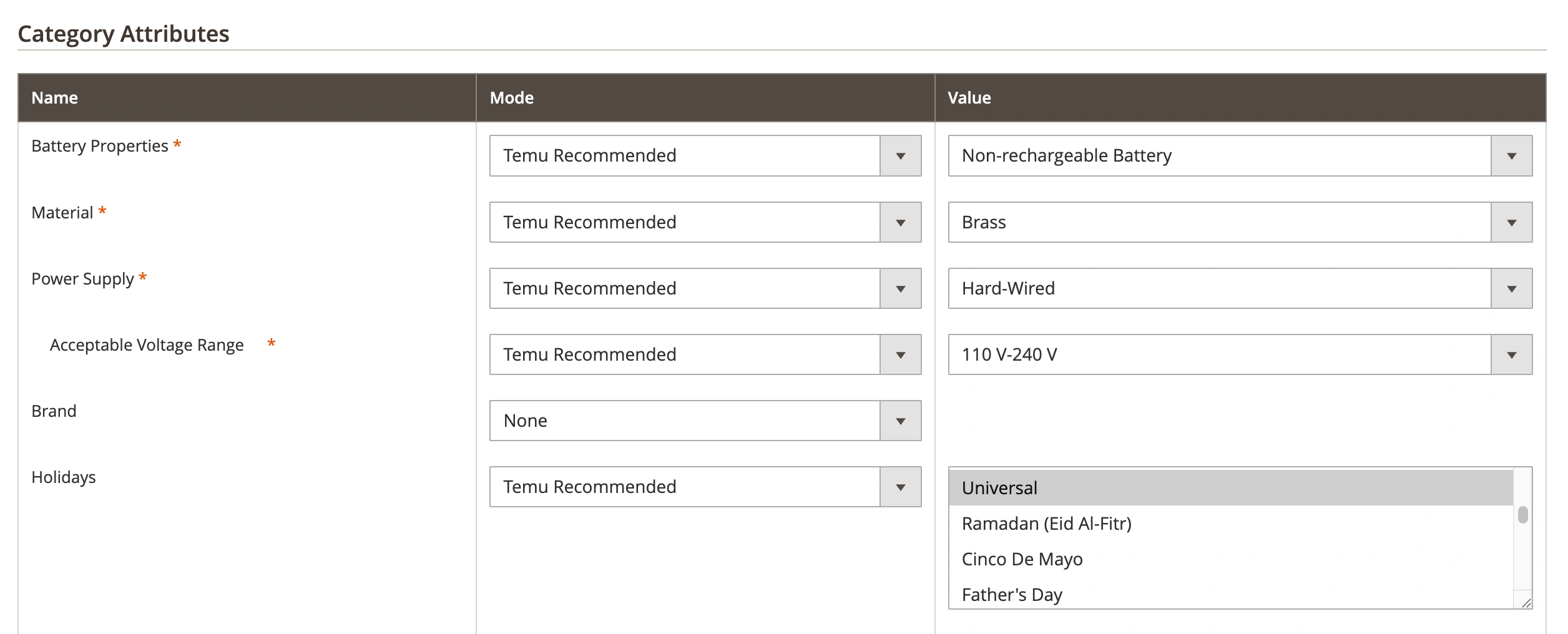
Für jedes Attribut können Sie einen Modus auswählen:
- Temu empfohlen – Verwenden Sie die von Temu vorgeschlagenen Standardwerte.
- Benutzerdefiniertes Attribut – Ruft Werte aus einem Magento-Attribut ab.
- Benutzerdefinierter Wert – Geben Sie einen festen Wert manuell ein.
Wählen Sie dann den entsprechenden Wert in der rechten Spalte aus oder geben Sie ihn ein. Sobald alle Attribute ausgefüllt sind, klicken Sie auf Speichern.
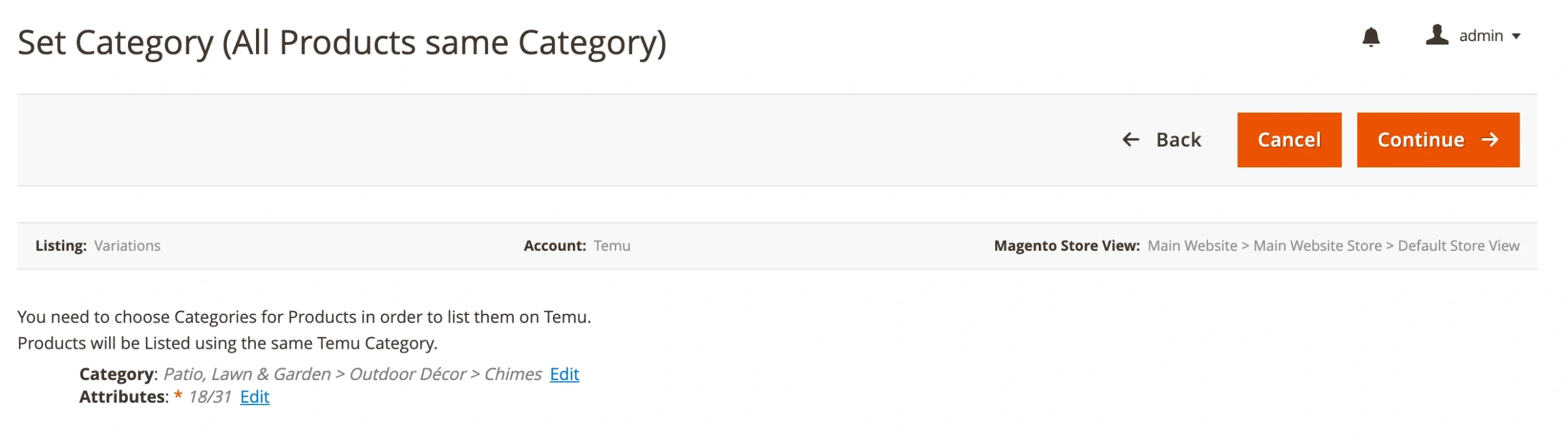
Wenn Sie die Einrichtung der Kategorien und Attribute abgeschlossen haben, klicken Sie auf Weiter, um mit dem letzten Schritt fortzufahren.
Schritt 6. Produkte auf Temu auflisten #
Sobald alle erforderlichen Einstellungen vorgenommen wurden, können Sie Ihre Produkte veröffentlichen. Klicken Sie auf Hinzugefügte Produkte jetzt auflisten, um Ihre Artikel zur Genehmigung durch Temu einzureichen. Oder klicken Sie auf Zur Auflistung gehen, wenn Sie die Produkte lieber überprüfen und später einreichen möchten.
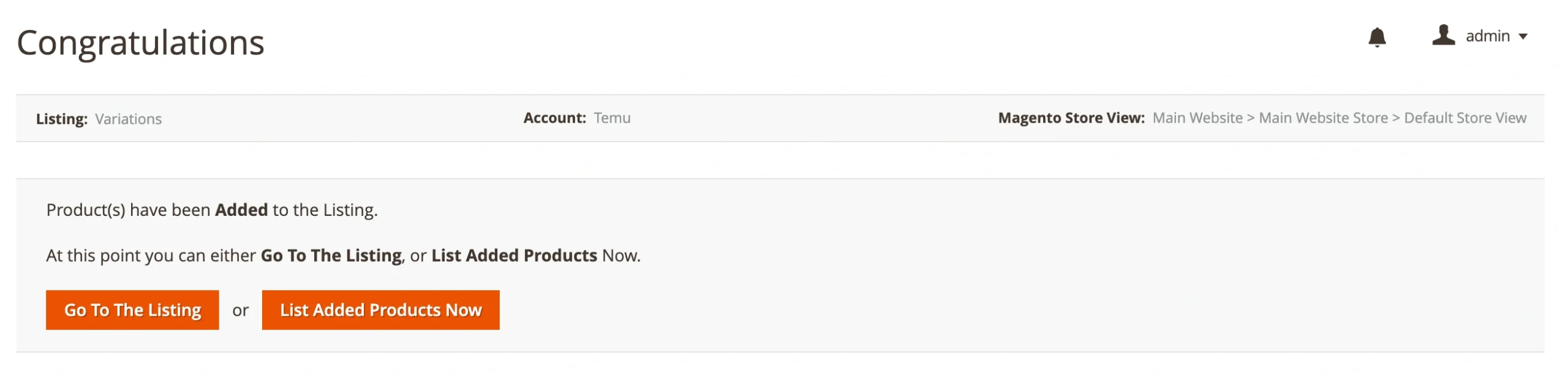
ℹ️ Temu überprüft die Auflistungen, bevor sie live gehen. Sie können den Status jedes Produkts über Ihre M2E Temu-Auflistung verfolgen.
Varianten verwalten #
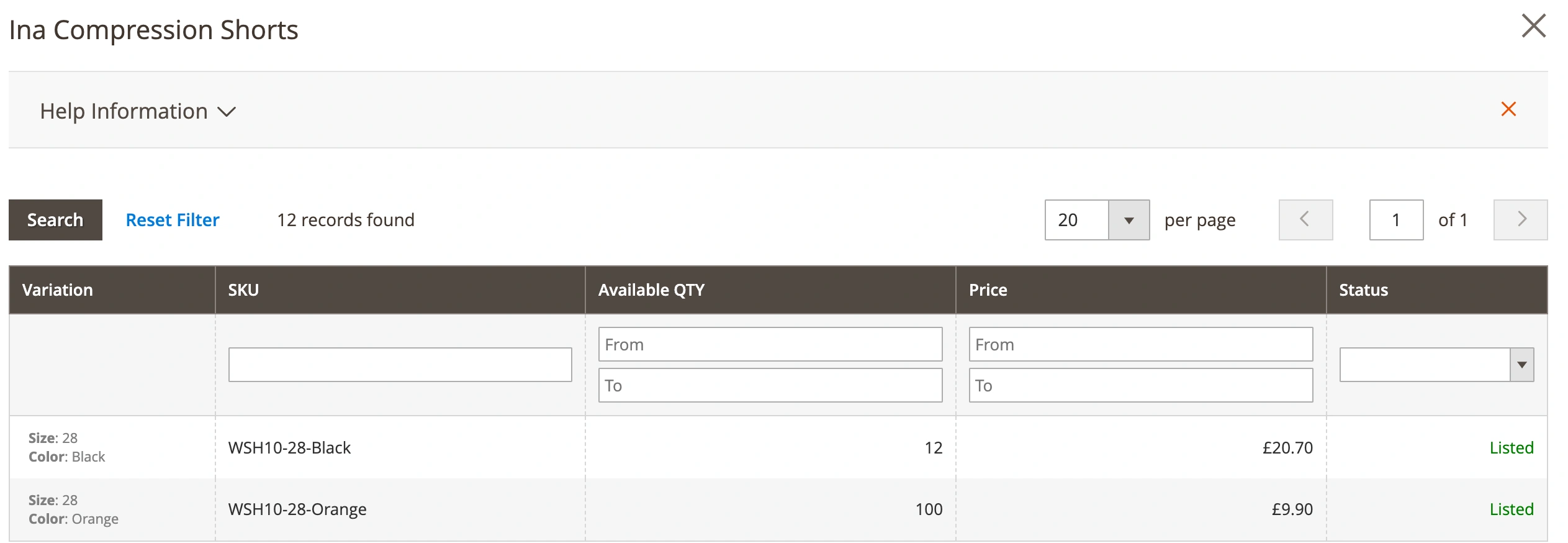
Nachdem Ihre Produkte aufgelistet sind, können Sie jede Variante in der M2E Temu-Auflistungsschnittstelle verwalten. Klicken Sie dazu neben dem aufgelisteten Artikel auf Varianten verwalten:
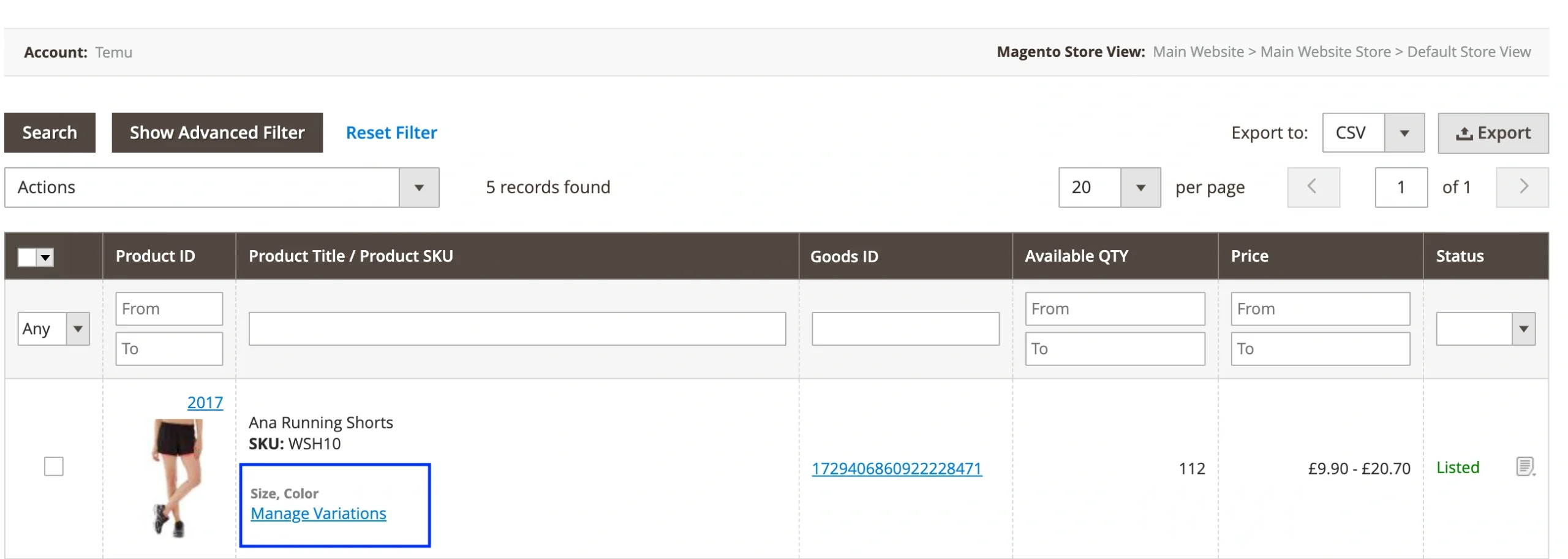
Sie können den Preis, die Menge und den Status jeder Variante anzeigen und bearbeiten sowie Spaltenfilter verwenden, um bestimmte Optionen zu sortieren, zu suchen und zu finden.