
Auf einem anderen Marktplatz verkaufen ist eine nützliche Funktion für Händler, die ihr Geschäft auf andere eBay-Marktplätze ausweiten möchten. Wenn Sie einen Artikel auf einem eBay-Marktplatz verkaufen und ihn auch auf einem anderen eBay-Marktplatz verkaufen möchten, können Sie dies mit dieser Funktion schneller und effektiver tun.
💡 Sehen Sie sich dieses Video an, um zu erfahren, wie die Funktion „Auf einem anderen eBay-Marktplatz verkaufen” funktioniert.
So fangen Sie an #
Um mit dem Verkauf von Artikeln auf einem anderen Marktplatz zu beginnen, stellen Sie sicher, dass Sie diesen Marktplatz in M2E Pro aktiviert haben. Gehen Sie dazu zu eBay-Integration > Konfiguration > Marktplätze.
Gehen Sie dann zu der bestehenden M2E Pro-Auflistung, in der sich die Artikel befinden (eBay-Integration > Auflistungen > M2E Pro). Wechseln Sie oben im Raster der Auflistungen zum Einstellungsansichtsmodus, wählen Sie einen Artikel aus, den Sie auf einem anderen eBay-Marktplatz verkaufen möchten, und führen Sie die Aktion Auf einem anderen Marktplatz verkaufen aus dem Menü „Massenaktionen” aus.
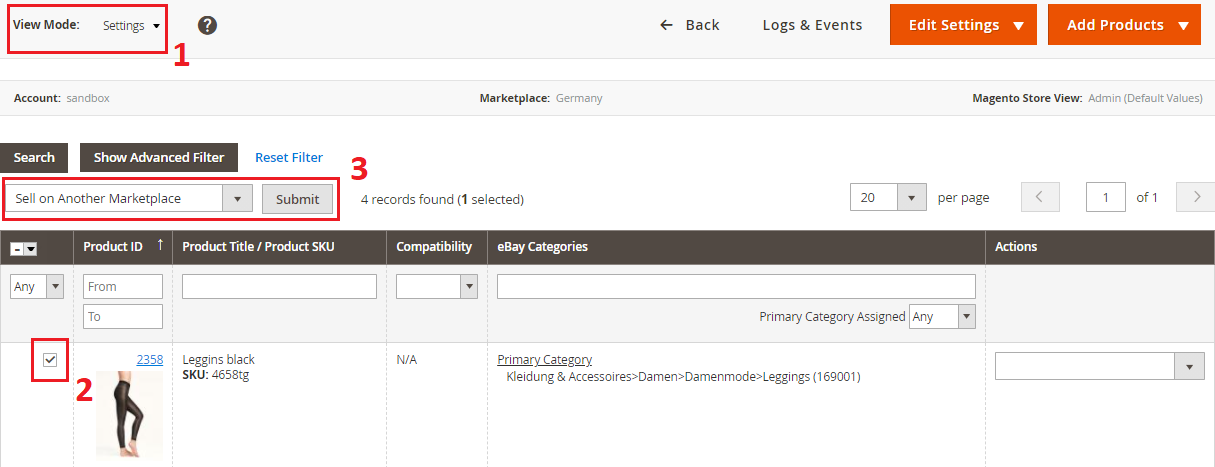
Es erscheint ein Pop-up-Fenster (Schritt 1), in dem Sie die Optionen für den Verkauf eines Artikels auf einem anderen eBay-Marktplatz konfigurieren können.
ℹ️ Werfen wir einen Blick auf die Begriffe, die wir im weiteren Verlauf des Artikels verwenden werden:
- „Von” eBay-Marktplatz/Konto/Auflistung – wo die Artikel und die zugehörigen Daten derzeit aufgelistet sind.
- „Nach” eBay-Marktplatz/Konto/Auflistung – wo die Artikel und die zugehörigen Daten aufgelistet werden sollen.
Schritt 1. Hauptkonfigurationen #
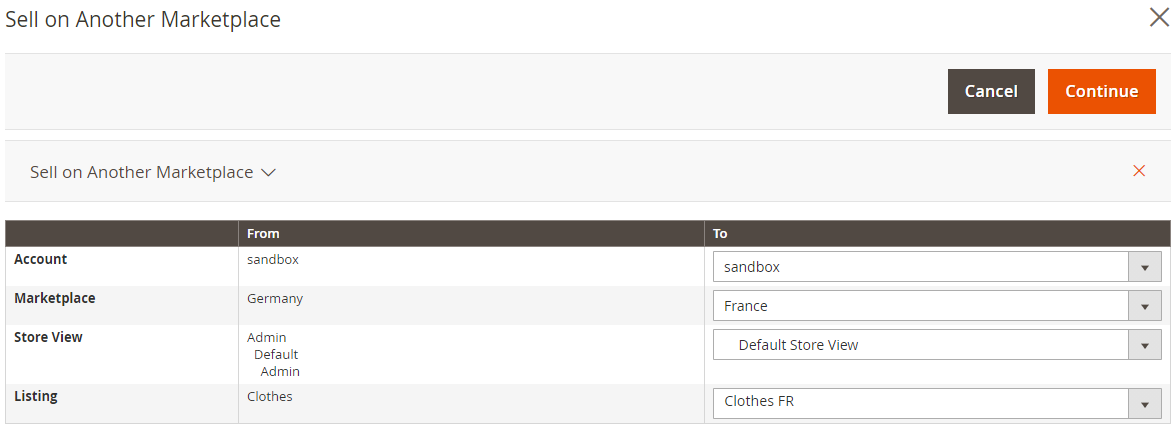
- Konto. Wählen Sie das eBay-Konto aus, unter dem Sie Ihre Artikel auflisten möchten.
- Marktplatz. Wählen Sie den eBay-Marktplatz aus, auf dem Sie Ihre Artikel auflisten möchten.
⚠️ Sie können nicht denselben „Von“- und „Nach“-Marktplatz innerhalb eines Kontos auswählen. Wenn Sie die Artikel in eine andere Auflistung innerhalb desselben eBay-Marktplatzes verschieben möchten, können Sie die Funktion Verschieben verwenden.
- Store View. Wählen Sie die Magento Store View aus, aus der die Produktdaten übernommen werden sollen.
- Auflistung. Wenn eBay-Konto, eBay-Marktplatz und Store View ausgewählt sind, bietet M2E Pro Auflistungen mit denselben Parametern an (sofern vorhanden). Sie können entweder die vorhandene Auflistung auswählen oder eine neue erstellen.
Klicken Sie auf Weiter, sobald Sie alle Optionen konfiguriert haben.
⚠️ Wenn Artikel mit derselben Magento-Produkt-ID bereits in der „To”-Auflistung vorhanden sind, werden sie nicht erneut hinzugefügt, und M2E Pro benachrichtigt Sie darüber.
Alle Details finden Sie unter Protokolle.
Schritt 2. Richtlinien festlegen #
Wenn eine bestehende Auflistung ausgewählt wird, werden deren Richtlinieneinstellungen angewendet. Sie können den Schritt „Richtlinien festlegen” überspringen und mit Schritt 3 fortfahren.
Wenn Sie sich dafür entscheiden, eine neue „An”-Auflistung zu erstellen, gelangen Sie zum Schritt „Richtlinien festlegen”. Dort können Sie die Einstellungen für Allgemeines, Versand, Verkauf und Synchronisierungsrichtlinie konfigurieren:

Bei Bedarf können Sie diese Einstellungen jederzeit innerhalb der Auflistung bearbeiten.
Wenn eine neue Auflistung erstellt wird und Ihre „Von” und „Bis” Marktplätze identisch sind:
M2E Pro behält alle Richtlinien und Kategorien bei, die zuvor den Produkten in der „Von”-Auflistung zugewiesen wurden. Sie können diese Richtlinien und Kategorien entweder beibehalten oder bei Bedarf später bearbeiten.
Wenn eine neue Auflistung erstellt wird und Ihre „Von” und „Nach” Marktplätze unterschiedlich sind:
M2E Pro behält die zuvor der „Von”-Auflistung zugewiesenen Einstellungen für Verkauf, Beschreibung und Synchronisierungsrichtlinie bei. Sie müssen neue Einstellungen für Zahlung, Versand und Rückgaberichtlinie konfigurieren, da diese je nach Marktplatz variieren.
Schritt 3. Kategorien festlegen #
Falls sich „Von” und „Nach” eBay-Marktplätze unterscheiden, wird als nächster Schritt „Kategorien” angezeigt.
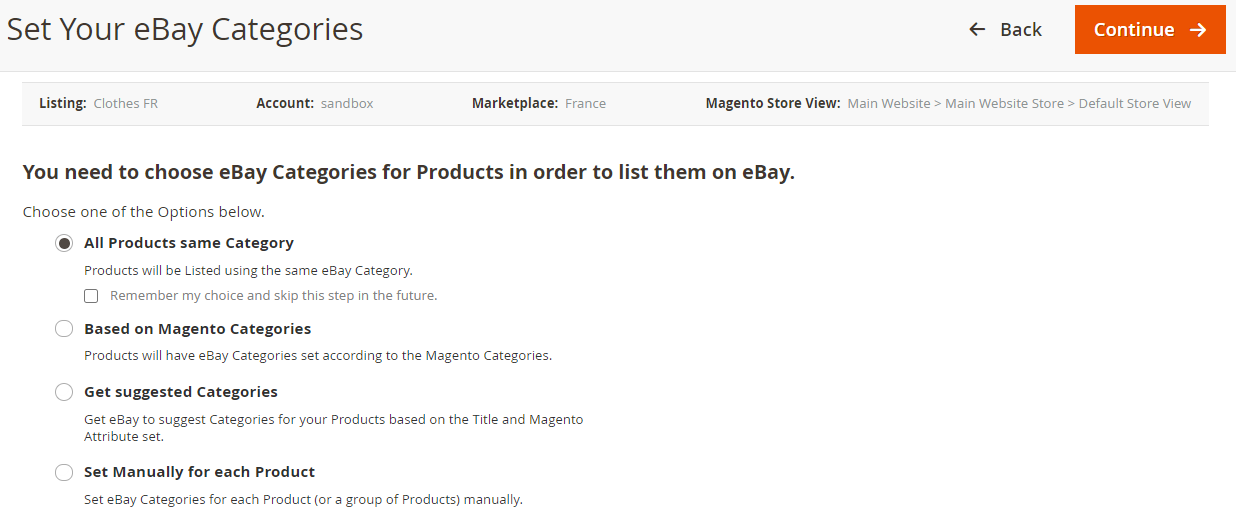
Sie müssen den ausgewählten Artikeln eBay-Kategorien und Artikelmerkmale zuweisen. Hier erfahren Sie genauer, wie Sie dabei vorgehen müssen.
⚠️ Falls die eBay-Marktplätze „Von” und „An” identisch sind, behält M2E Pro die Kategorien bei, die den Produkten zuvor in der „Auflistung” zugewiesen wurden.
Schritt 4. Abschluss #
Die Artikel werden je nach den ausgewählten Einstellungen zu der neu erstellten Auflistung oder der bestehenden Auflistung hinzugefügt. Sie sehen die folgende Meldung:
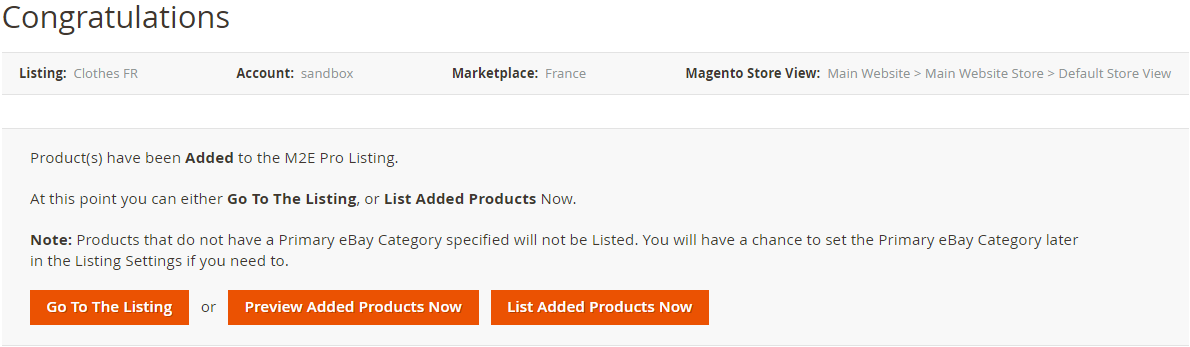
Jetzt können Sie die Artikel auf einem anderen eBay-Marktplatz direkt aus dieser Auflistung heraus verwalten und auflisten.


