
M2E Pro ermöglicht es Ihnen, Artikel von einer M2E Pro Auflistung in eine andere zu verschieben, unabhängig von ihrem aktuellen Status. Vergewissern Sie sich zunächst, dass die Auflistungen und Artikel bestimmte Kriterien erfüllen:
- Sie verschieben einen Artikel in eine Auflistung innerhalb desselben Kontos und Marktplatzes. Andernfalls wird die Meldung „No records found“ angezeigt.
- Es gibt keine identischen Magento-Produkte in der Auflistung, in die Sie Ihre Artikel verschieben.
Folgen Sie den Anweisungen, um Artikel aus einer M2E Pro Auflistung in eine andere zu verschieben:
Schritt 1. Öffnen Sie Ihre M2E Pro Auflistung und wechseln Sie in den Ansichtsmodus Einstellungen. Wählen Sie den Artikel aus, den Sie verschieben möchten und wählen Sie die Aktion Artikel in eine andere Auflistung verschieben aus der Massenaktionons menu.

⚠️ Der Artikel kann nicht in eine andere Auflistung verschoben werden, wenn eine Aktion für ihn in Bearbeitung ist. Bitte warten Sie, bis andere Aktionen abgeschlossen sind.
Schritt 2. Sie sehen ein Raster mit M2E Pro Auflistungen, die den gleichen Marktplatz und das gleiche Konto wie die aktuelle Auflistung verwenden. Um die Artikel in eine der M2E Pro Auflistungen aus dem Raster zu verschieben, klicken Sie auf die entsprechende Schaltfläche neben der Auflistung.
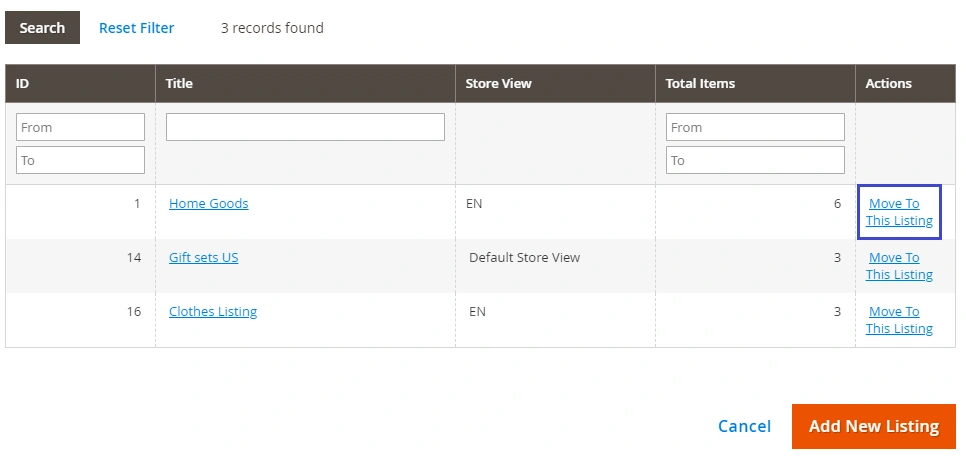
Wenn Sie auf die Schaltfläche Neue Auflistung hinzufügen klicken, können Sie eine neue Auflistung erstellen und Artikel dorthin verschieben.
✅ Wenn Sie dieselben Artikel auf verschiedenen Marktplätzen gleichzeitig auflisten und alle Einstellungen der Artikel beibehalten möchten, nutzen Sie die Funktion Auf einem anderen Marktplatz verkaufen für eBay und Amazon.
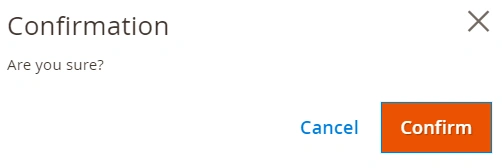
Schritt 3. Bestätigen Sie Ihre Wahl in einem Pop-up-Fenster.
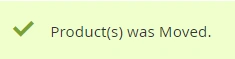
Erledigt! Der Artikel wird in eine andere M2E Pro Auflistung verschoben, und Sie erhalten ein entsprechendes Protokoll:
Der aktuelle Status des Artikels wird nicht beeinflusst, wenn der Artikel in eine andere Auflistung verschoben wird.
⚠️ Sobald die Artikel verschoben wurden, werden sie auf der Grundlage der neuen Einstellungen für die Auflistung aktualisiert. Die verschobenen Artikel mit dem Status „ Aufgelistet“ werden entsprechend überarbeitet


