
ℹ️ Es gibt keine Möglichkeit, den Import von Amazon-Bestellungen zu deaktivieren, aber Sie können die Erstellung von Magento-Bestellungen deaktivieren, wenn Sie nicht möchten, dass Magento-Bestellungen für die entsprechende Amazon-Bestellung erstellt werden.
✅ Sie können auch über Ihr Orders auf die Auftragseinstellungen zugreifen (Amazon Integration > Sales > Orders).
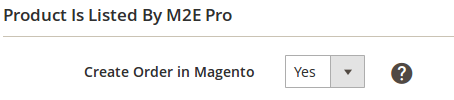
Setzen Sie die Option Bestellung in Magento erstellen auf Ja, wenn Sie die Magento-Bestellung für die Einkäufe erstellen möchten, die für die auf Amazon über M2E Pro aufgelisteten Artikel getätigt werden.
✅ M2E Pro wird einen automatischen Wiederholungsversuch starten, um eine Magento Bestellung zu erstellen, wenn der erste Versuch fehlgeschlagen ist. Es werden drei wiederkehrende Versuche in regelmäßigen Zeitabständen gestartet.
M2E Pro kann versuchen, die Magento-Bestellung erneut zu erstellen, wenn die entsprechende Kanalbestellung mit einigen Änderungen aktualisiert wird.
⚠️ Der Mechanismus der automatischen Wiederholungen führt nicht zu doppelten Bestellungen, die in Magento für denselben über M2E Pro importierten Vertriebskanal erstellt wurden.
Wählen Sie das Startdatum für Kanalbestellungen, die in Magento erstellt werden sollen. Bestellungen, die vor diesem Datum gekauft wurden, werden nicht in Magento importiert.
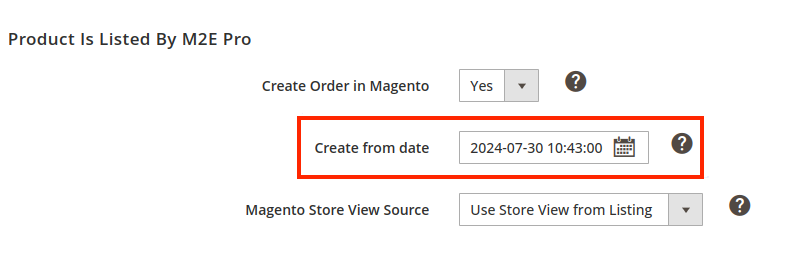
Wählen Sie die Store View aus, in der die erstellte Magento-Bestellung platziert werden soll.
- Use Store View From the Auflistung - Magento Bestellung wird für die gleiche Store View erstellt werden, wie es in Auflistung Einstellungen zur Verfügung gestellt wird

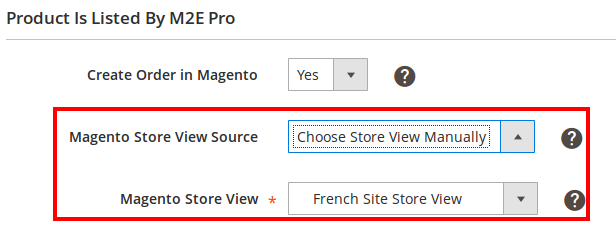
- Store View Manuell wählen - geben Sie an, welche Store View für die manuelle Erstellung von Magento Bestellungen verwendet werden soll
Produkt wird von einer anderen Software aufgelistet #
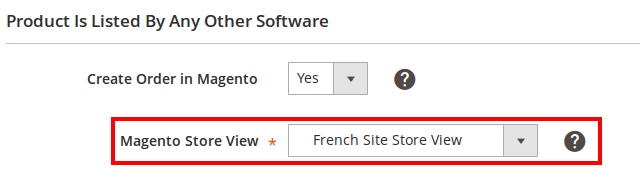
Setzen Sie Ja für die Option Bestellung in Magento erstellen, wenn Sie Magento-Bestellungen für die Käufe von Artikeln erstellen möchten, die direkt auf Amazon oder mit einem anderen Tool (nicht M2E Pro) aufgelistet wurden.

✅ Wenn der erste Versuch, eine Magento-Bestellung zu erstellen, fehlschlägt, leitet M2E Pro einen automatischen Wiederholungsversuch ein. In regelmäßigen Abständen werden drei Wiederholungsversuche gestartet.
M2E Pro kann versuchen, eine Magento-Bestellung erneut zu erstellen, wenn die entsprechende Kanalbestellung mit einigen Änderungen aktualisiert wird.
⚠️ Der automatische Wiederholungsmechanismus führt nicht dazu, dass in Magento doppelte Bestellungen für dieselben über M2E Pro importierten Kanalverkäufe erstellt werden.
Wählen Sie das Startdatum für Amazon-Bestellungen, die in Magento erstellt werden sollen. Bestellungen, die vor diesem Datum gekauft wurden, werden nicht in Magento importiert.

Wählen Sie die Shop-Ansicht, in der die erstellte Magento-Bestellung platziert werden soll.
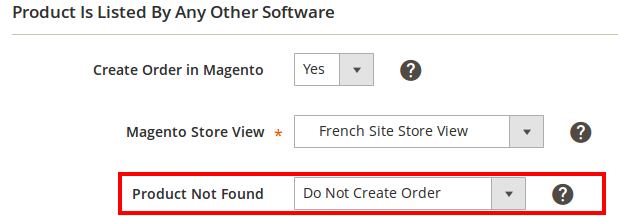
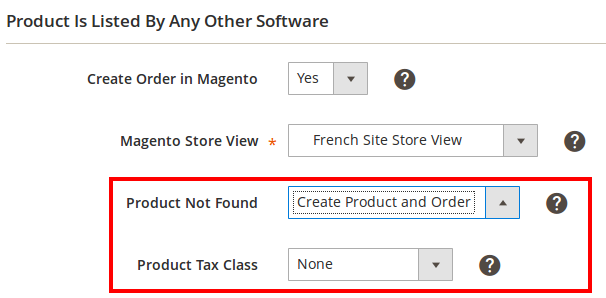
Legen Sie fest, was geschehen soll, wenn der gekaufte Artikel nicht in Ihrem Magento Katalog mit der gleichen SKU gefunden wurde. Sie können wählen aus:
- Do Not Create Order - Magento Order wird für solche Artikel nicht erstellt
- Produkt und Bestellung erstellen - Magento Produkt und Bestellung werden auf Basis der Amazon Bestellung erstellt (in diesem Fall können Sie die Produktsteuerklasse für die Erstellung des Magento Produkts angeben)
Einstellungen für FBA-Bestellungen #
In diesem Block können Sie die Einstellungen für von Amazon erfüllte Bestellungen (FBA) verwalten.

Bestellung in Magento erstellen - wählen Sie, ob die entsprechende Magento-Bestellung erstellt werden soll.
Create in separate Store View - geben Sie an, ob Magento Orders für entsprechende Amazon FBA Orders in einer separaten Store View erstellt werden sollen.
Store View - wählen Sie die Store View aus, in der M2E Pro Magento Orders für Amazon FBA Orders erstellen soll.
Lagerbestand verwalten - wählen Sie, ob Sie die Magento-Produktmenge anpassen möchten, sobald die Bestellung erstellt wurde.
- Ja - nach der Erstellung einer Magento-Bestellung für eine FBA-Bestellung wird die Produktmenge in Magento reduziert.
- Nein - Die Erstellung einer Magento-Bestellung für eine FBA-Bestellung hat keinen Einfluss auf die Menge der Magento-Produkte.
⚠️ Magento erlaubt es nicht, Bestellungen für Produkte zu erstellen, die nicht mehr im Lagerbestand sind.
Eine Magento-Bestellung kann also nur dann für eine entsprechende FBA-Bestellung erstellt werden, wenn Ihr Magento-Produkt in ausreichender Menge verfügbar ist. Diese Regel gilt auch, wenn Sie die Lagerbestandsverwaltung für Ihre FBA-Verkäufe in Magento deaktiviert haben.
✅ Hier finden Sie eine ausführliche Anleitung zur Verwaltung von Amazon FBA Produkten und Bestellungen in M2E Pro.
Informationen zum Versand #
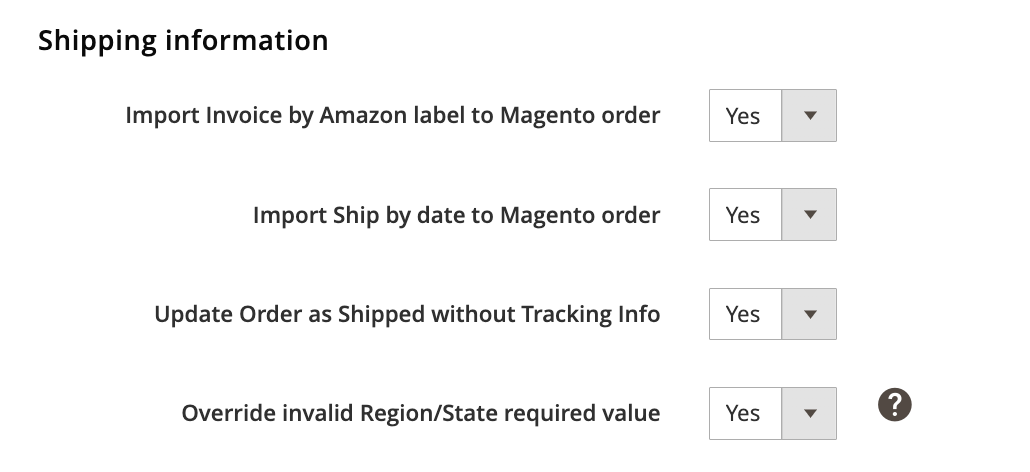
- Importieren Sie das Amazon-Label in die Magento-Bestellung – entscheiden Sie, ob das Amazon-Label in die Magento-Bestellungen importiert werden muss.
ℹ️ Wenn diese Option auf Nein gesetzt ist, wird das Etikett Invoice by Amazon nicht im Abschnitt Versand- und Bearbeitungsinformationen von Magento-Bestellungen angezeigt.
- Importieren Sie das Versanddatum in die Magento-Bestellung – entscheiden Sie, ob die Informationen zum Versanddatum in die Magento-Bestellungen importiert werden müssen.
ℹ️ Wenn diese Option auf Nein gesetzt ist, werden die Angaben zum Versanddatum nicht im Abschnitt Versand- und Bearbeitungsinformationen von Magento-Bestellungen angezeigt.
- Update order as Shipped without Tracking Info – entscheiden Sie, ob M2E Pro Amazon-Bestellungen ohne Tracking-Informationen als Shipped markieren soll.
✅ Erfahren Sie mehr über die Verwaltung von Versanddetails in M2E Pro in diesem Artikel.
- Ungültigen Wert für Region/Staat überschreiben - auf Ja setzen, um den ungültigen Wert für Region/Staat automatisch durch einen alternativen Wert für das angegebene Land zu ersetzen.
✅ Lassen Sie die Option aktiviert, um sicherzustellen, dass Magento-Bestellungen auch dann erstellt werden, wenn ein Käufer bei der Eingabe seiner Versandinformationen einen Fehler gemacht hat.
Magento-Bestellnummer #
Geben Sie die Quelle für die Magento-Bestellnummer an.
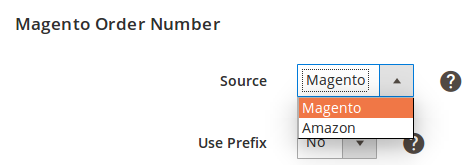
- Magento - übernimmt die Einstellungen der Bestellnummer aus Ihrem Magento;
- Amazon - übernimmt die von Amazon zurückgegebene Bestellnummer
Sie können Ihre Bestellungen über Prefix für jeden Amazon-Bestellungstyp kennzeichnen, einschließlich B2B, Prime und FBA.
Wenn Sie das Präfix General hinzufügen , wird es **auf alle Bestellungen zusammen mit den Typenherstellern angewendet.
Sie haben zum Beispiel eine Bestellung mit der Nummer 141-4423723-6495633. Sie setzen das Präfix General für alle Amazon-Bestellungen amz. Das bedeutet, dass die Bestellnummer als amz141-4423723-6495633 angezeigt wird. Wenn Sie auch Präfixe für Bestellungsarten festlegen, werden diese ebenfalls zur Nummer hinzugefügt, z.B.amzfba141-4423723-6495633 oder amzb2b141-4423723-6495633.

- Use as Your Seller Order ID - setzen Sie diese Option auf Ja, um Ihre Magento-Bestellnummer mit den Amazon-Bestelldetails zu verknüpfen. Nachdem die Magento-Bestellung erstellt wurde, wird ihre Nummer als Ihre Händler-Bestell-ID an die Kanalbestellung übermittelt.
Mengenreservierung #
Mit dieser Option können Sie festlegen, für wie lange die Artikelmenge nach dem Kauf reserviert werden soll. Sie können zwischen 1 Tag und 14 Tagen Reservierungsdauer wählen.

Die Reserve-QTY wird verwendet, wenn eine Magento-Bestellung erstellt oder freigegeben wird, wenn die Laufzeit der QTY-Reservierung abgelaufen ist.
Beispiel: Magento-Produkt hat QTY=10. In den Kontoeinstellungen ist eine Reservierung für 1 Tag angegeben.
1 Artikel wurde auf Amazon gekauft. Zum Zeitpunkt der Erstellung der Amazon-Bestellung ist die QTY des Magento-Produkts = 9.
⚠️ Die Reservierung ist erforderlich, wenn die Erstellung von Magento-Bestellungen aktiviert ist. Der Begriff „1 Tag“ ist standardmäßig vorgesehen.
M2E Pro reserviert die Artikelmenge nur, wenn sowohl die Option "Lagerbestand verwalten" als auch "Lagerbestand bei Bestellung verringern" in Ihrem Magento unter Shops > Einstellungen > Konfiguration > Katalog > Lagerbestand aktiviert sind:

Rückerstattung und Stornierung #
Legen Sie Ihre Präferenzen für die Rückerstattung und Stornierung Ihrer Amazon-Bestellungen fest.
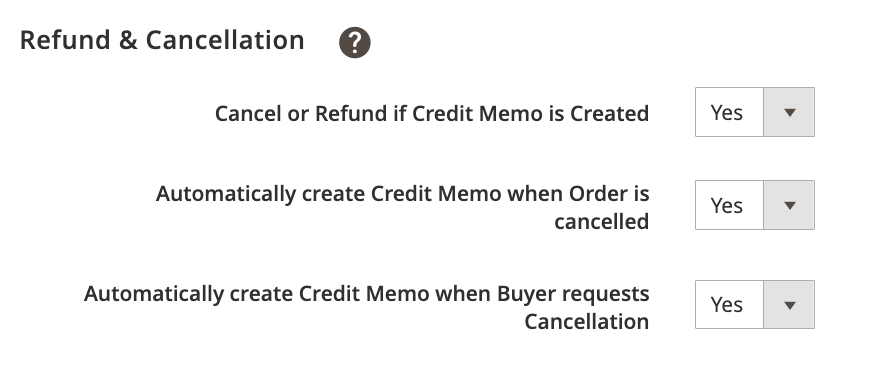
- Stornieren oder Rückerstatten, wenn eine Gutschrift erstellt wird – Setzen Sie diese Option auf Ja, um Artikel, die mit Amazon-Bestellungen verbunden sind, automatisch zu stornieren oder zurückzuerstatten, wenn eine Magento-Gutschrift erstellt wird.
- Gutschrift automatisch erstellen, wenn Bestellung storniert wird – Setzen Sie diese Option auf Ja, wenn M2E Pro automatisch Gutschriften in Magento erstellen soll, wenn bezahlte Bestellungen bei Amazon storniert werden.
- Gutschrift automatisch erstellen, wenn Käufer Stornierung beantragt – Setzen Sie diese Option auf Ja, wenn M2E Pro automatisch eine Gutschrift in Magento erstellen soll, nachdem eine Stornierungsanfrage vom Käufer eingegangen ist.
✅ Weitere Informationen zum Stornieren und Erstatten von Amazon-Bestellungen finden Sie in diesem Artikel.
Kundeneinstellungen #
Legen Sie die Kundeneinstellungen für Magento-Bestellungen fest, die von M2E Pro erstellt wurden.
Kunde – Wählen Sie aus, ob Sie einen bestehenden Kunden verwenden oder einen neuen anlegen möchten.

Gastkonto – Das System erfordert keine Erstellung eines Kundenkontos. Stattdessen wird das Standard-Gastkonto verwendet.
ℹ️ Um diese Option zu nutzen, muss die Magento-Gastkasse-Option unter Shop > Einstellungen > Konfiguration > Verkauf -> Kasse aktiviert sein.
Vordefinierter Kunde – das System verwendet einen vordefinierten Kunden.
ℹ️ Die Kunden-ID finden Sie in Magento unter Kunden > Alle Kunden.
Neu erstellen – ein neuer Kunde wird in Magento angelegt.
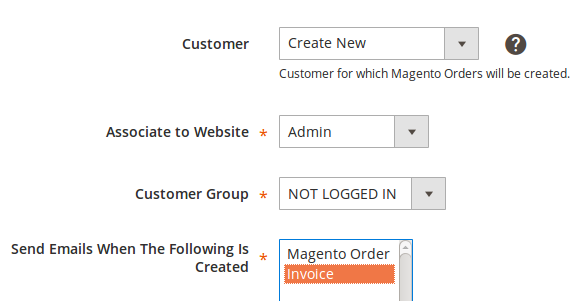
- Mit Website verknüpfen – Website, für die ein Kundenkonto erstellt wird.
- Kundengruppe – Kundengruppe, der ein Kunde zugewiesen wird.
- E-Mails senden, wenn Folgendes erstellt wird – ermöglicht es, den Kunden zu benachrichtigen, wenn eine Magento-Bestellung und/oder -Rechnung erstellt wird. Die erforderlichen E-Mails werden gemäß den Magento-Einstellungen unter Stores > Einstellungen > Konfiguration > Verkauf > Verkaufs-E-Mails versendet. (Halten Sie die Strg-Taste gedrückt, um mehrere Optionen auszuwählen.)
ℹ️ Die E-Mail-Adresse ist eine eindeutige Kundenkennung im Magento-System. Wenn diese Käufer-E-Mail-Adresse bereits in Ihrem Magento-System vorhanden ist, verknüpft M2E Pro die Channel-Bestellung mit einem bestehenden Magento-Kunden. Es wird kein neuer Kunde angelegt.
Die Magento-Kundendaten werden entsprechend aktualisiert, wenn die erhaltenen Rechnungs- und Lieferadressen, die Regions-ID oder der zweite Vorname/die Initiale nicht mit den vorhandenen Magento-Daten übereinstimmen. So bleiben Ihre Kundendaten stets korrekt.

Importieren des Namens des Käuferunternehmens für B2B-Bestellungen – Setzen Sie diese Option auf Ja, wenn M2E Pro den Namen des Käuferunternehmens in Amazon B2B-Bestellungen importieren soll.
Steuereinstellungen für Bestellungen #
Wählen Sie aus, welche Steuereinstellungen für Magento-Bestellungen gelten sollen:

Steuerquelle #
- Amazon – Magento-Bestellungen verwenden die Steuereinstellungen aus Amazon-Angeboten.
- Magento – Magento-Bestellungen verwenden die Magento-Steuereinstellungen.
- Amazon & Magento – Wenn in der Amazon-Bestellung Steuereinstellungen vorhanden sind, werden diese in Magento-Bestellungen verwendet, andernfalls werden die Magento-Steuereinstellungen verwendet.
- Keine – Die Steuereinstellungen von Amazon und Magento werden ignoriert.
Von Amazon erhobene Steuern ausschließen (nur USA) #
ℹ️ Diese Option wird angezeigt, wenn Sie Steuerquelle auf Amazon oder Amazon & Magento setzen.
Geben Sie an, ob die von Amazon erhobene Steuer von Bestellungen ausgeschlossen werden soll.
Wenn Sie Ja auswählen, können Sie US-Bundesstaaten auswählen, für die die Steuer in Magento-Bestellungen ausgeschlossen werden soll.
Klicken Sie auf Bundesstaaten auswählen, um die vorab ausgewählten Bundesstaaten anzuzeigen (basierend auf Amazon-Daten vom 23.09.2020):

Da sich die Anzahl der US-Bundesstaaten, die für die Bearbeitung von Bestellsteuern in Frage kommen, ändern kann, können Sie hier die Bundesstaaten für die zukünftige Verwendung auswählen.
✅ Weitere Informationen zur Steuererhebung auf dem Marktplatz finden Sie hier.
Ohne die von Amazon erhobene britische Mehrwertsteuer #
ℹ️ Diese Option erscheint, wenn Sie die Steuerquelle auf Amazon oder Amazon & Magento eingestellt haben.
- Keine - die Mehrwertsteuer wird nicht ausgeschlossen und wird in allen Bestellungen angezeigt.
- Alle Bestellungen mit UK-Lieferungen - M2E Pro schließt die Mehrwertsteuer bei allen Bestellungen mit UK-Lieferungen aus.
- Bestellungen unter 135GBP - M2E Pro schließt die Mehrwertsteuer bei Bestellungen mit einem Gesamtbetrag unter 135 GBP aus.
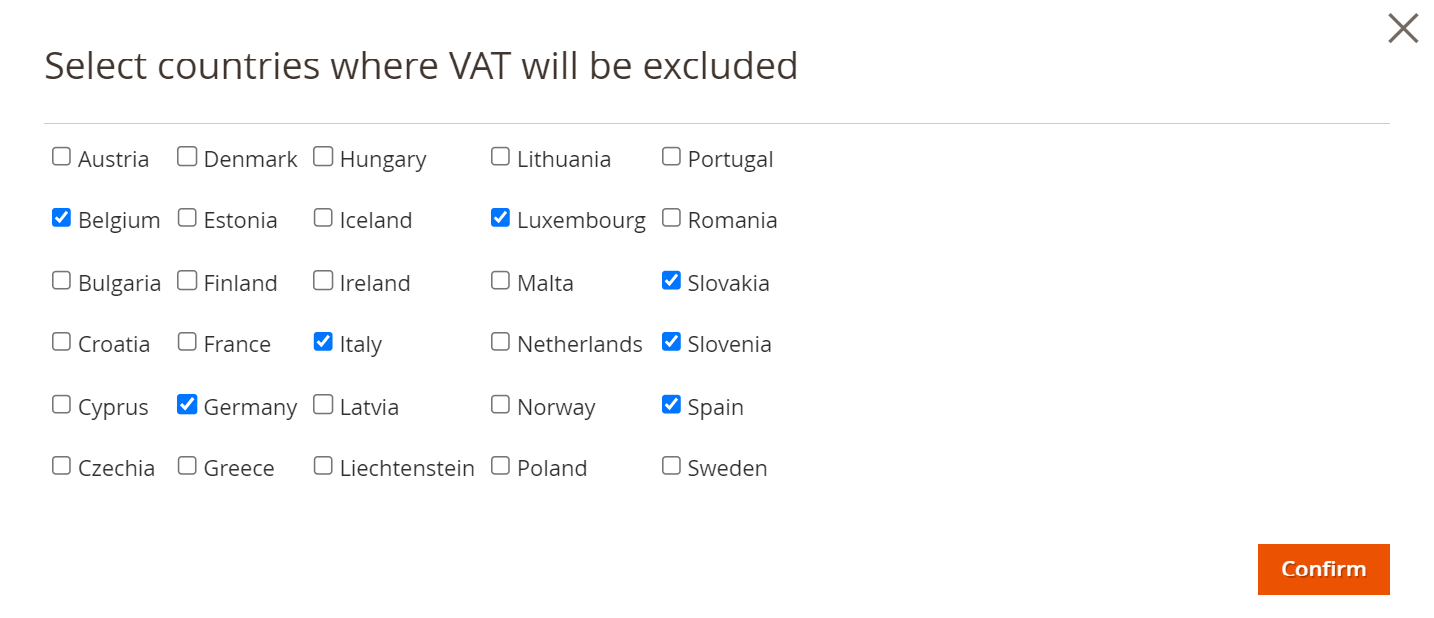
Von Amazon erhobene EEA-Mehrwertsteuer ausschließen #
Diese Option ermöglicht es Ihnen, die Mehrwertsteuer bei Bestellungen mit EWR-Versand nicht einzubeziehen. Wenn sie aktiviert ist, können Sie EWR-Länder auswählen, für die die Mehrwertsteuer ausgeschlossen werden soll.
Steuersatz-Rundung #
Aktivieren Sie diese Option, um die Dezimalstellen der Steuersätze zu runden, bevor sie in Ihrer Magento-Bestellung angezeigt werden. Dadurch wird sichergestellt, dass die Steuersätze mit Dezimalstellen in den nächstgelegenen nicht-dezimalen Wert umgewandelt werden. Zum Beispiel werden 7,63% auf 8% aufgerundet, während 8,4% zu 8 werden.
⚠️ Das Abrunden von Steuersätzen mit Dezimalstellen kann zu Ungenauigkeiten bei der Preisberechnung und zu Abweichungen beim Endpreis führen. Bevor Sie die Option aktivieren, sollten Sie daher die Anforderungen an die Genauigkeit der Preisberechnung berücksichtigen und prüfen, ob die Differenz zwischen dem gerundeten und dem ursprünglichen Steuersatz für Ihr Unternehmen akzeptabel ist.
Steuerregistrierungsnummer in Magento-Bestellung importieren #
Mit dieser Option kann M2E Pro Steuerregistrierungsnummern in Magento-Bestellungen importieren und sie als Mehrwertsteuer in der Versandadresssektion anzeigen.
ℹ️ Der Import von Steuerregistrierungsnummern in Magento-Bestellungen ist für die Marktplätze Großbritannien, Deutschland, Frankreich, Italien, Spanien, Polen, Schweden, Türkei und Brasilien verfügbar.
Bestellstatus-Mapping #
Legen Sie die Entsprechung zwischen dem Amazon- und dem Magento-Bestellstatus fest. Der Status Ihrer Magento-Bestellung wird basierend auf diesen Einstellungen aktualisiert.

Sie können entweder die voreingestellten Bestellstatus verwenden oder sie nach Ihren Bedürfnissen anpassen.
Wenn Sie die Standardoption wählen, hat die Magento-Bestellung immer dann einen vordefinierten Status, wenn die Bestellung auf Amazon nicht/teilweise oder vollständig versandt wurde. Sobald die Bestellung beispielsweise auf Amazon „Versendet“ ist, ändert sich der Status in Magento auf „Vollständig“.
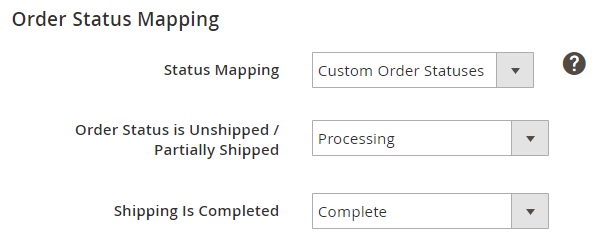
Falls Sie aus irgendeinem Grund nicht möchten, dass die Bestellstatus auf Amazon und Magento vollständig übereinstimmen, können Sie eine benutzerdefinierte Zuordnung des Bestellstatus festlegen. Je nach Status Ihrer Amazon-Bestellung können Sie ihn manuell einem der verfügbaren Magento-Bestellstatus aus dem Dropdown-Menü zuordnen.


