
- Podstawowe wymagania
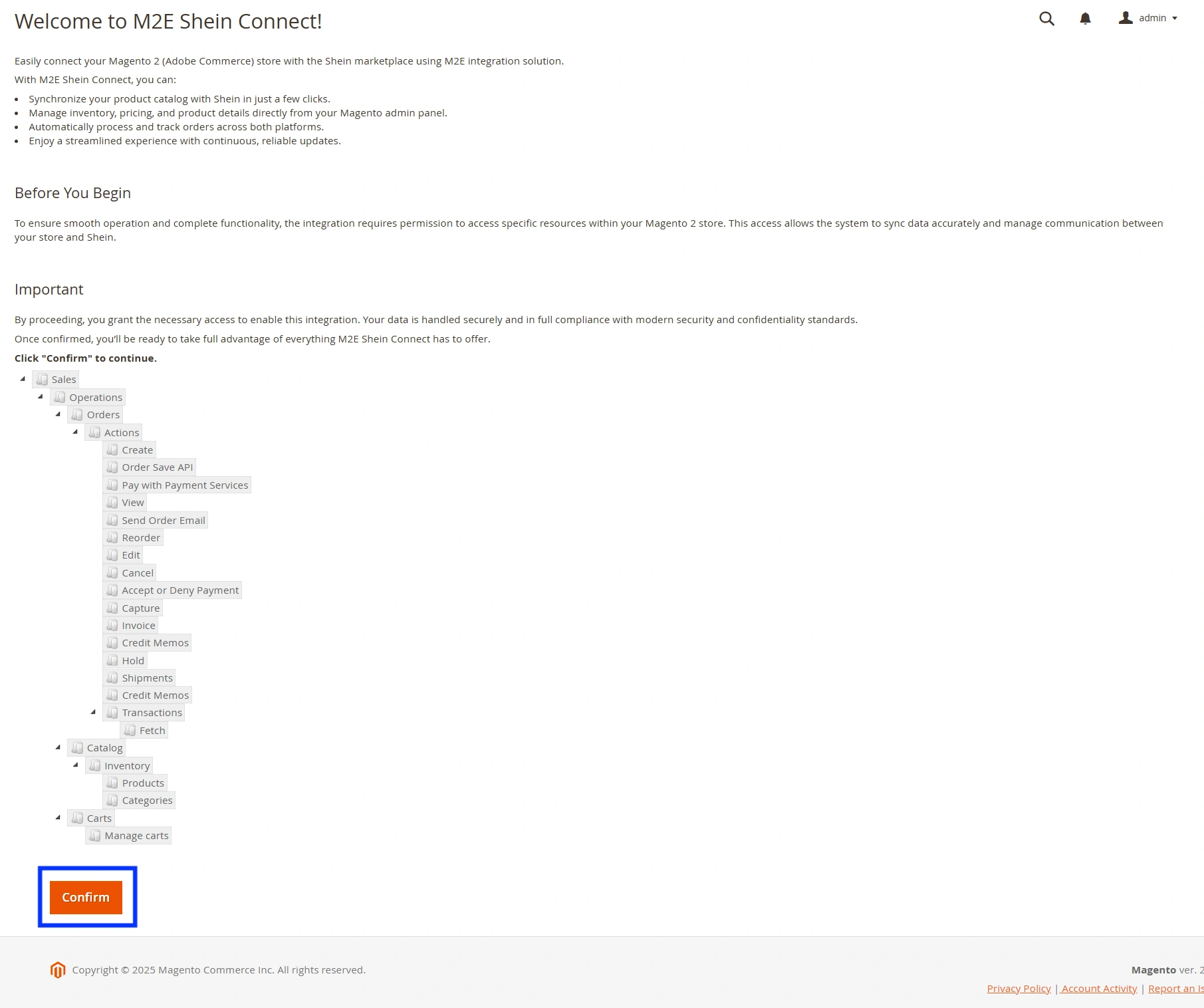
- Krok 1. Zatwierdź uprawnienia
- Krok 2. Utwórz lub zaloguj się do swojego konta M2E.
- Krok 3. Połącz swoje konto sprzedawcy Shein
- Krok 4. Połącz swoje produkty Magento z ofertami Shein
- Krok 5. Włącz synchronizację zapasów
- Krok 6. Konfiguracja zarządzania zamówieniami
- Krok 7. Lista produktów Magento na Shein
M2E Shein Connect pozwala publikować produkty ze sklepu Adobe Commerce (Magento) do Shein i utrzymuje zapasy i zamówienia w czasie rzeczywistym na obu platformach.
Podstawowe wymagania #
Zanim przejdziesz dalej, sprawdź, czy Twoja konfiguracja jest gotowa:
1) Zainstalowałeś rozszerzenie M2E Shein Connect w swoim sklepie Adobe Commerce.
2) Założyłeś konto sprzedawcy Shein i uzupełniłeś swój profil.
Krok 1. Zatwierdź uprawnienia #
Po zainstalowaniu rozszerzenia potwierdź uprawnienia dostępu w swoim sklepie Magento 2. Ten krok umożliwia M2E bezpieczną wymianę danych o produktach, zapasach i zamówieniach między sklepem a Shein.
Krok 2. Utwórz lub zaloguj się do swojego konta M2E. #
Jeśli jesteś nowym użytkownikiem M2E, zarejestruj się za pośrednictwem M2E Accounts, używając danych kontaktowych swojej firmy.
Masz już konto M2E? Następnie zaloguj się przy użyciu istniejących poświadczeń.

Krok 3. Połącz swoje konto sprzedawcy Shein #
W zakładce Dashboard kliknij Connect Marketplace Account. Po wyświetleniu monitu autoryzuj dostęp do swojego profilu sprzedawcy Shein.
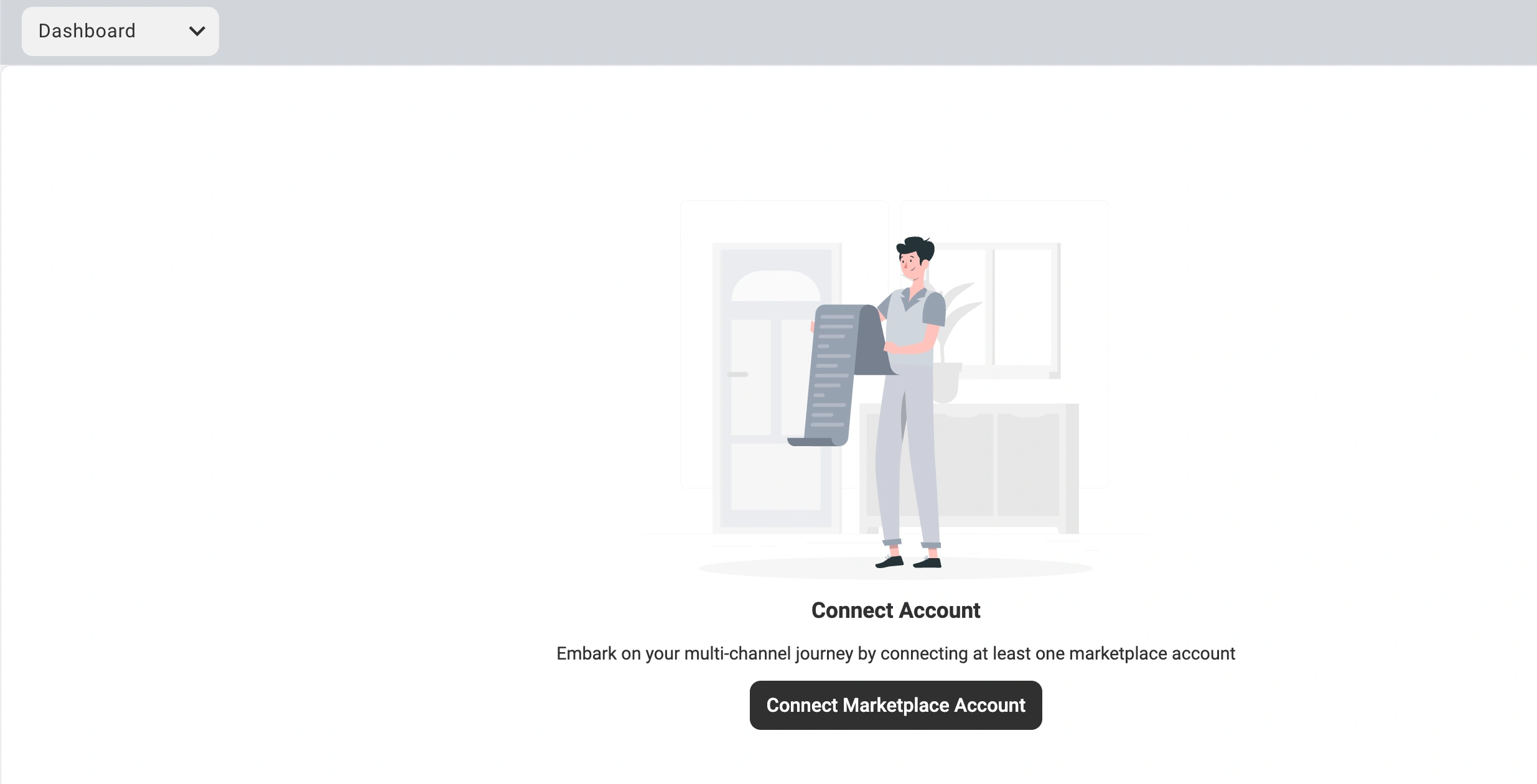
Po nawiązaniu połączenia pojawi się lista kontrolna przewodnika konfiguracji z krokami potrzebnymi do zakończenia konfiguracji integracji M2E Shein.
Krok 4. Połącz swoje produkty Magento z ofertami Shein #
Jeśli Twoje produkty są już dostępne w Shein, M2E spróbuje automatycznie dopasować je do katalogu Magento za pomocą jednostek SKU lub identyfikatorów produktów.
Jeśli niektóre pozycje pozostaną niedopasowane:
1) Przejdź do Link Products > View Not Linked Products.

2) Zostaniesz przekierowany do zakładki z ofertami.
3) Jeśli masz tylko kilka produktów, połącz je ręcznie jeden po drugim. W przypadku większych katalogów użyj opcji importu/eksportu zbiorczego (CSV).
⚠️ Synchronizację można włączyć tylko dla powiązanych pozycji, więc należy dokładnie sprawdzić, czy wszystkie odpowiednie produkty są prawidłowo sparowane.
💡 Szczegółowe instrukcje można znaleźć w podręczniku łączenia.
Krok 5. Włącz synchronizację zapasów #
Po połączeniu produktów aktywuj automatyczną synchronizację, aby zachować spójność stanów magazynowych i szczegółów produktów.
1) Przejdź do kroku Synchronizuj zapasy w Przewodniku konfiguracji.
2) Kliknij Wyświetl niezsynchronizowane produkty.
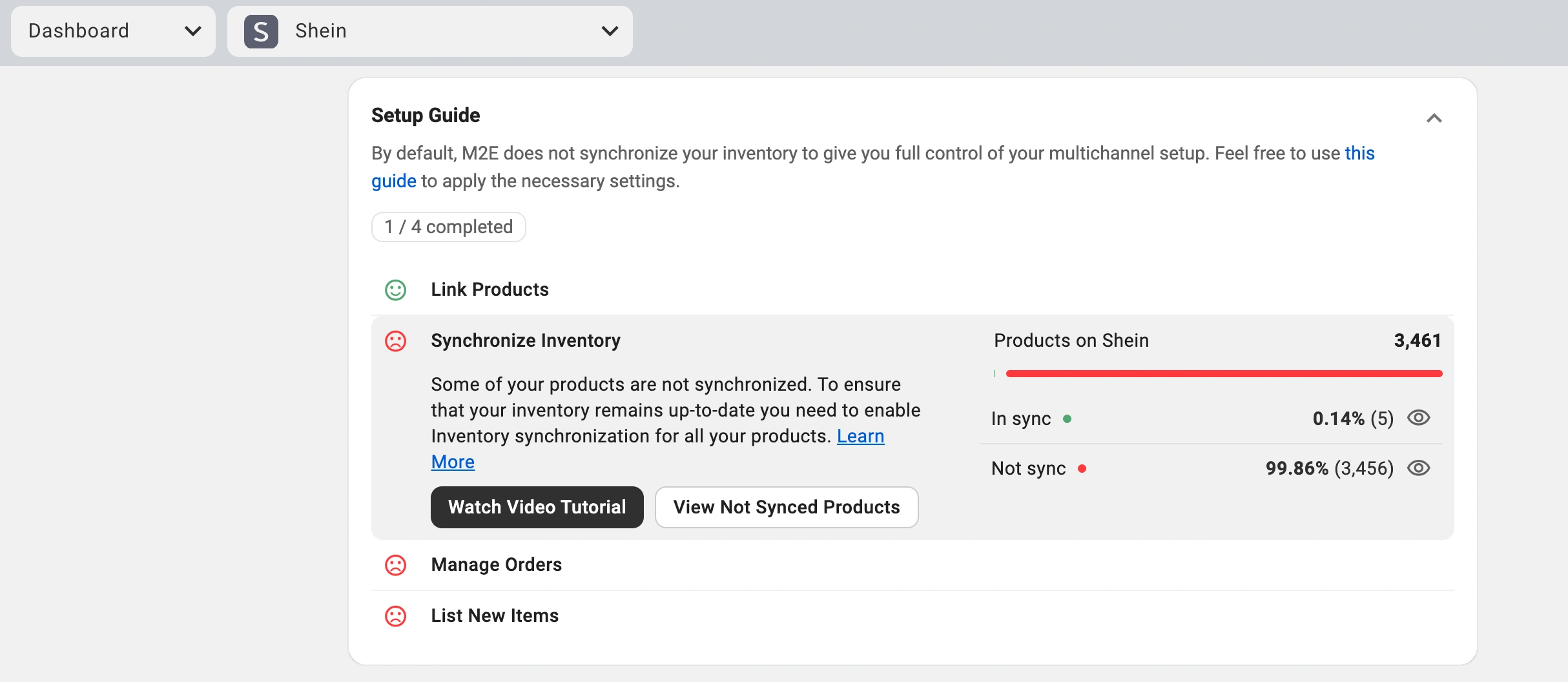
3) Wybierz pozycje do synchronizacji pojedynczo lub zbiorczo.
💡 Potrzebujesz samouczka krok po kroku? Zapoznaj się z przewodnikiem synchronizacji zapasów.
Krok 6. Konfiguracja zarządzania zamówieniami #
Zdefiniuj sposób importowania zamówień Shein do sklepu Magento 2.
1) Przejdź do Zarządzaj zamówieniami > Ustawienia zamówień.
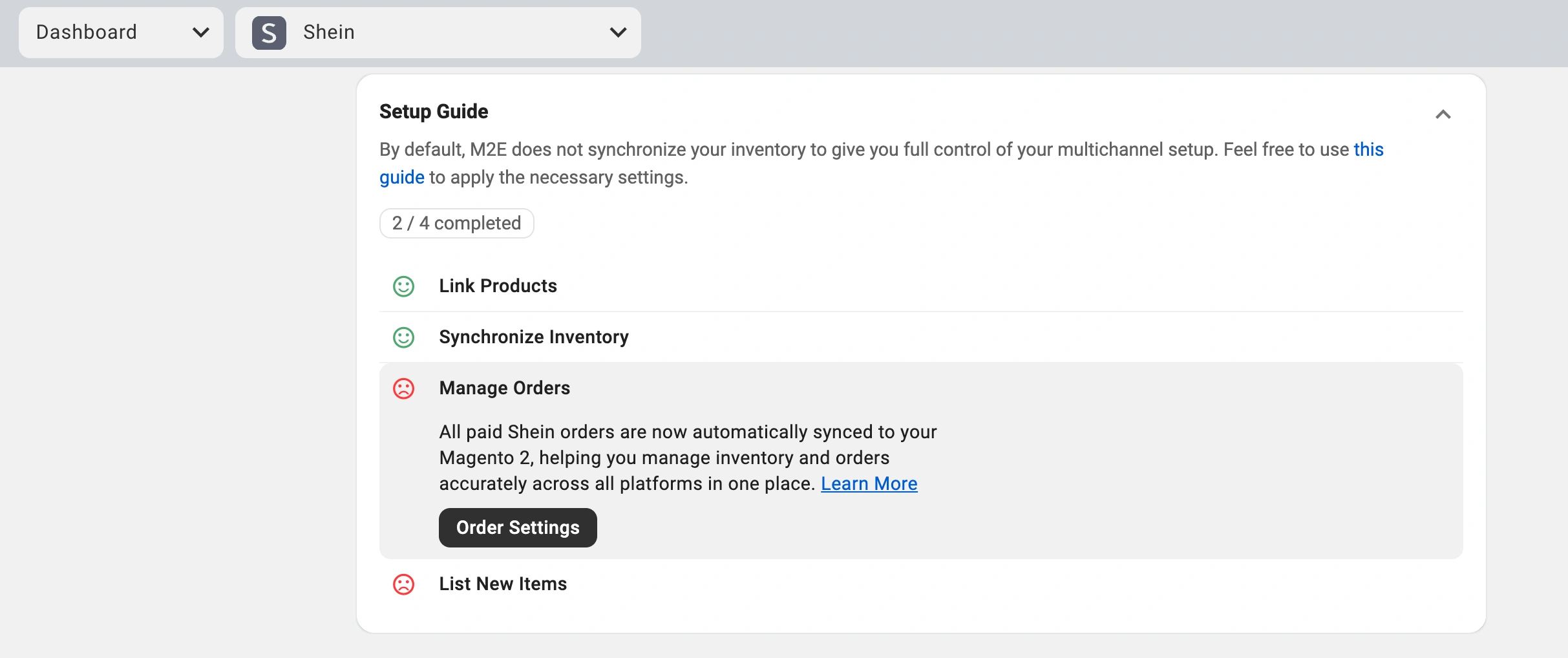
2) Włącz opcję tworzenia zamówień Shein tylko dla powiązanych pozycji w Magento 2.

Po włączeniu tej opcji M2E zaimportuje sprzedaż Shein dla powiązanych pozycji jako zamówienia Magento, utrzymując dokładne stany magazynowe i scentralizowane zarządzanie zamówieniami.
⚠️ Jeśli pominiesz ten krok, zamówienia Shein nie wpłyną na stan magazynowy Magento, co może spowodować nadmierną sprzedaż.
Krok 7. Lista produktów Magento na Shein #
Jeśli Twoje produkty Magento nie znajdują się jeszcze na liście w Shein:
1) Otwórz sekcję List New Items w przewodniku konfiguracji.
2) Kliknij przycisk List on Shein.
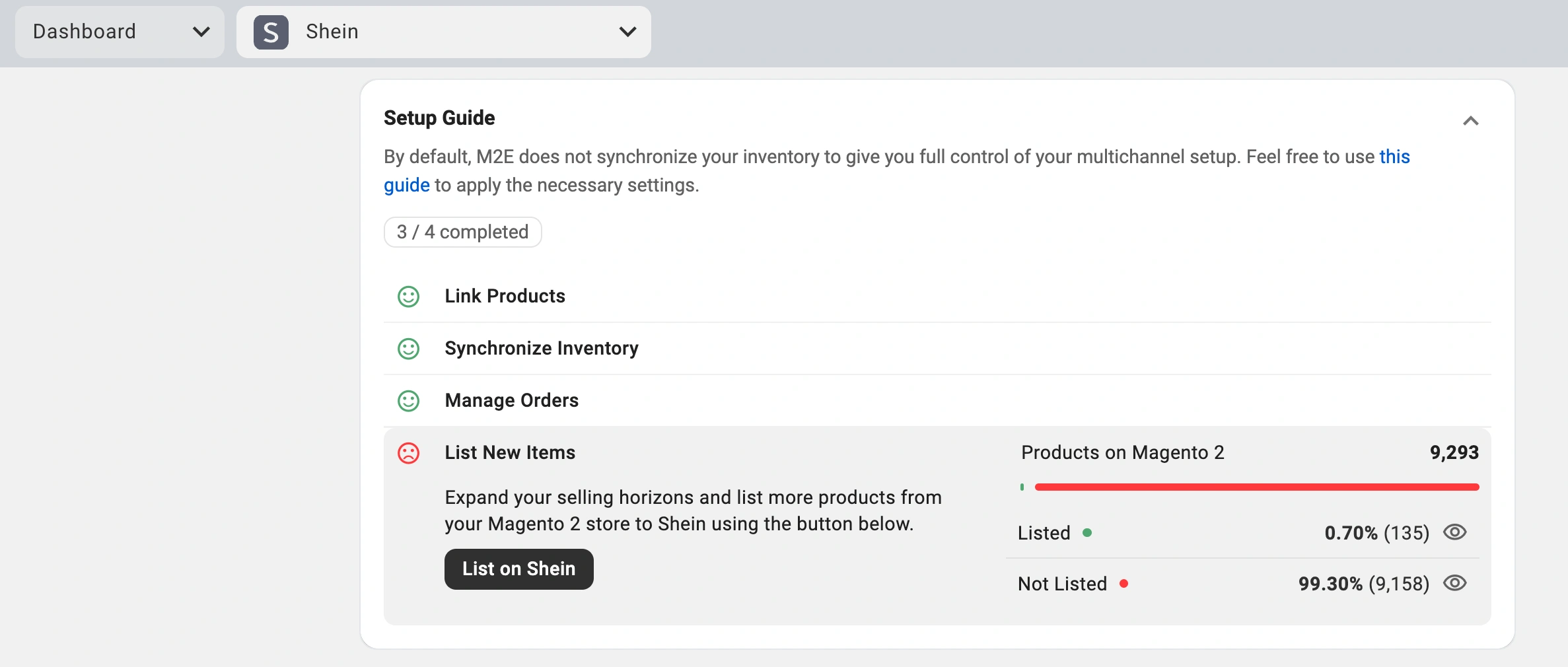
3) Postępuj zgodnie z instrukcjami, aby przesłać swoje produkty.
Twój sklep Adobe Commerce jest teraz połączony z Shein. Produkty są dopasowane, trwa synchronizacja zapasów, a zamówienia spływają bezpośrednio do Magento. M2E Shein Connect zarządza operacjami w tle, dzięki czemu możesz skupić się na rozwoju swojej marki.


