
M2E Mirakl Connect synchronizuje Twój sklep Adobe Commerce (Magento) z marketplace’ami obsługiwanymi przez Mirakl i pomaga zarządzać ofertami, poziomami zapasów i realizacją zamówień na obu platformach.
Przed rozpoczęciem #
Upewnij się, że masz przygotowane:
- Rozszerzenie M2E Mirakl Connect zainstalowane w sklepie Adobe Commerce.
- Aktywne konto sprzedawcy na marketplace’ie Mirakl (takim jak Best Buy, B&Q, AUTODOC lub inne marketplace’y obsługiwane przez Mirakl).
Krok 1. Przyznaj uprawnienia rozszerzenia #
Po zainstalowaniu rozszerzenia upoważnij M2E do dostępu do Twojego sklepu Magento 2. Umożliwi to systemowi bezpieczną synchronizację danych produktów, stanów magazynowych i informacji o zamówieniach między Twoim sklepem a marketplace.
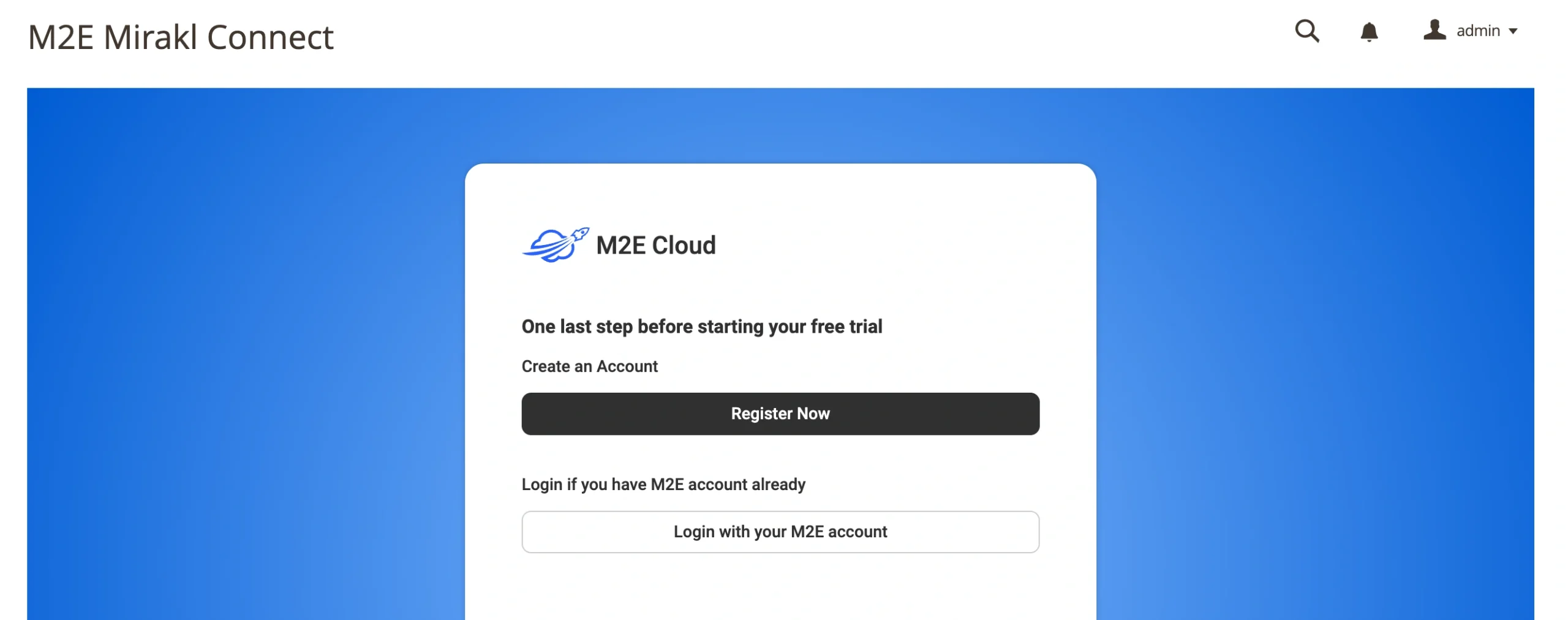
Krok 2. Utwórz lub uzyskaj dostęp do swojego konta M2E #
Użytkownicy korzystający z serwisu po raz pierwszy powinni zarejestrować się za pośrednictwem M2E Accounts, podając dane kontaktowe swojej firmy.
Obecni użytkownicy mogą zalogować się przy użyciu swoich aktualnych danych uwierzytelniających.
Krok 3. Połącz swoje konto na marketplace #
W panelu nawigacyjnym kliknij Połącz konto marketplace.
Wybierz marketplace Mirakl i wprowadź swoje dane uwierzytelniające Mirakl API, takie jak adres URL operatora i klucz API.
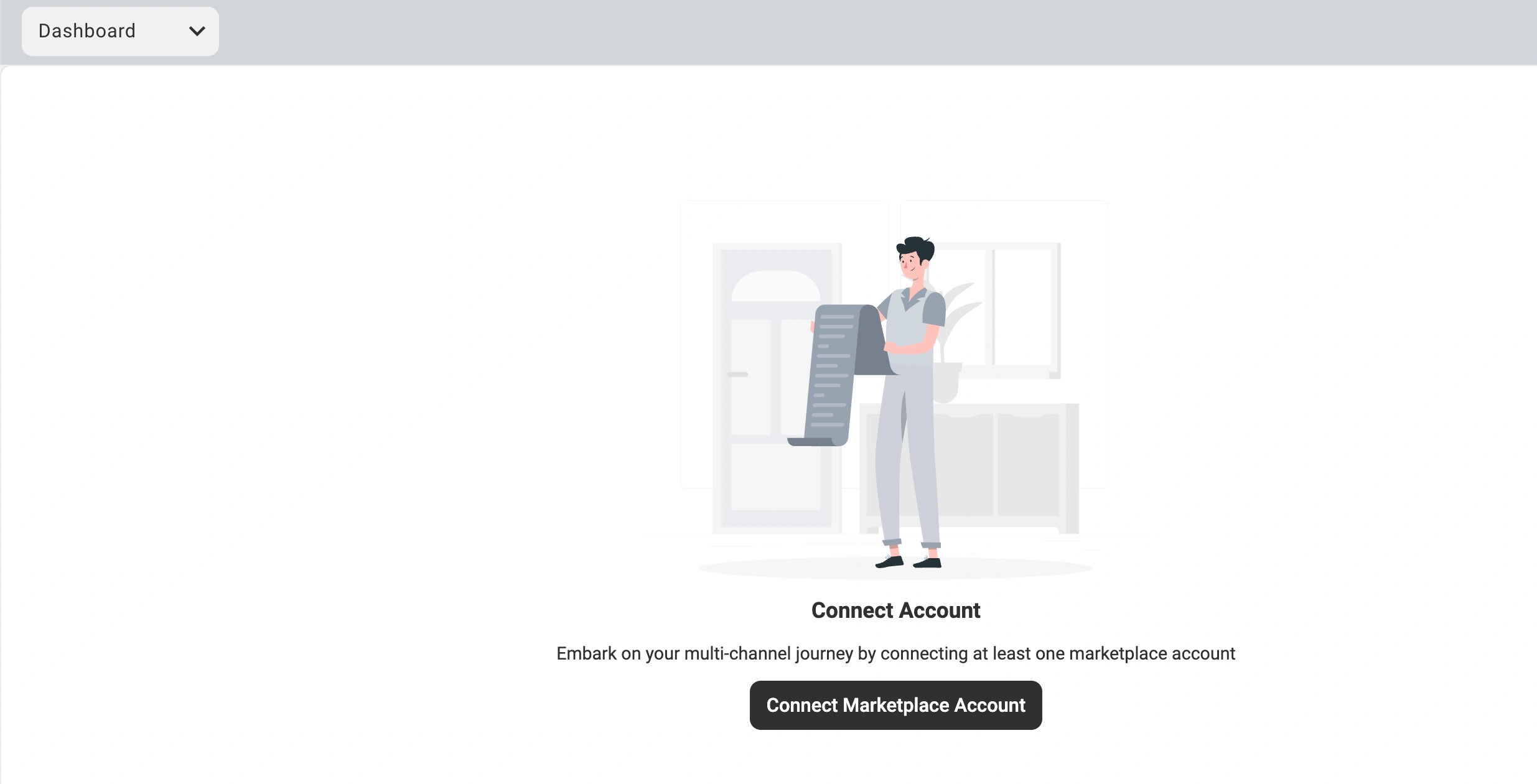
Po nawiązaniu połączenia wyświetli się Przewodnik konfiguracji zawierający listę kontrolną kroków konfiguracyjnych do wykonania.
Krok 4. Podłącz katalog produktów #
M2E spróbuje automatycznie dopasować produkty Magento do istniejących ofert na marketplace w oparciu o numery SKU lub identyfikatory produktów.
W przypadku produktów, które pozostają niedopasowane:
1) Przejdź do Link Products > View Not Linked Products (Połącz produkty > Wyświetl produkty niepołączone).
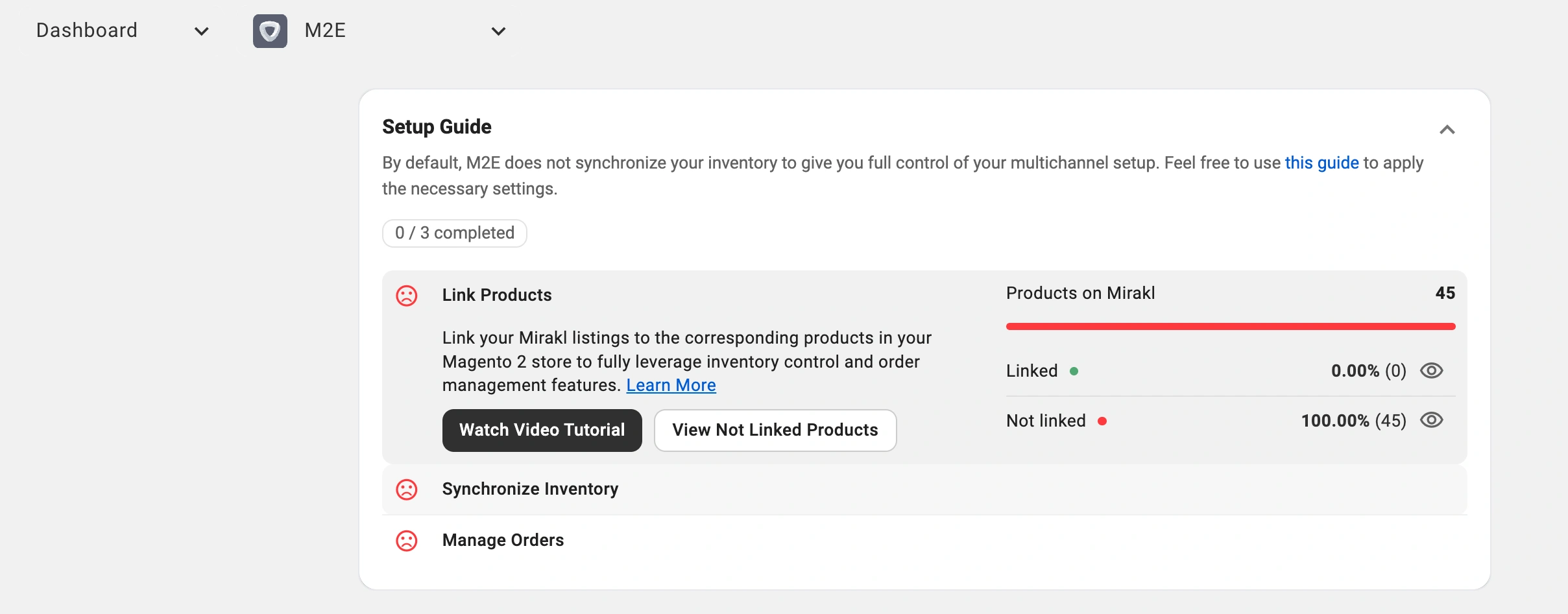
2) Zostaniesz przeniesiony na stronę Listings (Oferty).
3) W przypadku mniejszych katalogów połącz produkty pojedynczo lub skorzystaj z narzędzia importu CSV, aby połączyć je zbiorczo.
ℹ️ Synchronizacja działa tylko w przypadku powiązanych produktów, więc sprawdź, czy wszystkie odpowiednie pozycje są prawidłowo powiązane.
Szczegółowe instrukcje można znaleźć w podręczniku dotyczącym łączenia.
Krok 5. Włącz synchronizację zapasów #
Po połączeniu produktów aktywuj automatyczną synchronizację, aby utrzymać spójny poziom zapasów i informacje o produktach na wszystkich platformach
1) Przejdź do sekcji Synchronizuj zapasy w Przewodniku konfiguracji.
2) Kliknij Wyświetl produkty niesynchronizowane.

3) Wybierz produkty do synchronizacji indywidualnie lub skorzystaj z funkcji zbiorczych dla większych katalogów produktów.
ℹ️ Szczegółowe instrukcje można znaleźć w przewodniku dotyczącym synchronizacji zapasów.
Krok 6. Skonfiguruj zarządzanie zamówieniami #
Skonfiguruj sposób przetwarzania zamówień z marketplace w systemie Magento.
1) Przejdź do Zarządzaj zamówieniami > Ustawienia zamówień.
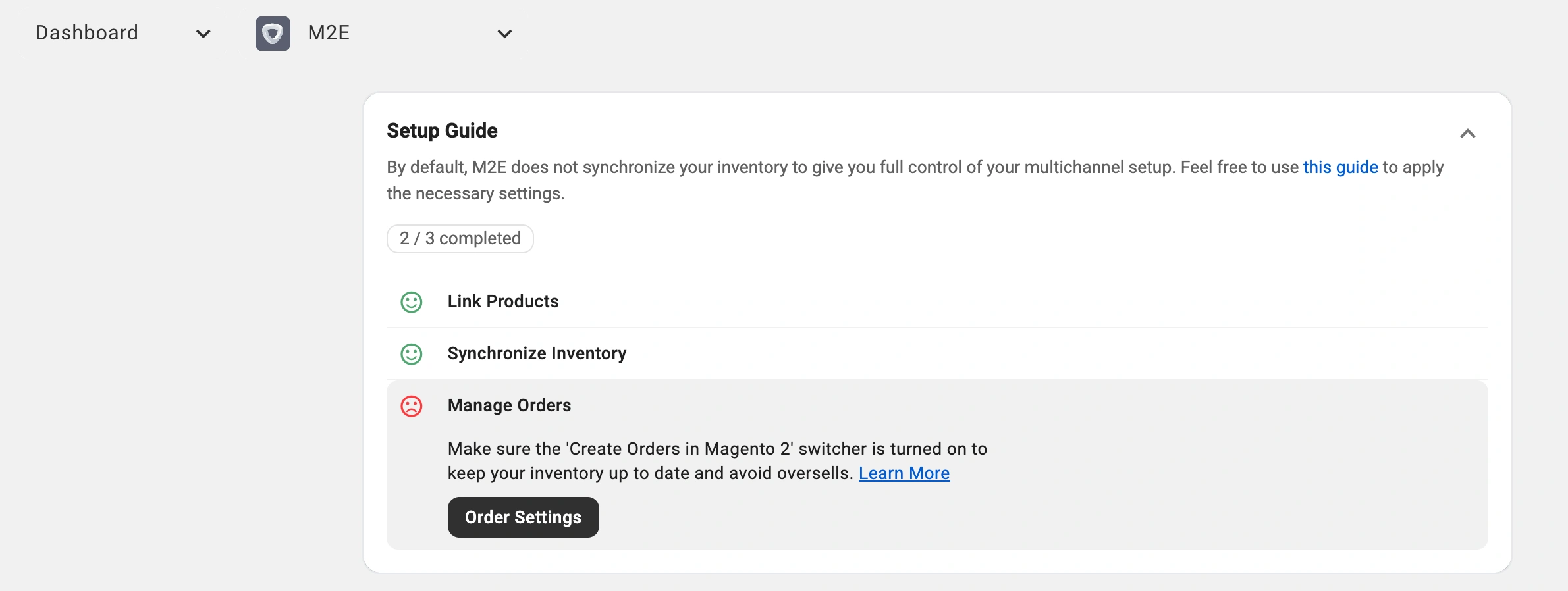
2) Włącz opcję Tworzenie zamówień Mirakl tylko dla powiązanych pozycji w Magento 2.

ℹ️ Ta konfiguracja importuje sprzedaż z Twojej marketplace do Magento jako zwykłe zamówienia, zapewniając dokładność stanu magazynowego i konsolidując wszystkie procesy związane z realizacją zamówień w Twoim sklepie.
Jeśli pozostawisz tę opcję wyłączoną, sprzedaż z marketplace nie spowoduje zmniejszenia stanu magazynowego Magento, co może skutkować niespójnościami w stanie magazynowym i nadmierną sprzedażą.
Integracja Adobe Commerce Mirakl została zakończona. Teraz możesz sprzedawać produkty w serwisie Mirakl, korzystając z automatycznych aktualizacji stanów magazynowych i scentralizowanego przetwarzania zamówień.


