
ℹ️ Non è possibile disattivare l'importazione degli ordini Amazon, ma è possibile disattivare la creazione degli ordini Magento nel caso in cui non si desideri che gli ordini Magento vengano creati per l'ordine Amazon corrispondente.
✅ È inoltre possibile accedere alle impostazioni degli ordini dalla griglia Orders grid (Integrazione Amazon > Vendite > Ordini).
Imposta Sì per l'opzione Crea ordine in Magento se desideri creare l'ordine Magento per gli acquisti effettuati per gli oggetti elencati su Amazon tramite M2E Pro.
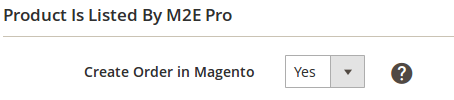
✅ M2E Pro avvierà un nuovo tentativo automatico per creare un ordine Magento se il tentativo iniziale non è andato a buon fine. Verranno effettuati tre tentativi ricorrenti a intervalli regolari.
M2E Pro potrebbe tentare di creare nuovamente l'ordine Magento se l'ordine del canale corrispondente viene aggiornato con alcune modifiche.
⚠️ Il meccanismo di riprova automatica non causa la creazione di ordini duplicati in Magento per lo stesso canale di vendita importato tramite M2E Pro.
Seleziona la data di inizio per gli ordini dei canali da creare in Magento. Gli ordini acquistati prima di questa data non saranno importati in Magento.
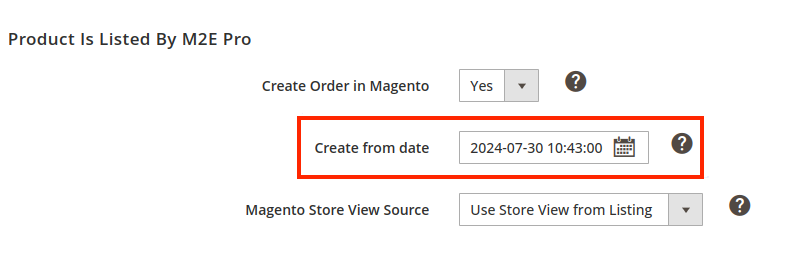
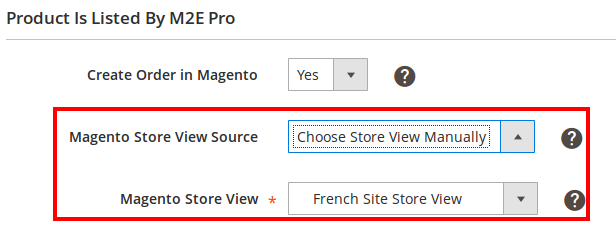
Selezionare Store View, dove deve essere inserito l'ordine Magento creato.
- Usa la visualizzazione negozio dall'elenco - L'ordine Magento verrà creato per la stessa visualizzazione negozio fornita nelle impostazioni dell'inserzione.

- Scegli manualmente la visualizzazione del negozio - specifica manualmente quale visualizzazione del negozio deve essere utilizzata per la creazione dell'ordine Magento.
Il prodotto è elencato da qualsiasi altro software #
Imposta Sì per l'opzione Crea ordine in Magento se desideri creare ordini Magento per gli acquisti effettuati per oggetti elencati direttamente su Amazon o utilizzando qualsiasi altro strumento (non M2E Pro).

✅ Se il primo tentativo di creare un ordine Magento non va a buon fine, M2E Pro avvierà un nuovo tentativo automatico. Verranno effettuati tre tentativi a intervalli regolari.
M2E Pro potrebbe tentare di creare nuovamente un ordine Magento se l'ordine del canale corrispondente viene aggiornato con alcune modifiche.
⚠️ Il meccanismo di riprova automatica non causa la creazione di ordini doppi in Magento per le vendite dello stesso canale importate tramite M2E Pro.
Seleziona la data di inizio per gli ordini Amazon da creare in Magento. Gli ordini acquistati prima di questa data non verranno importati in Magento.

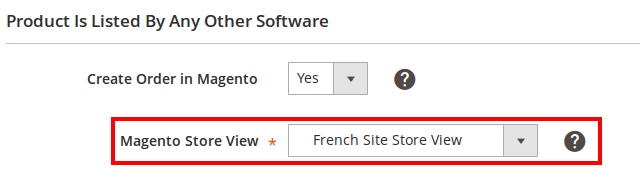
Selezionare Store View dove deve essere inserito l'ordine Magento creato.
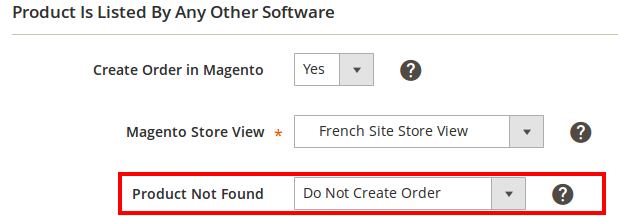
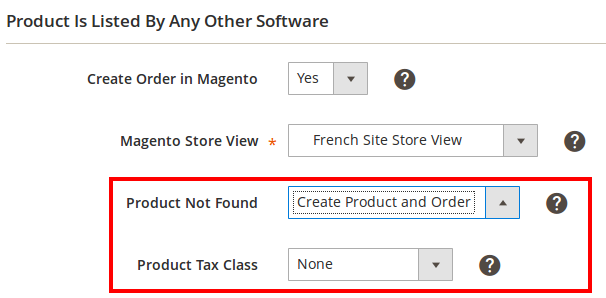
Imposta cosa fare se l'oggetto acquistato non è stato trovato nel tuo Catalogo Magento con lo stesso SKU. Puoi scegliere tra:
- Non creare ordine - Magento L'ordine non verrà creato per tali oggetti.
- Crea prodotto e ordine - Il prodotto e l'ordine Magento saranno creati sulla base dell'ordine Amazon (in questo caso è possibile specificare la classe fiscale del prodotto per la creazione del prodotto Magento)
Impostazioni ordini FBA #
In questo blocco è possibile gestire le impostazioni relative agli ordini evasi da Amazon (FBA).

Crea ordine in Magento - scegli se creare l'ordine Magento dedicato.
Crea in una vista negozio separata - specifica se gli ordini Magento per gli ordini Amazon FBA corrispondenti devono essere creati in una vista negozio separata.
Vista negozio - seleziona la vista negozio in cui M2E Pro deve creare gli ordini Magento per gli ordini Amazon FBA.
Gestisci stock - scegli se desideri modificare la quantità del prodotto Magento una volta creato l'ordine.
- Sì - dopo la creazione di un ordine FBA in Magento, la quantità del prodotto si riduce in Magento.
- No - la creazione di ordini FBA in Magento non influisce sulla quantità dei prodotti Magento.
⚠️ Magento non consente di creare ordini per prodotti esauriti.
Pertanto, un ordine Magento può essere creato per un ordine FBA corrispondente solo se il tuo prodotto Magento ha una quantità sufficiente disponibile. Questa regola si applica anche se hai disabilitato la gestione delle scorte per le tue vendite FBA in Magento.
✅ Consulta una guida dettagliata sulla gestione dei prodotti e degli ordini Amazon FBA in M2E Pro.
Informazioni sulla spedizione #
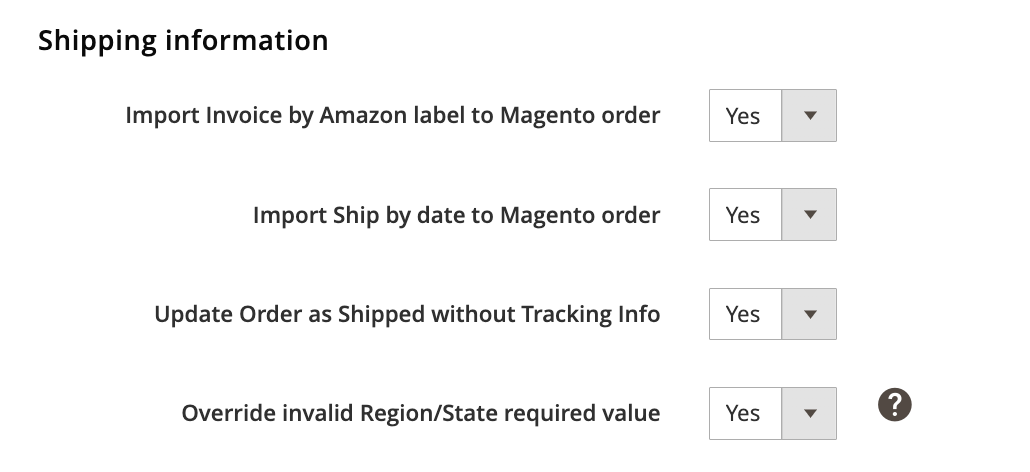
- Importa fattura Amazon in ordine Magento – decidi se la fattura Amazon deve essere importata negli ordini Magento.
ℹ️ Se impostato su No, l'etichetta Fattura da Amazon non verrà visualizzata nella sezione Informazioni su spedizione e gestione degli ordini Magento.
- Importa data di spedizione nell'ordine Magento – decidi se le informazioni relative alla data di spedizione devono essere importate negli ordini Magento.
ℹ️ Se impostato su No, le informazioni sulla data di spedizione non verranno visualizzate nella sezione Informazioni sulla spedizione e sulla gestione degli ordini Magento.
- Aggiorna ordine come Spedito senza informazioni di tracciamento – decidi se M2E Pro deve contrassegnare gli ordini Amazon senza informazioni di tracciamento come Spediti.
✅ Per ulteriori informazioni sulla gestione dei dettagli di spedizione in M2E Pro, consulta questo articolo.
- Ignora valore non valido richiesto per regione/stato – impostare su Sì per sostituire automaticamente il valore non valido per regione/stato con uno alternativo per il paese specificato.
✅ Mantieni l'opzione abilitata per assicurarti che gli ordini Magento vengano creati anche se un acquirente ha commesso un errore durante l'inserimento delle informazioni di spedizione.
Numero ordine Magento #
Specificare l'origine del numero ordine Magento.
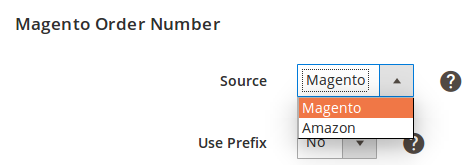
- Magento – prende le impostazioni del numero d'ordine dal tuo Magento;
- Amazon – prende il numero d'ordine restituito da Amazon.
È possibile contrassegnare gli ordini tramite Prefisso per ogni tipo di ordine Amazon, inclusi B2B, Prime e FBA.
Se aggiungi il prefisso Generale, questo **verrà applicato a tutti gli ordini insieme ai creatori di tipi.
Ad esempio, hai un ordine con numero 141-4423723-6495633. Impostate il prefisso Generale per tutti gli ordini Amazon amz. Ciò significa che il numero dell'ordine verrà visualizzato come amz141-4423723-6495633. Se imposti anche i prefissi per i tipi di ordine, questi saranno aggiunti al numero, ad esempio amzfba141-4423723-6495633 o amzb2b141-4423723-6495633.

- Utilizza come ID ordine venditore – impostare su Sì per allegare il numero dell'ordine Magento ai dettagli dell'ordine Amazon. Dopo la creazione dell'ordine Magento, il suo numero verrà inviato all'ordine del canale come ID ordine venditore.
Prenotazione quantità #
Questa opzione consente di impostare per quanto tempo la quantità dell'oggetto deve essere prenotata dopo l'acquisto. È possibile selezionare un periodo di prenotazione compreso tra 1 e 14 giorni.

La quantità riservata verrà utilizzata quando l'ordine Magento viene creato o rilasciato alla scadenza del termine di prenotazione della quantità.
Ad esempio, il prodotto Magento ha una quantità pari a 10. Nelle impostazioni dell'account è specificata una prenotazione di 1 giorno.
È stato acquistato 1 oggetto su Amazon. Nel momento in cui viene creato l'ordine Amazon, la quantità del prodotto Magento è pari a 9.
⚠️ La prenotazione è obbligatoria se è abilitata la creazione di ordini Magento. Il termine “1 giorno” è predefinito.
M2E Pro riserverà la quantità dell'oggetto solo se entrambe le opzioni “Gestisci stock” e “Diminuisci stock quando viene effettuato l'ordine” sono abilitate nel tuo Magento in Negozi > Impostazioni > Configurazione > Catalogo > Inventario:

Rimborsi e cancellazioni #
Imposta le tue preferenze per il rimborso e la cancellazione dei tuoi ordini Amazon.
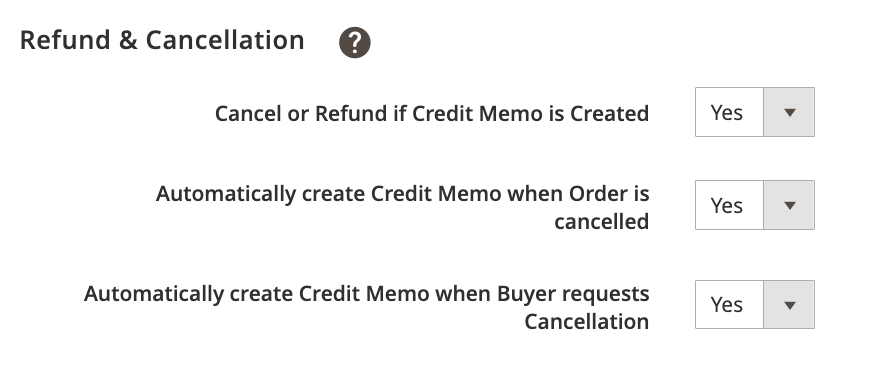
- Annulla o rimborsa se viene creata una nota di credito – imposta questa opzione su Sì per annullare o rimborsare automaticamente gli oggetti associati agli ordini Amazon quando viene creata una nota di credito Magento.
- Crea automaticamente una nota di credito quando l'ordine viene annullato – imposta questa opzione su Sì se desideri che M2E Pro crei automaticamente note di credito in Magento quando gli ordini pagati vengono annullati su Amazon.
- Crea automaticamente una nota di credito quando l'acquirente richiede l'annullamento – imposta questa opzione su Sì se desideri che M2E Pro crei automaticamente una nota di credito in Magento dopo aver ricevuto una richiesta di annullamento dall'acquirente.
✅ Per ulteriori informazioni su come annullare e ottenere il rimborso degli ordini Amazon, consulta questo articolo.
Impostazioni cliente #
Specificare le impostazioni cliente per gli ordini Magento creati da M2E Pro.
Cliente – scegliere se utilizzare un cliente esistente o crearne uno nuovo.

Account ospite – il sistema non richiede la creazione di un account cliente. Verrà invece utilizzato l'account ospite predefinito.
ℹ️ Per utilizzare questa opzione, è necessario abilitare l'opzione Magento Guest Checkout nella scheda Negozio > Impostazioni > Configurazione > Vendite -> Checkout.
Cliente predefinito – il sistema utilizza un cliente predefinito.
ℹ️ Puoi trovare l'ID cliente nella griglia Clienti Magento > Tutti i clienti.
Crea nuovo – verrà creato un nuovo cliente in Magento.
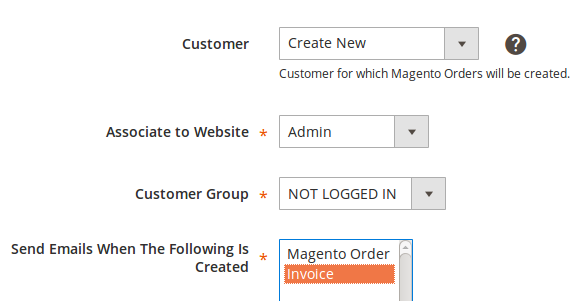
- Associare al sito web – Sito web per il quale verrà creato un account cliente.
- Gruppo clienti – Gruppo clienti a cui verrà assegnato il cliente.
- Invia e-mail quando viene creato quanto segue – consente di avvisare il cliente quando vengono creati ordini e/o fatture Magento. Le e-mail necessarie verranno inviate in base alle impostazioni Magento in Negozi > Impostazioni > Configurazione > Vendite > E-mail di vendita. (Tenere premuto il tasto Ctrl per selezionare più di un'opzione).
ℹ️ L'indirizzo e-mail è un identificativo unico del cliente nel sistema Magento. Se l'indirizzo e-mail dell'acquirente esiste già nel tuo Magento, M2E Pro assocerà l'ordine del canale a un cliente Magento esistente. Non verrà creato un nuovo cliente.
I dettagli dei clienti Magento verranno aggiornati in modo appropriato se gli indirizzi di fatturazione e spedizione ricevuti, l'ID della regione, il secondo nome/iniziale non corrispondono ai dati Magento esistenti. Ciò contribuirà a mantenere accurate le informazioni sui clienti.

Importa nome azienda acquirente per ordini B2B – imposta su Sì se desideri che M2E Pro importi il nome dell'azienda acquirente negli ordini Amazon B2B.
Impostazioni fiscali dell'ordine #
Seleziona quali impostazioni fiscali devono essere applicate all'ordine Magento:

Fonte fiscale #
- Amazon – Gli ordini Magento utilizzano le impostazioni fiscali degli elenchi Amazon.
- Magento – Gli ordini Magento utilizzano le impostazioni fiscali Magento.
- Amazon e Magento – se nell'ordine Amazon sono presenti impostazioni fiscali, queste vengono utilizzate negli ordini Magento, altrimenti vengono utilizzate le impostazioni fiscali Magento.
- Nessuna – Le impostazioni fiscali Amazon e Magento vengono ignorate.
Escludi le imposte riscosse da Amazon (solo Stati Uniti) #
ℹ️ Questa opzione appare se imposti Fonte fiscale su Amazon o Amazon e Magento.
Specificare se le imposte riscosse da Amazon devono essere escluse dagli ordini.
Selezionando Sì, è possibile selezionare gli Stati degli Stati Uniti per i quali le imposte negli ordini Magento devono essere escluse.
Fare clic su Seleziona Stati per visualizzare gli Stati preselezionati (in base ai dati Amazon al 23.09.2020):

Poiché il numero di stati degli Stati Uniti idonei all'elaborazione delle imposte sugli ordini può variare, qui è possibile selezionare gli stati per un utilizzo futuro.
✅ Find more information on Marketplace tax collection qui.
Escludi l'IVA britannica riscossa da Amazon #
ℹ️ Questa opzione appare se imposti Fonte fiscale su Amazon o Amazon e Magento.
- Nessuno – l'IVA non sarà esclusa e verrà visualizzata in tutti gli ordini.
- Tutti gli ordini con spedizioni nel Regno Unito – M2E Pro escluderà l'IVA da tutti gli ordini con spedizioni nel Regno Unito.
- Ordini con prezzo inferiore a 135 GBP – M2E Pro escluderà l'IVA dagli ordini con un importo totale inferiore a 135 GBP.
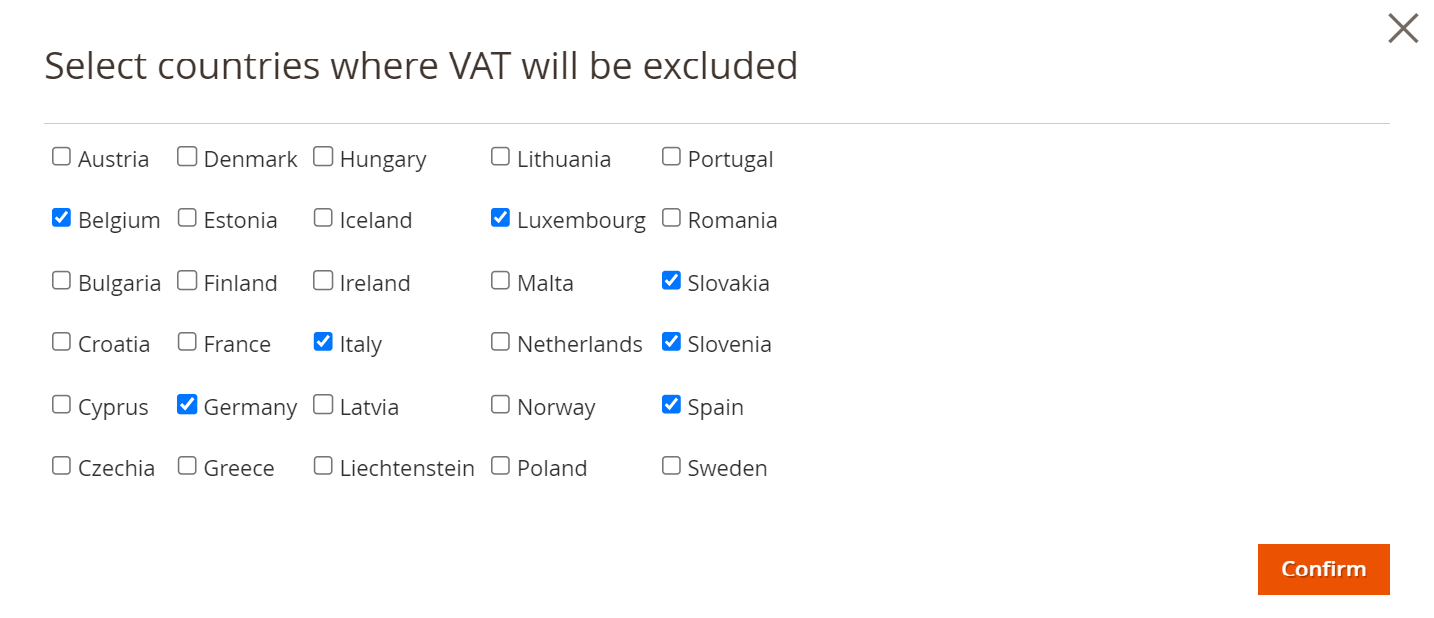
Escludi l'IVA SEE riscossa da Amazon #
Questa opzione consente di non includere l'IVA negli ordini con spedizione SEE. Se abilitata, è possibile selezionare i paesi SEE per i quali l'IVA deve essere esclusa.
Arrotondamento dell'aliquota fiscale #
Abilita questa opzione per arrotondare i decimali delle aliquote fiscali prima che vengano visualizzati nel tuo ordine Magento. Ciò garantirà che i valori delle aliquote fiscali con decimali vengano convertiti nel valore non decimale più vicino. Ad esempio, il 7,63% verrà arrotondato all'8%, mentre l'8,4% diventerà 8.
⚠️ Arrotondare le aliquote fiscali con i decimali può portare a imprecisioni nel calcolo dei prezzi e causare discrepanze nel prezzo finale. Pertanto, prima di abilitare l'opzione, è importante considerare i requisiti di accuratezza nel calcolo dei prezzi e valutare se la differenza tra l'aliquota fiscale arrotondata e quella originale è accettabile per tuo business.
Importa il numero di registrazione fiscale nell'ordine Magento #
Questa opzione consente a M2E Pro di importare i numeri di registrazione fiscale negli ordini Magento e di visualizzarli come IVA nella sezione Indirizzo di spedizione.
ℹ️ L'importazione dei codici fiscali negli ordini Magento è disponibile per i marketplace di Regno Unito, Germania, Francia, Italia, Spagna, Polonia, Svezia, Turchia e Brasile.
Mappatura dello stato dell'ordine #
Imposta la corrispondenza tra gli stati degli ordini Amazon e Magento. Lo stato del tuo ordine Magento verrà aggiornato in base a queste impostazioni.

È possibile utilizzare gli stati degli ordini predefiniti o personalizzarli in base alle proprie esigenze.
Se si sceglie l'opzione predefinita, l'ordine Magento avrà uno stato predefinito ogni volta che l'ordine non è stato spedito/è stato spedito parzialmente o completamente su Amazon. Ad esempio, una volta che l'ordine è stato “Spedito” su Amazon, il suo stato in Magento cambierà in “Completo”.
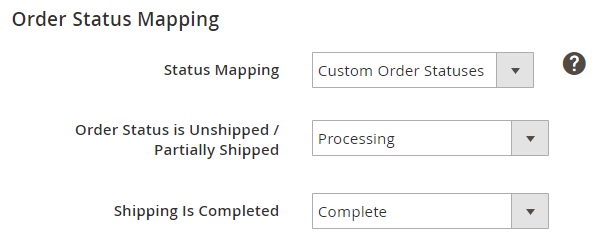
Se per qualche motivo non desideri che gli stati degli ordini su Amazon e Magento siano completamente coerenti, imposta una mappatura personalizzata degli stati degli ordini. A seconda dello stato del tuo ordine Amazon, puoi abbinarlo manualmente a uno qualsiasi degli stati degli ordini Magento disponibili dal menu a tendina.


