
Quando vendi su Amazon, puoi delegare tutte le questioni relative allo stoccaggio dell'inventario e alla spedizione al canale stesso tramite il servizio Logistica di Amazon (FBA). M2E Pro offre anche supporto per FBA, consentendo ai venditori di importare e gestire prodotti e ordini evasi da Amazon.
💡 Guarda questo video per scoprire come configurare Amazon FBA in M2E Pro.
Come gestire i prodotti FBA #
Per impostare la gestione degli articoli FBA in M2E Pro, assicurati innanzitutto che i tuoi prodotti siano stati aggiunti alle inserzioni M2E Pro e che siano già presenti su Amazon. Per impostazione predefinita, gli articoli nelle inserzioni hanno il tipo di evasione MFN, il che significa che sono evasi dal venditore.
Per iniziare a gestire i tuoi articoli MFN come articoli FBA, devi passare all'evasione Amazon (come in AFN).
⚠️ Prima di modificare il tipo di evasione dell'oggetto, tieni presente che:
- Il passaggio a AFN/MFN è disponibile solo se non ci sono azioni in corso per l'oggetto.
- Solo i prodotti semplici e secondari possono avere un tipo di evasione definito.
Per passare alla logistica di Amazon, procedi come segue:
- Vai alla tua inserzione M2E Pro e passa alla modalità di visualizzazione centrale del venditore nella parte superiore della griglia.
- Seleziona tutti gli oggetti pertinenti e invia l'azione Passa ad AFN dal menu delle azioni di massa.

ℹ️ Se disponi di un inventario Amazon FBA esistente che non è gestito tramite M2E Pro, puoi importarlo utilizzando la funzionalità Inserzioni non gestite. Il tipo di evasione AFN verrà mantenuto, quindi non è necessario eseguire alcuna modifica dopo che gli oggetti sono stati spostati nell'inserzione.
Una volta impostato il tipo di evasione dell'oggetto su AFN, puoi continuare a gestire il tuo oggetto come qualsiasi altro prodotto normale in M2E Pro, incluso il monitoraggio della quantità attuale di oggetti AFN:

Inserire contemporaneamente lo stesso prodotto come articolo FBA e FBM #
Se necessario, in M2E Pro è possibile fornire entrambe le opzioni FBA e FBM (Fulfillment by Merchant) per un prodotto Magento. A tal fine, sarà necessario elencare l'oggetto due volte con lo stesso ASIN/ISBN.
✅ Clicca qui per istruzioni dettagliate su come elencare lo stesso prodotto Magento sotto più ASIN/ISBN.
Il modo migliore per farlo è separare gli articoli AFN e MFN in due inserzioni diverse. Quando imposti una di queste inserzioni, assicurati di configurare le impostazioni SKU di conseguenza. Ciò è necessario per assegnare uno SKU diverso allo stesso prodotto.
È possibile scegliere una delle tre opzioni disponibili per modificare lo SKU del prodotto:
- Seleziona una diversa origine SKU (ad esempio, un ID prodotto o un attributo Magento)
- Modifica lo SKU utilizzando un prefisso, un suffisso o un template specifico
- Genera un nuovo valore SKU casuale
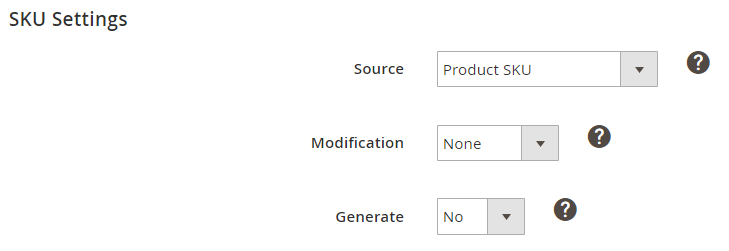
✅ Per modificare le impostazioni SKU dell'inserzione esistente, clicca sul pulsante Modifica impostazioni > Vendita nella parte superiore della griglia Prodotti.
Di conseguenza, le versioni AFN e MFN del tuo articolo saranno elencate con SKU diversi ed eviterai conflitti di SKU su Amazon.
Una volta che gli articoli sono stati inseriti su Amazon, ricordati di cambiare l'opzione di evasione da MFN a AFN per gli articoli nella tua inserzione FBA.
Come sincronizzare le scorte FBA con Magento #
Puoi impostare M2E Pro per aggiornare automaticamente le scorte dei prodotti nella tua fonte di inventario Magento in base alla quantità del prodotto Amazon FBA corrispondente.
A tal fine, accedi alle configurazioni del tuo account (Integrazione Amazon > Configurazione > Account) e abilita l'opzione corrispondente nella scheda Inventario FBA.

Una volta che il valore QTY di un prodotto FBA viene segnalato da Amazon, viene importato nella fonte di inventario predefinita. Seleziona la fonte di inventario necessaria o creane una nuova cliccando su Gestisci fonti se non desideri che le informazioni sullo stock del prodotto FBA abbiano alcun effetto sul tuo inventario Magento.

⚠️ Per utilizzare l'importazione delle scorte Amazon FBA, è necessario che il modulo Gestione inventario (precedentemente MSI) sia abilitato per Adobe Commerce.
Come gestire gli ordini FBA #
M2E Pro importa automaticamente sia gli ordini evasi dal commerciante che quelli evasi da Amazon. Per semplificare la ricerca dei tuoi ordini FBA, utilizza il filtro Logistica nella griglia Orders (Integrazione Amazon > Vendite > Ordini):

Proprio come per qualsiasi ordine Amazon FBM standard, puoi visualizzare tutte le informazioni necessarie sugli ordini FBA, come lo stato, i dettagli di spedizione, il magazzino AFN, ecc. La maggior parte delle opzioni di gestione degli ordini sono disponibili anche per gli ordini evasi da Amazon.
⚠️ Non è possibile gestire le spedizioni per gli ordini evasi da Amazon in Magento o M2E Pro. Gli ordini FBA vengono spediti solo tramite il Centro logistico Amazon.
Per impostare le tue preferenze per la gestione degli ordini evasi da Amazon, vai alla sezione Impostazioni ordini FBA nella scheda Ordini (Integrazione Amazon > Configurazione > Account):
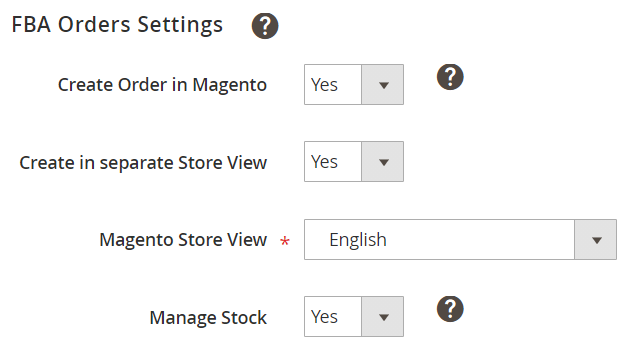
Qui è possibile impostare M2E Pro in modo che crei ordini Magento corrispondenti a quelli FBA abilitando un'opzione dedicata. Se necessario, selezionare una Vista negozio in cui M2E Pro deve conservare gli ordini Magento creati per quelli evasi da Amazon.
ℹ️ Per separare gli ordini Amazon FBA da quelli Magento, puoi indicare un prefisso che verrà aggiunto al numero dell'ordine Magento (ad esempio amzfba000001400).
Trova questa opzione nella sezione Numero ordine Magento nella scheda Ordini (Integrazione Amazon > Configurazione > Account).
A seconda delle esigenze del tuo business, puoi scegliere se gestire o meno lo stock delle vendite FBA in Magento.
Abilitando l'opzione Gestisci stock, la quantità del prodotto Magento verrà ridotta in modo appropriato una volta creato l'ordine FBA in Magento. Se imposti questa opzione su “No”, la quantità del prodotto Magento non verrà modificata.
⚠️ Magento non consente di creare ordini per prodotti esauriti.
Pertanto, un ordine Magento può essere creato per un ordine FBA corrispondente solo se il tuo prodotto Magento ha una quantità sufficiente disponibile. Questa regola si applica anche se hai disabilitato la gestione delle scorte per le tue vendite FBA in Magento.


