
Généralités #
Pour ajouter une nouvelle politique de vente, cliquez sur Ajouter une politique sous Intégration Amazon > Configuration > Politiques et sélectionnez l'option Vente.
Spécifiez un titre de politique significatif, puis complétez les autres paramètres.

Quantité #
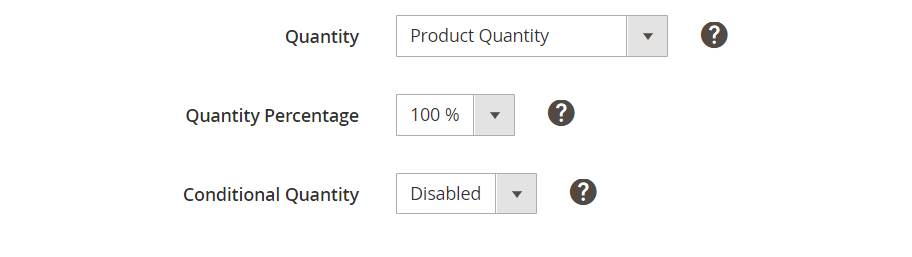
Sélectionnez la source pour la quantité de produit qui sera affichée sur Amazon :
- QTÉ produit – la quantité affichée sur Amazon sera égale à la quantité du produit dans Magento.
- Valeur personnalisée – la quantité spécifiée dans le champ sera soumise à Amazon.
- Attribut Magento – la valeur de la quantité sera tirée de l'attribut Magento sélectionné.
Pourcentage de quantité – la quantité affichée sur Amazon sera calculée en pourcentage de la quantité du produit ou de la valeur de l'attribut Magento. Par exemple, si le pourcentage de quantité est de 80 % et que la quantité du produit est de 10, la quantité de l'objet disponible sur Amazon sera de 8.
ℹ️ L'option Quantité en pourcentage est disponible lorsque l'option Quantité du produit / Attribut Magento est sélectionnée.
Quantité conditionnelle – spécifiez les valeurs de quantité maximale et minimale à afficher sur Amazon.

- Quantité minimale à mettre en Liste – par exemple, si vous avez 2 objets en stock et que la « QTÉ minimale à mettre en Liste » est de 5, l'objet ne sera pas annoncé sur Amazon.
- Quantité maximale à annoncer – par exemple, si vous avez 10 objets en stock et que vous souhaitez conserver 2 objets, réglez la «Quantité maximale à annoncer» sur 8.
ℹ️ L'option Quantité conditionnelle est disponible lorsque l'attribut Quantité produit / Magento est sélectionné.
Prix #

Sélectionnez la source de prix pour vos objets :
- Prix du produit – le prix affiché sur Amazon sera égal au prix du produit Magento correspondant.
- Prix spécial – le prix spécial du produit Magento correspondant sera soumis à Amazon.
- Attribut Magento – la valeur du prix sera tirée de l'attribut Magento sélectionné.
⚠️ Si l'attribut Prix spécial est sélectionné dans le groupe d'attributs Magento et qu'il ne contient aucune valeur, le prix du produit ne sera pas utilisé à la place. Amazon renverra une erreur.
Si l'attribut Prix spécial est sélectionné comme source de prix, mais qu'il n'est pas défini dans les paramètres du produit Magento, le prix du produit sera utilisé à la place.
Si la date de fin de l'attribut Prix spécial a déjà expiré, M2E Pro révise le produit et envoie la valeur du prix du produit au canal.
✅ Si vous allez annoncer des produits sur des Marketplaces dont la devise de base est différente, et que la valeur du prix est définie comme provenant d'un attribut Magento avec un type d'entrée Prix, vous pouvez activer la conversion automatique de la devise.
Arrondissement – arrondissez vos prix à des nombres pratiques comme 9,99 $ ou 10,00 $. Vous pouvez sélectionner le montant auquel vous souhaitez arrondir le prix :
- 0,09 le plus proche - par exemple, 5,10 $ est arrondi à 5,09 $ ; 5,95 $ est arrondi à 5,99 $.
- 0,99 le plus proche - par exemple, 5,10 $ est arrondi à 4,99 $ ; 5,95 $ est arrondi à 5,99 $.
- 1,00 le plus proche - par exemple, 5,10 $ est arrondi à 5,00 $ ; 5,95 est arrondi à 6,00 $.
- 10,00 le plus proche - par exemple, 5,10 $ est arrondi à 10,00 $ ; 14,99 $ est arrondi à 10,00 $.
⚠️ Si le changement de prix est utilisé, l'arrondi sera appliqué au prix final.
Changement de prix – ajuste la valeur du prix Magento qui sera soumise au canal.

✅ Vous pouvez ajouter plusieurs modifications de prix pour vos produits. Pour cela, cliquez sur Ajouter une modification de prix, choisissez la manière dont vous souhaitez modifier le prix et saisissez la valeur.
Quatre options de modification de prix sont disponibles :
- Augmentation de la valeur absolue – augmente le prix de l'objet Amazon par rapport au prix du produit Magento correspondant du nombre d'unités spécifié.
- Diminution de la valeur absolue – réduit le prix de l'objet Amazon par rapport au prix du produit Magento correspondant du nombre d'unités spécifié.
- Augmentation en pourcentage (%) – augmente le prix de l'objet Amazon par rapport au prix du produit Magento correspondant de la valeur en pourcentage spécifiée.
- Diminution en pourcentage (%) – réduit le prix de l'objet Amazon par rapport au prix du produit Magento correspondant de la valeur en pourcentage spécifiée.
✅ Vous pouvez également opter pour l'attribut Magento comme source de modification du prix du produit.
- Augmenter par valeur d'attribut – augmente le prix de l'objet Amazon par rapport au prix du produit Magento correspondant de la valeur de l'attribut Magento sélectionné.
- Diminuer par valeur d'attribut – réduit le prix de l'objet Amazon par rapport au prix du produit Magento correspondant de la valeur de l'attribut Magento sélectionné.
Prix de la variation – sélectionnez une source de prix pour les variations d'objet :
- Produit principal – la valeur de prix pour les variations d'objet sera prise à partir du produit parent de Magento.
- Produits associés – les valeurs de prix pour les variations d'objet seront prises à partir des produits enfants de Magento.
ℹ️ Cette option n'est disponible que pour les produits de l'offre groupée de Magento.
Attribut du prix de la liste - fournit la source du prix de la liste du produit, hors taxes. Le prix Annonce est le prix de vente conseillé d'un produit par un fabricant, un fournisseur ou un vendeur. Il ne s'agit pas du prix d'offre ou du prix de revient.
Prix minimum annoncé – sélectionner la source du prix le plus bas qu'un détaillant peut annoncer pour la vente d'un produit.
⚠️ Si le prix de votre objet est inférieur au prix minimum annoncé par le fabricant, il ne sera pas affiché sur la page de détails du produit Amazon. Les acheteurs ne verront votre prix de vente qu'après avoir ajouté l'objet au panier.
Prix de vente – sélectionnez la source du prix réduit de l'objet :
- Prix du produit – le prix de vente d'un objet Amazon sera égal au prix du produit Magento correspondant.
- Prix spécial – le prix de vente d'un objet Amazon sera égal au prix spécial du produit Magento correspondant.
- Attribut Magento – le prix de vente d'un objet Amazon sera calculé à partir de la valeur de l'attribut Magento sélectionné.

Si vous sélectionnez un prix de produit ou un attribut Magento, vous devez spécifier la date de début et la date de fin du prix de vente. Choisissez les attributs Magento appropriés ou spécifiez les valeurs personnalisées.
Si l'option Prix spécial Magento est sélectionnée, les valeurs des dates de début et de fin seront tirées du produit Magento correspondant. Si les dates du et au ne sont pas spécifiées, le prix de vente sera fixé à partir de ce jour jusqu'à la fin de l'année en cours.
Dès que le prix de vente expire, le prix du produit est utilisé.
✅ Une fois que vous avez sélectionné une source pour le prix de vente, la boîte de modification du prix devient disponible. Vous pouvez utiliser cette option pour augmenter/diminuer le Prix de vente de l'objet Amazon par rapport à la valeur initiale de Magento.
Ajouter un pourcentage de TVA – activez l'option permettant de spécifier une valeur de TVA qui sera incluse dans le prix de l'objet sur Amazon.

Supposons que le prix initial de l'objet soit de 123,00 $. Le taux de TVA spécifié est de 19 %. L'objet sera donc annoncé sur l'Annonce au prix de 146,37 $.
⚠️ Aucune valeur de taux de TVA ne sera envoyée à Amazon. En revanche, le prix final de l'objet sur Amazon sera majoré de cette valeur.
✅ Si vous avez un compte Amazon Business approuvé et que vous souhaitez proposer des ventes interentreprises, utilisez tous les avantages de l'intégration de M2E Pro avec le programme Amazon Business. Apprenez les détails sur la façon de commencer vos ventes d'entreprise via M2E Pro ici.
Repricer #
Dans cette section, vous pouvez rapidement et facilement effectuer des ajustements de prix pour Repricer. Il vous suffit de cliquer sur Aller aux paramètres pour accéder aux paramètres de Repricer de votre compte Amazon.
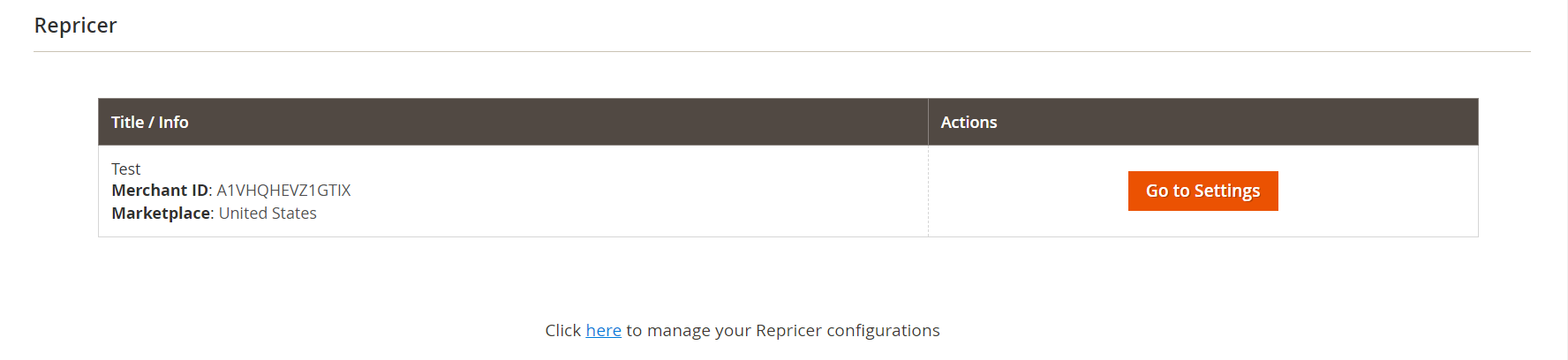
Même si aucun de vos comptes Amazon n'est encore connecté à Repricer, vous pouvez les configurer directement à partir de la Politique de vente.


