
Les annonces M2E Pro proposent quatre modes de visualisation des annonces Amazon. Il s'agit du mode d'affichage Amazon, du mode d'affichage Setting, du mode d'affichage Seller Central et du mode d'affichage Magento. Ces modes vous permettent de visualiser et de gérer les données du produit à partir de différentes perspectives.
Pour trouver les modes d'affichage des annonces Amazon, accédez à Intégration Amazon > Annonces. En haut de la liste des produits, vous verrez tous les modes d'affichage. Pour passer de l'un à l'autre, utilisez le menu déroulant :
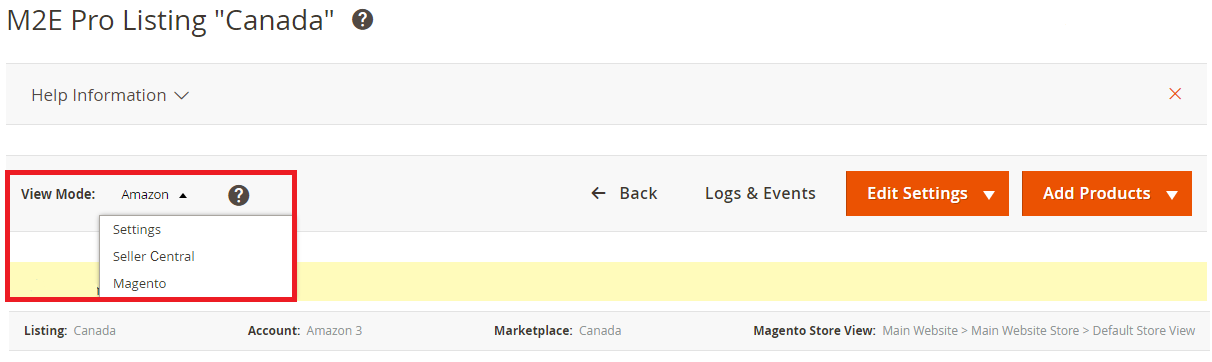
- Mode d'affichage Amazon - affiche les principales informations sur les produits Amazon. Il vous permet de gérer les objets annoncés et non annoncés sur Amazon, ainsi que les données relatives aux ASIN/ISBN.
- Mode d'affichage des paramètres - permet de revoir les données de base des produits, d'ajuster les paramètres de politique définis pour chaque produit et de déplacer les produits de l'annonce sélectionnés vers une autre Annonce M2E Pro.
- Mode d'affichage Seller Central - affiche les données relatives aux produits Amazon simples et enfants, comme dans votre Seller Central. Il vous permet également de gérer les produits simples et enfants et de passer à un autre type d'exécution.
- Mode d'affichage Magento - permet d'afficher les informations relatives aux produits du catalogue Magento.
Voici un bref aperçu et une comparaison des quatre modes d'affichage des annonces Amazon :
| Mode d'affichage Amazon | Mode d'affichage des paramètres | Mode d'affichage Seller Central | Mode d'affichage Magento | |
|---|---|---|---|---|
| Informations disponibles (colonnes) | • ID du produit • Titre du produit/SkU du produit * ; • SKU ** • ASIN/ISBN • QTÉ *** • Prix **** • Statut | • ID du produit • Titre du produit/SkU du produit * • SKU ** • ASIN/ISBN • Type de Produit • Politique d'expédition | • ID du produit • Titre du produit/SkU du produit * • SKU ** • ASIN/ISBN • QTÉ *** • Prix **** • Statut | • ID • Titre du produit • Type • Disponibilité du stock • SKU du produit • Prix • QTÉ • Visibilité • Statut • Sites web |
| Actions disponibles | • Liste d'objet(s) • Réviser l'objet (les objets) • Réinscrire l'objet (les objets) sur la liste • Arrêter l'(les) objet(s) • Arrêter sur la chaîne / Retirer de l'Annonce • Retirer de la Chaîne & ; AnnonceASIN/ISBN: • Recherche automatique • Attribuer des paramètres pour un nouvel ASIN/ISBN • Réinitialiser les informations | Type de Produit : • Attribuer • Désassigner Politique d'expédition : • Attribuer • Désaffecter Autre : • Déplacer un ou des objets vers une autre Annonce • Dupliquer • Vendre sur une autre marketplace | • Réviser l'(les) objet(s) • Réinscrire l'objet (les objets) sur la liste • Arrêter l'(les) objet(s) • Arrêter sur la Chaîne / Retirer de l'Annonce • Retirer de la Chaîne & AnnonceFulfillment: • Passer à l'APN • Passer à MFN | Non |
- Titre du produit/UGS du produit - affiche un titre de produit Magento et une UGS qui proviennent du catalogue Magento.
- * SKU - affiche un SKU du produit Amazon. Il est basé sur les paramètres SKU que vous avez fournis pour l'Annonce.
- ** QTY - quantité disponible sur Amazon selon les paramètres du produit Magento et les paramètres de la politique de vente.
- *** Prix - un prix de l'Objet sur Amazon selon les paramètres du produit Magento et les paramètres de la politique de vente.
Explication des actions du mode de visualisation d'Amazon et du mode de visualisation du centre de vente #
- Liste(s) Objet(s) - permet d'annoncer les objets sélectionnés sur Amazon ou de créer un nouvel ASIN/ISBN si cette fonctionnalité est attribuée. Cette action ne fonctionne qu'avec les objets ayant le statut Non Annonce.
- Réviser objet(s) - révise les objets sélectionnés pour les mettre à jour sur Amazon. Cette action ne fonctionne qu'avec les objets ayant le statut Actif.
⚠️ Si vous devez fixer une quantité nulle pour un Objet particulier sur le canal, vous devez appliquer l'action Arrêter au lieu de Réviser. Sinon, cela ne fonctionnera pas car l'action Réviser ne peut être appliquée qu'aux produits actifs. Un Objet dont la quantité est nulle n'est pas disponible à l'achat et ne peut pas être actif sur le canal.
- Relist Objet(s) - Relist les objets sélectionnés. Cette action ne fonctionne qu'avec les objets ayant le statut Inactif. Après avoir appliqué les modifications, vous pouvez rendre les objets arrêtés actifs sur Amazon.
- Stop Objet(s) - arrête les objets sélectionnés. Ces objets restent dans l'Annonce M2E Pro mais ne sont plus disponibles sur Amazon. Leur quantité sur Amazon devient égale à 0.
- Stop on Channel/Remove from Annonce (Arrêter sur le canal/supprimer de l'annonce) - arrête les objets sélectionnés sur Amazon et les supprime de l'Annonce actuelle.
- Retirer du canal et de l'Annonce - retire les objets sélectionnés à la fois d'Amazon et de l'Annonce en cours.
✅ Dans le mode d'affichage Amazon et le mode d'affichage Seller Central, vous pouvez exécuter une action sélectionnée pour les produits en vrac.
✅ Dans le mode d'affichage Paramètres, vous pouvez gérer les paramètres d'un produit en bloc ou pour un produit individuel à l'aide du menu Actions.
Explication des statuts du mode de visualisation d'Amazon #
- Inconnu - Le statut de l'objet n'est pas défini.
- Non Annonce - L'objet n'est pas encore annoncé.
- Actif - L'objet est annoncé avec succès sur Amazon.
- Inactif - L'objet est arrêté sur Amazon.
- Incomplet - L'objet ne peut pas être annoncé sur Channel en raison du manque de données pertinentes.
✅ Découvrez comment réparer les objets incomplets dans cet article.
Explication des actions d'exécution (mode d'affichage central du vendeur) #
- Passer à l'APN - permet de passer de l'application MFN à l'application AFN.
- Switch to MFN - permet de changer le Fulfillment d'AFN en MFN.
⚠️ Il n'est possible de modifier le type d'exécution que pour les produits simples et les produits enfants.
Vous ne pouvez passer au système MFN/AFN que si aucune action n'est en cours pour cet objet.
Utilisez l'option Fulfillment dans la colonne QTY pour trier les objets dans l'Annonce. Par exemple, pour afficher la liste des objets satisfaits par Amazon, sélectionnez AFN dans le menu déroulant et cliquez sur Rechercher.

Pour connaître la quantité approximative de vos objets AFN, cliquez sur le bouton AFN dans la colonne QTÉ de l'Annonce.
✅ Consultez un guide détaillé sur la gestion des produits et des commandes Amazon FBA dans M2E Pro.


