
ℹ️ Non è possibile disabilitare completamente l'importazione degli ordini Temu. Tuttavia, se necessario, è possibile impedire la creazione di ordini Magento per gli ordini Temu importati.
Il prodotto è inserito da M2E Temu Connect #
Configura le impostazioni dell'ordine per i prodotti inseriti da M2E Temu Connect:

- Crea ordine in Magento – Impostare su “Sì” se si desidera che M2E Connect crei automaticamente un ordine Magento corrispondente per ogni ordine Temu effettuato per gli oggetti elencati tramite l'integrazione.
- Magento Store View Source – Scegliere la Store View da cui devono essere estratti i dati del prodotto quando viene creato l'ordine Magento.
✅ Se la creazione dell'ordine Magento iniziale non va a buon fine, M2E Connect riproverà automaticamente fino a tre volte a intervalli regolari.
M2E Connect può anche riprovare a creare l'ordine se l'ordine Temu corrispondente viene aggiornato.
⚠️ Il sistema di riprova garantisce che non vengano creati ordini Magento duplicati da un singolo ordine Temu.
Il prodotto è inserito da un altro software #
Configura le impostazioni dell'ordine per i prodotti inseriti al di fuori di M2E Temu Connect:
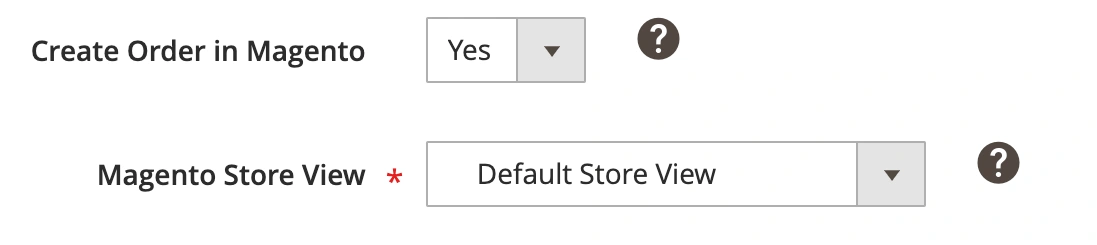
- Crea ordine in Magento – imposta su “Sì” se desideri che M2E Connect crei un ordine Magento per gli ordini Temu effettuati per oggetti elencati utilizzando un altro strumento o direttamente sul canale.
- Visualizzazione negozio Magento – scegli la visualizzazione negozio appropriata per estrarre i dati del prodotto.
Se un oggetto acquistato non viene trovato nel catalogo Magento tramite SKU, scegli come M2E Connect deve procedere:
- Non creare ordine – Non verrà creato alcun ordine Magento.
- Crea prodotto e ordine – verrà creato un nuovo prodotto e l'ordine corrispondente in Magento utilizzando i dettagli dell'ordine Temu. È inoltre possibile specificare la classe fiscale del prodotto per il nuovo articolo.
Numero ordine Magento #
Personalizza la modalità di generazione dei numeri d'ordine Magento per gli ordini Temu:
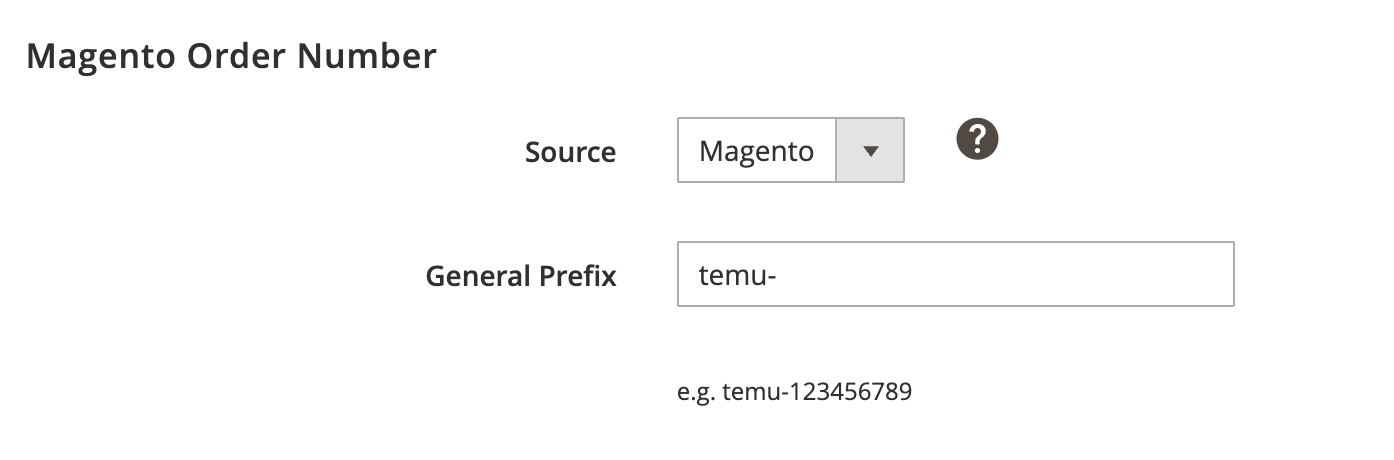
- Fonte – scegli se il numero dell'ordine Magento deve basarsi sulle impostazioni Magento o utilizzare il numero dell'ordine Temu.
- Prefisso generale – aggiungi un prefisso ai numeri degli ordini Magento, se necessario.
Informazioni sulla spedizione #
Decidi come importare i dati di spedizione da Temu negli ordini Magento:

- Importa spedizione per data nell'ordine Magento – scegli se importare la “Data di spedizione” di Temu nella sezione Spedizione e gestione in Magento.
- Ignora valore non valido richiesto per regione/stato – imposta su “Sì” per sostituire automaticamente i valori regionali non validi con alternative.
✅ Mantieni questa opzione abilitata per garantire che gli ordini vengano creati anche se le informazioni di spedizione sono incomplete o contengono errori.
Impostazioni cliente #
Specificare come M2E Connect deve gestire i clienti Magento durante la creazione dell'ordine:
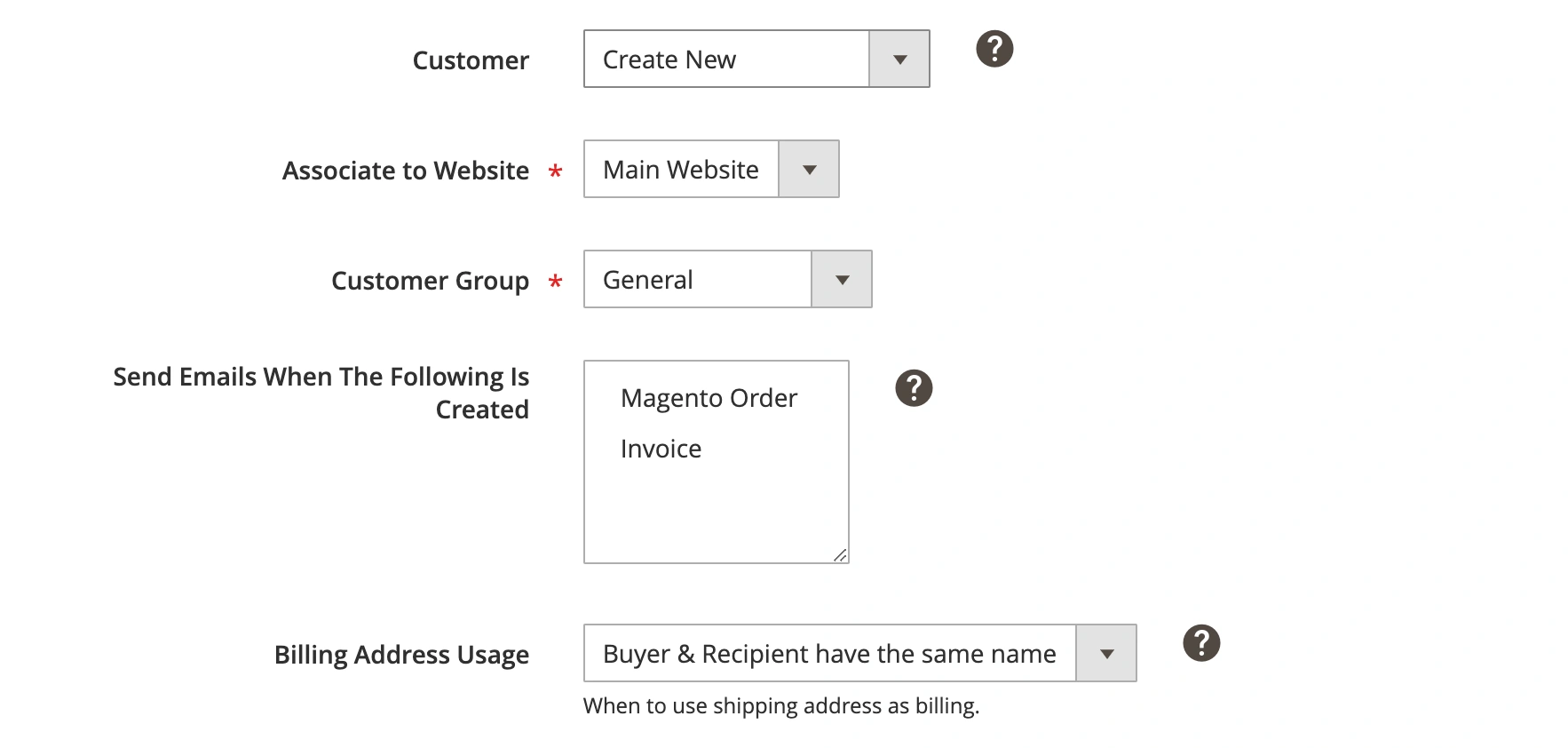
- Account ospite – utilizza l'account ospite predefinito di Magento. Assicurati che l'opzione “Consenti checkout ospite” sia abilitata in Magento in Sistema > Configurazione > Vendite > Checkout.
- Cliente predefinito – assegna tutti gli ordini Temu a un account cliente Magento specifico. Gli ID cliente Magento sono disponibili in Clienti > Gestisci clienti.
- Crea nuovo – viene creato un nuovo cliente in base all'indirizzo e-mail dell'acquirente nell'ordine Temu. Se l'indirizzo e-mail esiste già, l'ordine viene collegato al cliente esistente:
- Associa al sito web – specifica a quale sito web Magento deve appartenere il nuovo cliente.
- Gruppo clienti – seleziona il gruppo clienti Magento appropriato.
- Invia e-mail quando viene creato quanto segue – scegli quando Magento deve inviare le e-mail (ad esempio, alla creazione dell'ordine, alla fatturazione, alla spedizione). Per utilizzare questa opzione, il tipo di e-mail correlato deve essere abilitato in Magento in Sistema > Configurazione > E-mail di vendita.
- Utilizzo indirizzo di fatturazione – seleziona l'opzione che indica come M2E Connect deve gestire l'indirizzo di fatturazione del cliente importato:
- Sempre – utilizza l'indirizzo di spedizione come indirizzo di fatturazione.
- Acquirente e destinatario hanno lo stesso nome – utilizza l'indirizzo di spedizione come indirizzo di fatturazione solo se i nomi dell'acquirente e del destinatario corrispondono. In caso contrario, lascia vuoti i campi di fatturazione con una nota: “Temu non fornisce informazioni di fatturazione complete.”
Regole per la creazione degli ordini #
Imposta come riservare le quantità dei prodotti Magento per gli ordini Temu:

- Quantità di riserva – scegli per quanto tempo il sistema deve riservare la quantità di prodotto per un ordine Temu prima che venga creato l'ordine Magento. È possibile impostare un periodo di prenotazione da 1 a 14 giorni.
Esempio: se un oggetto viene ordinato su Temu e il tempo di prenotazione è di 1 giorno, tale quantità viene trattenuta in Magento fino alla creazione dell'ordine o alla scadenza della prenotazione.
ℹ️ Se è abilitata la creazione di ordini Magento, è necessario prenotare. Il periodo di prenotazione di 1 giorno è fornito di default.
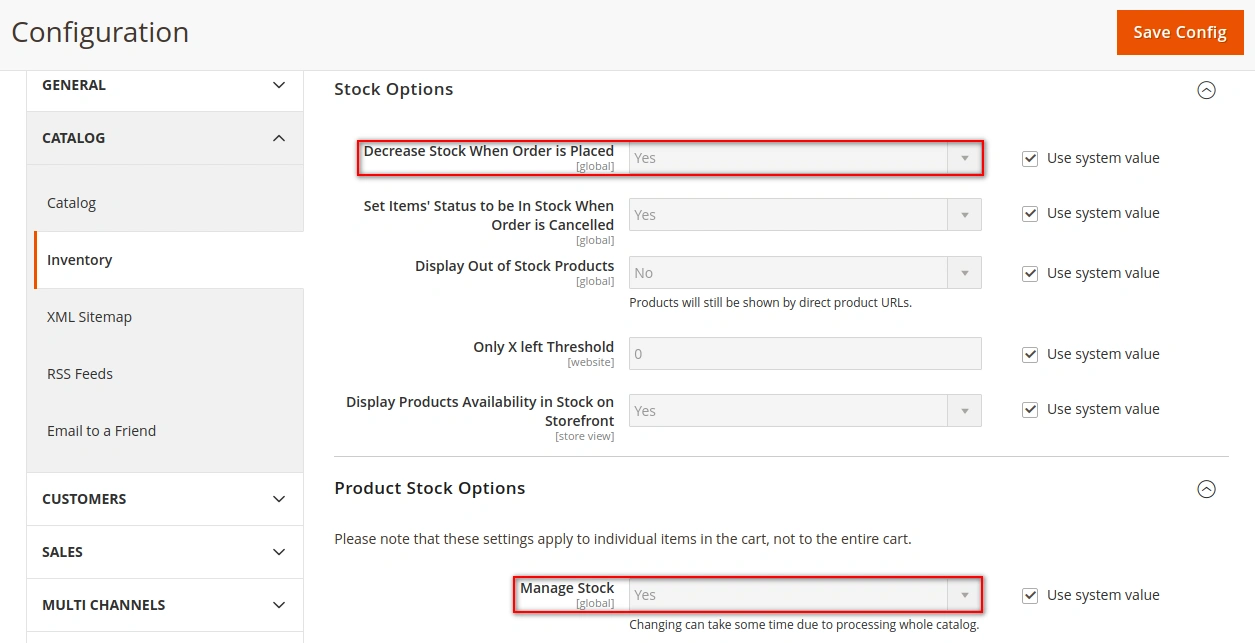
M2E Connect riserverà la quantità dell'oggetto solo se entrambe le opzioni Gestisci stock e Diminuisci stock quando viene effettuato l'ordine sono abilitate nel tuo Magento in Negozi > Impostazioni > Configurazione > Catalogo > Inventario:
Cancellazione #
Controlla come vengono gestiti gli ordini Temu cancellati in Magento:
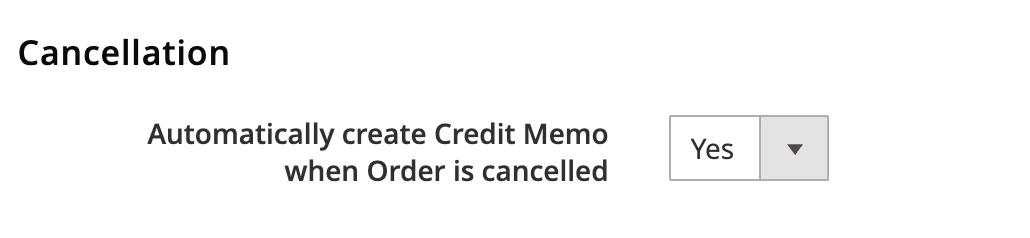
Crea automaticamente una nota di credito quando l'ordine viene annullato – abilita questa opzione se desideri che M2E Connect generi automaticamente una nota di credito in Magento quando un ordine Temu viene annullato.
Impostazioni fiscali dell'ordine #
Seleziona le impostazioni fiscali da applicare agli ordini Magento:
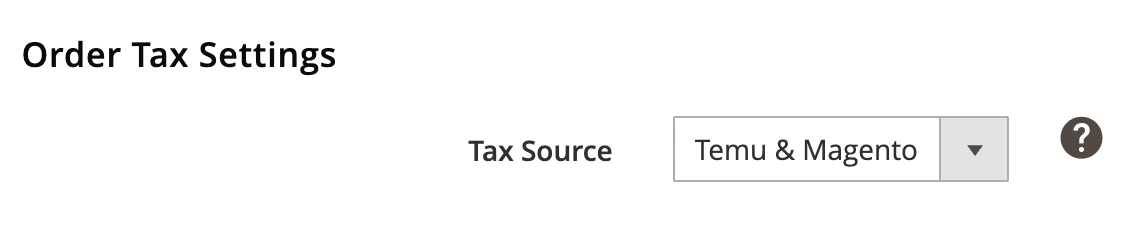
Fonte fiscale – scegli da dove prendere le impostazioni fiscali per i tuoi ordini Magento:
- Temu – verranno utilizzate le impostazioni fiscali configurate nel tuo Temu Seller Center.
- Magento – verranno utilizzate le impostazioni fiscali configurate nel tuo Magento.
- Temu & Magento – verranno applicate le impostazioni fiscali di Temu, se specificate. In caso contrario, verranno utilizzate le impostazioni fiscali di Magento.
- Nessuna – non verrà applicata alcuna imposta.
Mappatura dello stato dell'ordine #
Imposta la corrispondenza tra gli stati degli ordini Temu e Magento. Lo stato del tuo ordine Magento verrà aggiornato in base a queste impostazioni.

È possibile utilizzare gli stati dell'ordine predefiniti o personalizzarli in base alle proprie esigenze.
Se si sceglie l'opzione predefinita, l'ordine Magento avrà uno stato predefinito ogni volta che l'ordine è non spedito/parzialmente o completamente spedito su Temu. Ad esempio, una volta che l'ordine è “Spedito” su Temu, il suo stato in Magento cambierà in “Completo”.
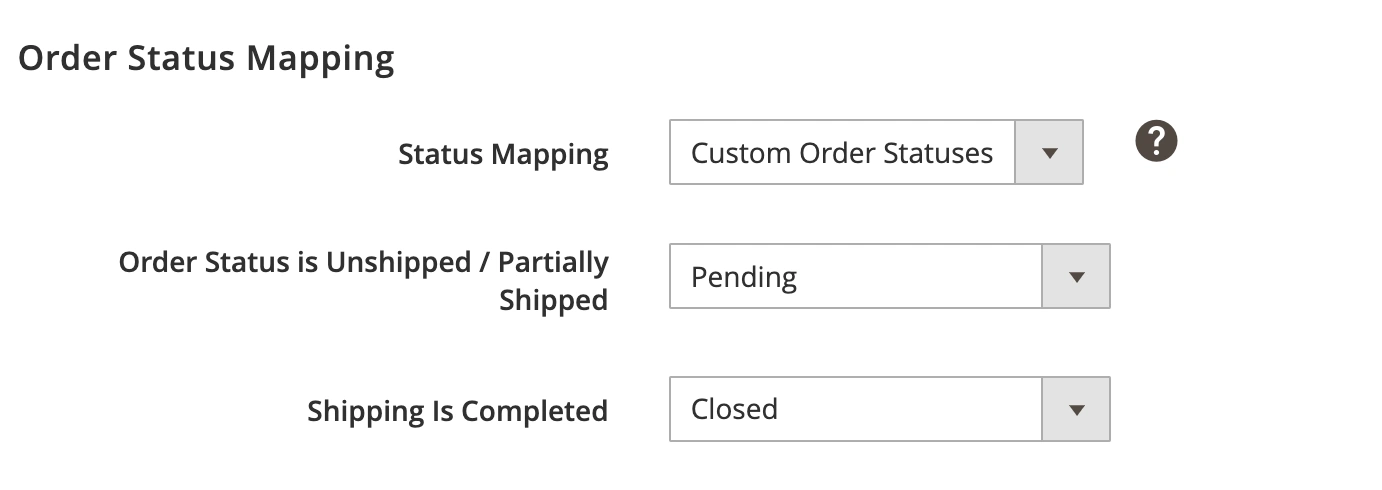
Se per qualche motivo non desideri che gli stati degli ordini su Temu e Magento siano completamente coerenti, imposta la mappatura personalizzata dello stato degli ordini. A seconda dello stato del tuo ordine Temu, puoi abbinarlo manualmente a uno qualsiasi degli stati degli ordini Magento disponibili dal menu a tendina.


