
Si vous êtes un vendeur Walmart existant et que vous souhaitez gérer votre inventaire Channel sur la base des données Magento, vous pouvez utiliser la fonctionnalité Unmanaged Listings.
Cet article vous guidera pas à pas sur la façon de transférer vos objets non gérés dans M2E Pro Annonce.
Étape 1 : Activer l'importation d'articles non gérés #
Pour importer votre inventaire Walmart existant dans M2E Pro, vous devez activer cette fonctionnalité dans les Paramètres de votre compte: Walmart > Configuration > Comptes > Modifier le compte > Annonces non gérées.
⚠️ L'importation de toutes les annonces non gérées existantes peut prendre jusqu'à 24 heures.
✅ Vous pouvez activer/désactiver cette option individuellement pour chaque compte M2E Pro Walmart.
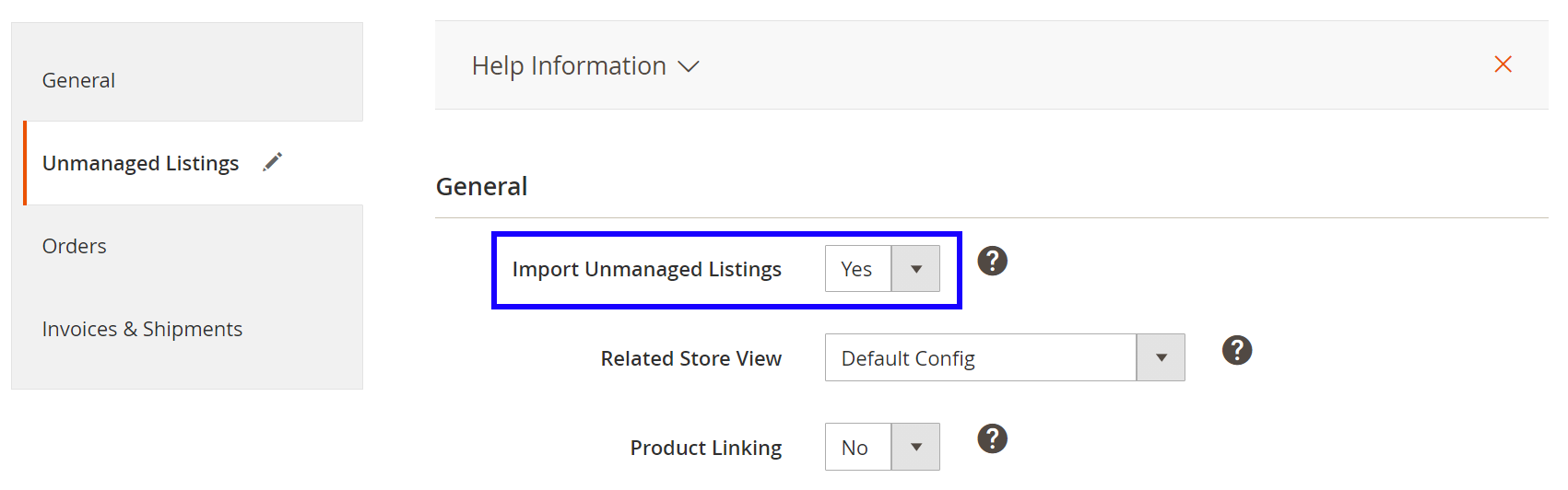
Lorsque vous importez des objets non gérés dans votre M2E Pro, un message correspondant s'affiche. Le bouton Réinitialiser les annonces non gérées est inaccessible tant que l'importation des objets non gérés n'est pas terminée.

Étape 2 : Ouvrez la liste des objets non gérés #
Les objets non gérés importés se trouvent sous Walmart > Annonces > Objets > Objets non gérés. Les objets non gérés provenant des différents comptes Walmart seront stockés dans des annonces distinctes.
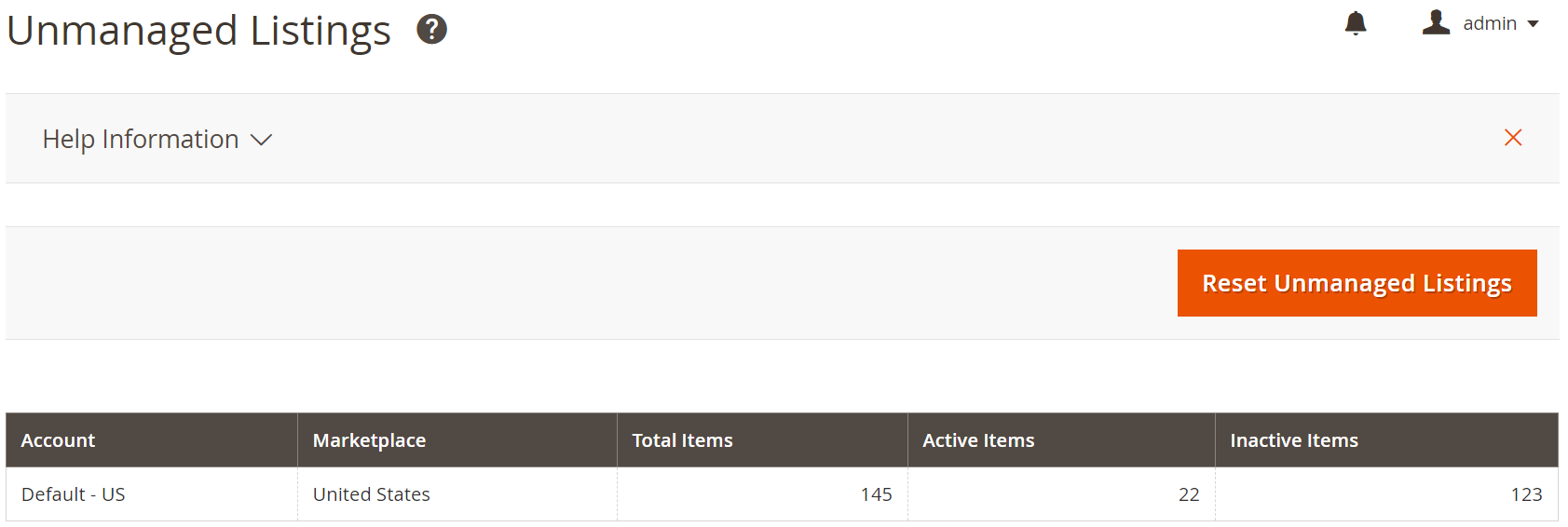
Ouvrez l'Annonce souhaitée pour consulter les objets : leur titre, SKU, identifiant produit, quantité actuelle, prix et statut sur le canal.

✅ Vous pouvez exporter tous les objets Walmart non gérés et leurs données vers un fichier CSV. Pour cela, cliquez sur Exporter dans le coin supérieur droit de la grille.
Étape 3 : Lier l'objet non géré au produit Magento #
Liaison automatique #
Lors de l'importation initiale des objets non gérés, les objets peuvent être liés automatiquement aux produits Magento en fonction des paramètres de liaison, par exemple les valeurs SKU, UPC, GTIN, etc., définis dans les configurations de votre compte.
Pour appliquer ces paramètres aux objets non gérés sélectionnés, soumettez l'action Lier les objets automatiquement dans la grille Annonce :

Liaison manuelle #
Vous pouvez associer les objets non gérés aux produits Magento à l'aide de l'option manuelle Lier. Pour commencer, recherchez un objet que vous souhaitez associer à un produit Magento, puis cliquez sur Lier :

Dans la fenêtre contextuelle qui s'ouvre, sélectionnez un produit Magento correspondant et cliquez sur Lier à ce produit :

Une fois la liaison établie, l'ID du produit Magento correspondant apparaîtra à côté de l'objet non géré :

Après avoir déplacé l'objet vers l'annonce M2E Pro, vous pourrez modifier le produit Magento auquel il est lié. Pour relier votre objet, accédez à Intégration Walmart > Annonces > M2E Pro et appliquez l'action Lier à un autre produit Magento dans le Mode d'affichage des paramètres.

✅ L'action Lier à un autre produit Magento est disponible uniquement pour les objets déplacés depuis la liste des annonces non gérées.
Étape 4 : Déplacer l'objet non géré vers l'annonce M2E Pro #
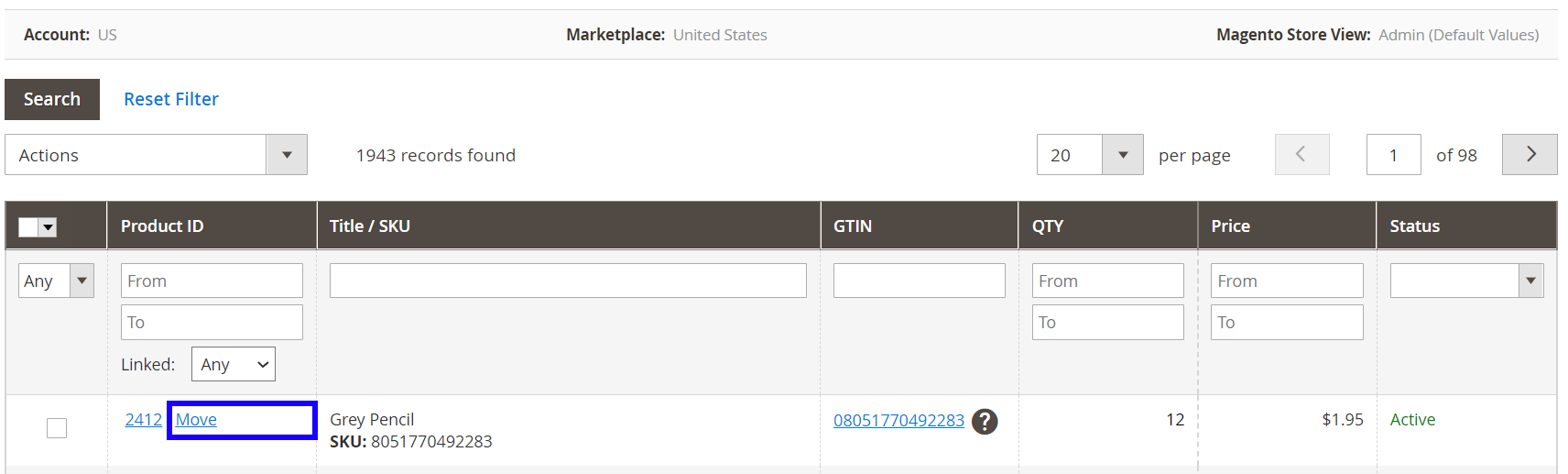
Une fois l'objet non géré lié, il peut être déplacé vers l'annonce M2E Pro. Pour ce faire, veuillez cliquer sur Déplacer à côté de l'objet :
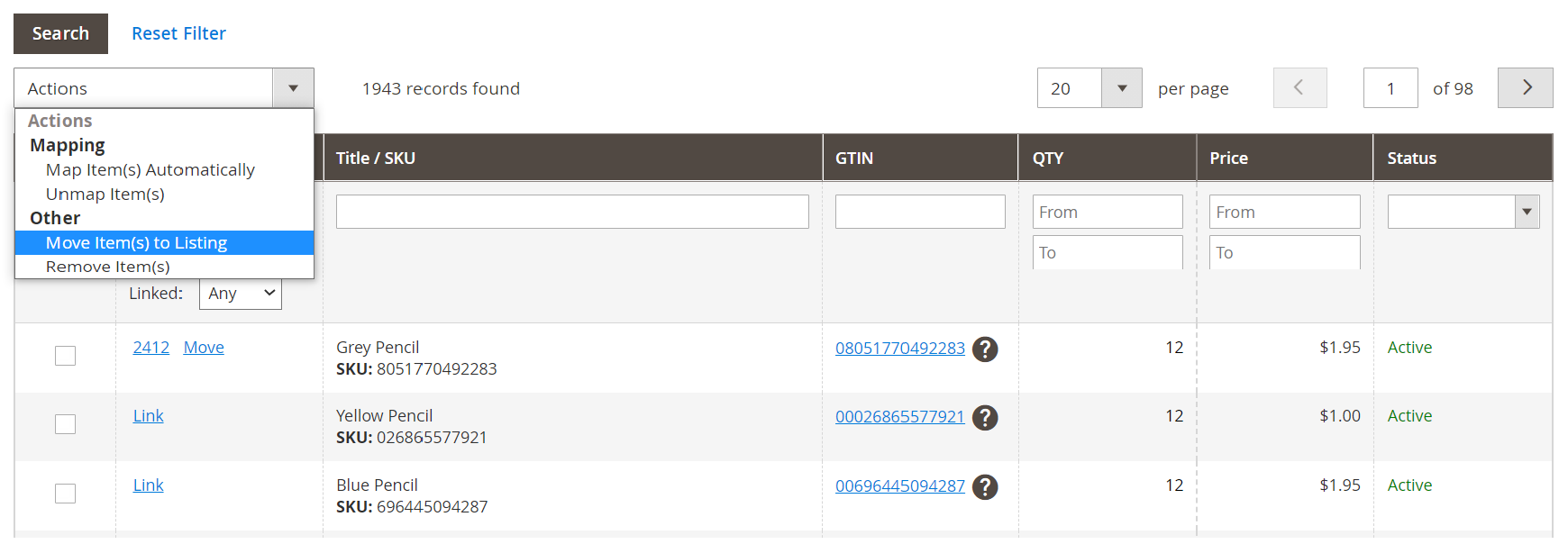
Soumettez l'action Déplacer les objets vers l'annonce dans le menu Actions pour déplacer les objets en bloc :
Dans la fenêtre contextuelle qui s'ouvre, sélectionnez une annonce M2E Pro pertinente. Cliquez ensuite sur Déplacer vers cette annonce :

✅ Si aucune des annonces existantes ne vous convient, cliquez sur Ajouter une nouvelle annonce pour créer une nouvelle annonce M2E Pro à la volée.
Étape 5 : Attribuer le type de produit Walmart #
Il est important d'attribuer un type de produit Walmart à un objet avant de le placer dans l'annonce M2E Pro. Veuillez consulter cet article pour obtenir des instructions détaillées.
✅ M2E Pro planifiera automatiquement la synchronisation des objets non gérés avec les données Magento dès que l'objet sera placé dans la liste M2E Pro.
ℹ️ Vous pouvez consulter tous les produits de M2E Pro Annonces ou Annonces non gérées sous Intégration Walmart > Annonces > Rechercher des produits.


