
Découvrez comment configurer votre extension M2E Kaufland Connect au niveau global. Vous pouvez gérer les paramètres de votre module, fournir des paramètres généraux de prix et de quantité, définir vos préférences en matière d'interface et d'historique de connexion, mettre à jour une clé d'extension, etc. Examinons les options disponibles.
Allez dans Stores > Paramètres > Configuration > M2E Kaufland.

Module #
Ici, vous pouvez gérer les paramètres du module et de la synchronisation automatique.
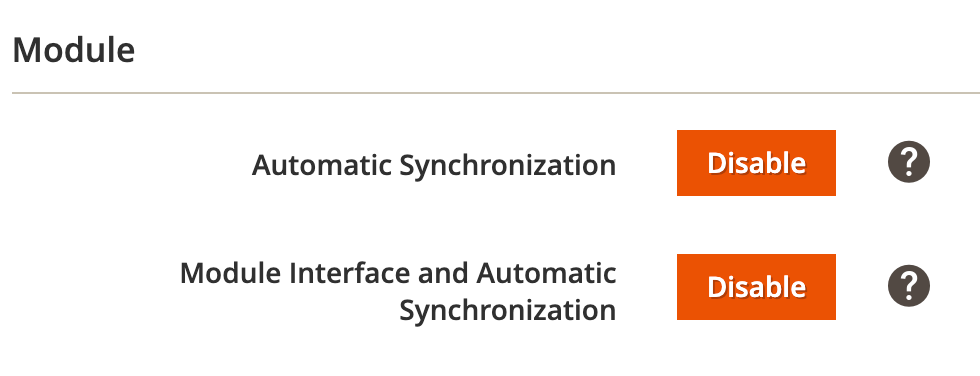
Synchronisation automatique – si vous désactivez cette option, la synchronisation de l'inventaire et des commandes s'arrête. L'interface du module reste disponible.
Interface du module et synchronisation automatique – la synchronisation de l'inventaire et des commandes s'arrête. L'interface du module devient indisponible.
⚠️ Le total des ventes sera comptabilisé par le biais des comptes Kaufland connectés à l'abonnement M2E Kaufland. Si vous souhaitez arrêter le service pour un certain compte, veuillez le supprimer de votre abonnement sur M2E Accounts.
Interface et inventaire Magento #
Fournit des paramètres globaux pour l'interface du module et des configurations pour le prix et la quantité.
Interface #
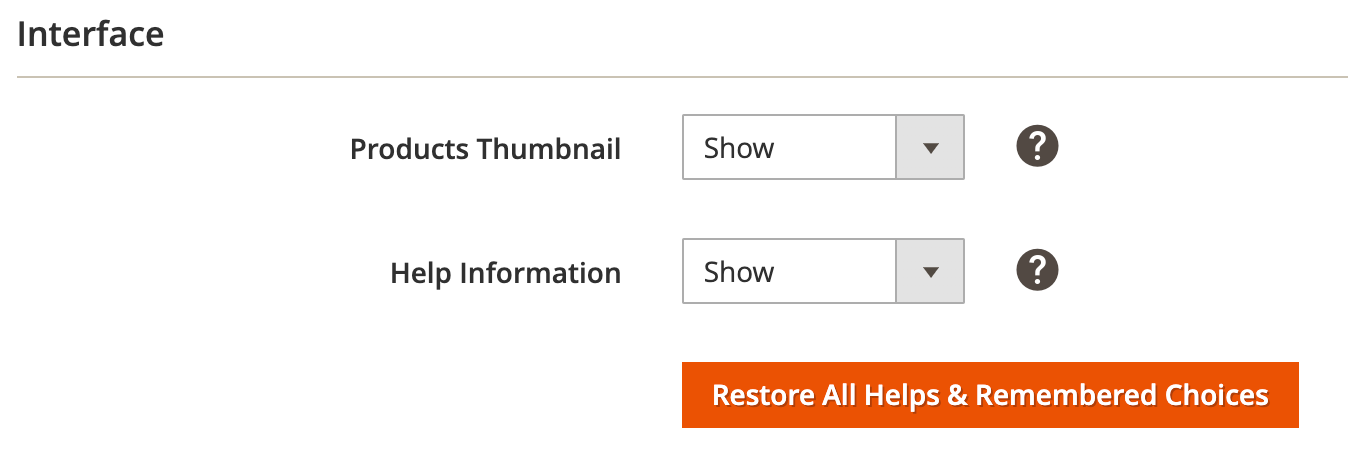
Définir les préférences de l'interface visuelle :
- Vignettes des produits – choisir d'afficher ou non les vignettes des produits.
- Informations d'aide – choisir d'afficher ou non les informations d'aide.
Quantité et prix #

Spécifiez les paramètres généraux de la quantité :
- Gérer le stock « Non », Commandes différées – activez cette option si vous souhaitez autoriser les commandes différées pour un produit ou ne pas gérer le stock dans Magento.
✅ Il est important d'activer et de configurer correctement les règles de reliste lors de l'utilisation de la fonction Commandes en souffrance. L'objet ne sera réinscrit sur la liste que si vous fournissez la configuration suivante :
- Statut du produit > Activé
- Disponibilité du stock > En stock
- Quantité > N'importe laquelle
⚠️ La disponibilité des produits en stock doit être définie sur « En stock » lorsque les commandes en suspens sont activées. Dans le cas contraire, la commande Magento ne peut pas être créée.
- Quantité à annoncer – définissez un nombre que vous souhaitez envoyer comme QTÉ disponible à Kaufland. Par exemple, si l'option Gérer le stock est réglée sur « Non » dans Magento Product et que vous réglez cette valeur sur 10, 10 unités seront envoyées comme quantité disponible à Kaufland.
Spécifier les paramètres généraux du prix :
- Convert Magento Price Attribute — conversion automatique des valeurs de Magento Price Attribute.
Il permet de vendre sur les différentes marketplaces régionales de Kaufland sans recalculer les Prix/Coûts en monnaie locale.
Si vous annoncez votre produit sur les marketplaces Kaufland avec une devise de base différente et que les valeurs de prix/coût d'expédition du produit sont définies pour être prises à partir de l'attribut Magento avec le type d'entrée Prix, activez d'abord la conversion automatique de la devise.
⚠️ La conversion automatique sera appliquée à la valeur définie dans l'attribut Magento avec le type d'entrée Prix, que vous choisissez dans le groupe Attribut Magento de la liste déroulante.
✅ La conversion du prix du produit et du prix spécial peut être configurée dans les paramètres par défaut de Magento.
Changements directs dans la base de données #
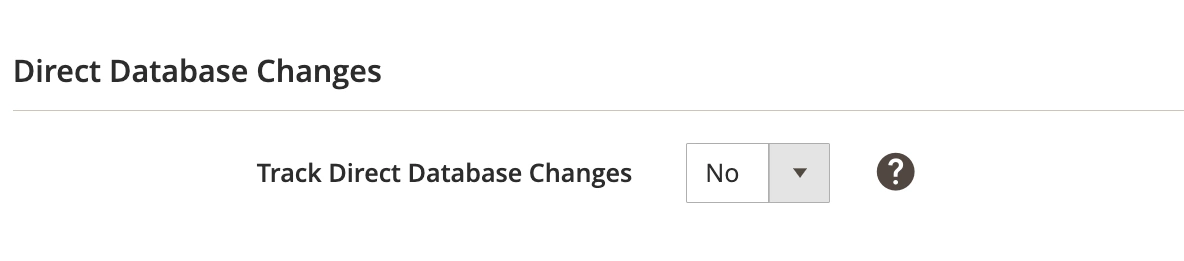
Activez cette option pour que M2E Connect détecte les changements lorsque les informations sur les produits Magento sont mises à jour dans la base de données directement, et non par l'intermédiaire de Magento Core Models.
Effacement des journaux #

M2E Kaufland Connect efface automatiquement l'historique des journaux en fonction de vos préférences.
- Activé – permet d'activer/désactiver la fonction d'effacement des journaux.
- Conserver pendant (jours) – indique la durée de conservation des enregistrements du journal.
- Exécuter maintenant – lance immédiatement la tâche d'effacement des journaux.
- Tout eff acer – efface tous les enregistrements disponibles.
Clé d'extension #
Licence #
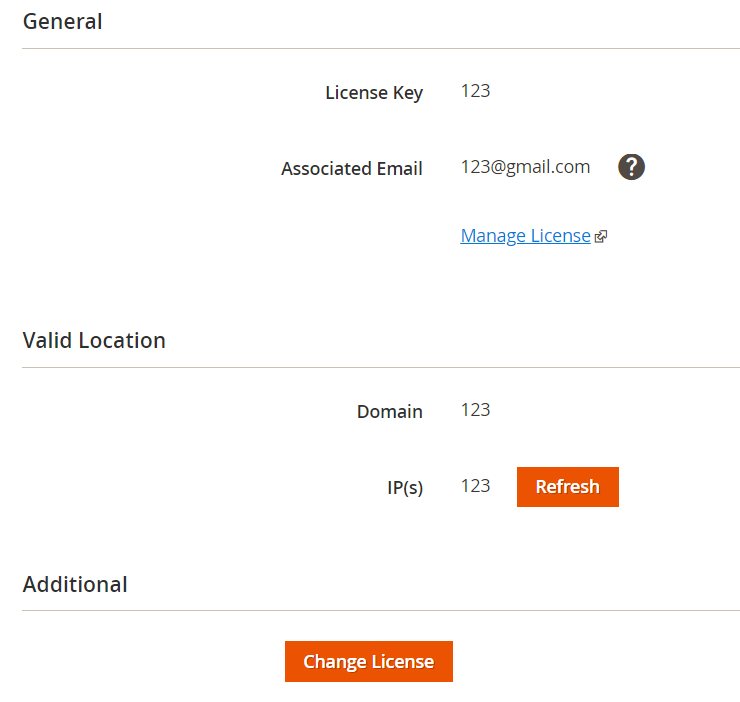
Pour utiliser M2E Kaufland Connect, vous devez vous inscrire sur M2E Accounts et générer une clé de licence.
Votre adresse électronique utilisée lors de la configuration initiale de M2E Kaufland Connect vous inscrit automatiquement sur M2E Accounts. Après avoir ouvert une session, vous pouvez gérer vos informations d'abonnement et de facturation.
La clé de licence est un identifiant unique pour l'instance de M2E Kaufland Connect, généré automatiquement et strictement associé à l'IP et au domaine actuels de votre Magento.
La même clé de licence ne peut pas être utilisée pour différents domaines, sous-domaines ou IP. Si votre serveur Magento change d'emplacement, la nouvelle clé de licence doit être obtenue et fournie à la section Licence de M2E Kaufland.
Cliquez sur Enregistrer la configuration une fois les changements effectués.


