
L'extension M2E Kaufland Connect simplifie l'annonce de vos produits de catalogue Magento sur les marketplaces Kaufland en Allemagne, en République tchèque, en Slovaquie, en Pologne, en Autriche, en Italie et en France. Elle vous permet de gérer de manière transparente vos annonces et vos commandes et de les tenir à jour sur Kaufland et Magento.
Conditions de base #
Pour un démarrage en douceur de la vente de vos produits Magento sur Kaufland via M2E, assurez-vous que :
- Vous avez installé l'extension M2E Kaufland Connect dans votre Magento.
- Vous avez enregistré un compte sur le portail vendeur de Kaufland et configuré les paramètres de votre magasin Kaufland.
Étape 1. Créez votre compte. #
Veuillez fournir vos coordonnées, qui seront utilisées pour créer votre profil personnel sur M2E Accounts.
Étape 2. Connectez votre compte Kaufland. #
Sélectionnez le compte que vous souhaitez lier à l'extension. Ensuite, confirmez les autorisations d'accès aux informations de votre compte Kaufland. Cette étape est cruciale pour permettre à l'extension d'annoncer et de gérer vos produits sur Kaufland.
ℹ️ Consultez ce guide pour connaître les étapes détaillées permettant de relier votre compte marketplace Kaufland à M2E Connect.
Étape 3. Spécifier les paramètres généraux. #
Configurez les paramètres de base pour la gestion de vos produits Kaufland.
Étape 4. Créer une Annonce M2E Kaufland. #
Créez votre première Annonce M2E Kaufland, qui est une liste de produits que vous choisissez de vendre sur Kaufland selon des paramètres particuliers. La Liste sert de modèle et vous permet d'appliquer des paramètres similaires à plusieurs produits à la fois.
- Spécifier le titre de l'Annonce. Donnez à votre Annonce un titre clair et descriptif.
- Sélectionnez le compte Kaufland. Choisissez le compte Kaufland et la vitrine pour votre Annonce. Les paramètres de devise seront ajustés automatiquement en fonction de votre choix de vitrine.
- Choisissez la vue Magento Store View. Sélectionnez une vue de magasin Magento qui servira de source pour vos données de produit. Cela garantit que les informations de produit correctes sont utilisées pour votre Annonce Kaufland.

- Définir les politiques. Établissez vos Politiques, qui couvrent les paramètres essentiels pour l'annonce des produits sur Kaufland et la façon dont l'extension synchronisera et gérera l'inventaire avec votre boutique Magento. Vous devrez également spécifier la condition qui décrit le mieux l'état actuel de votre produit.

Étape 5. Ajouter des produits à l'Annonce. #
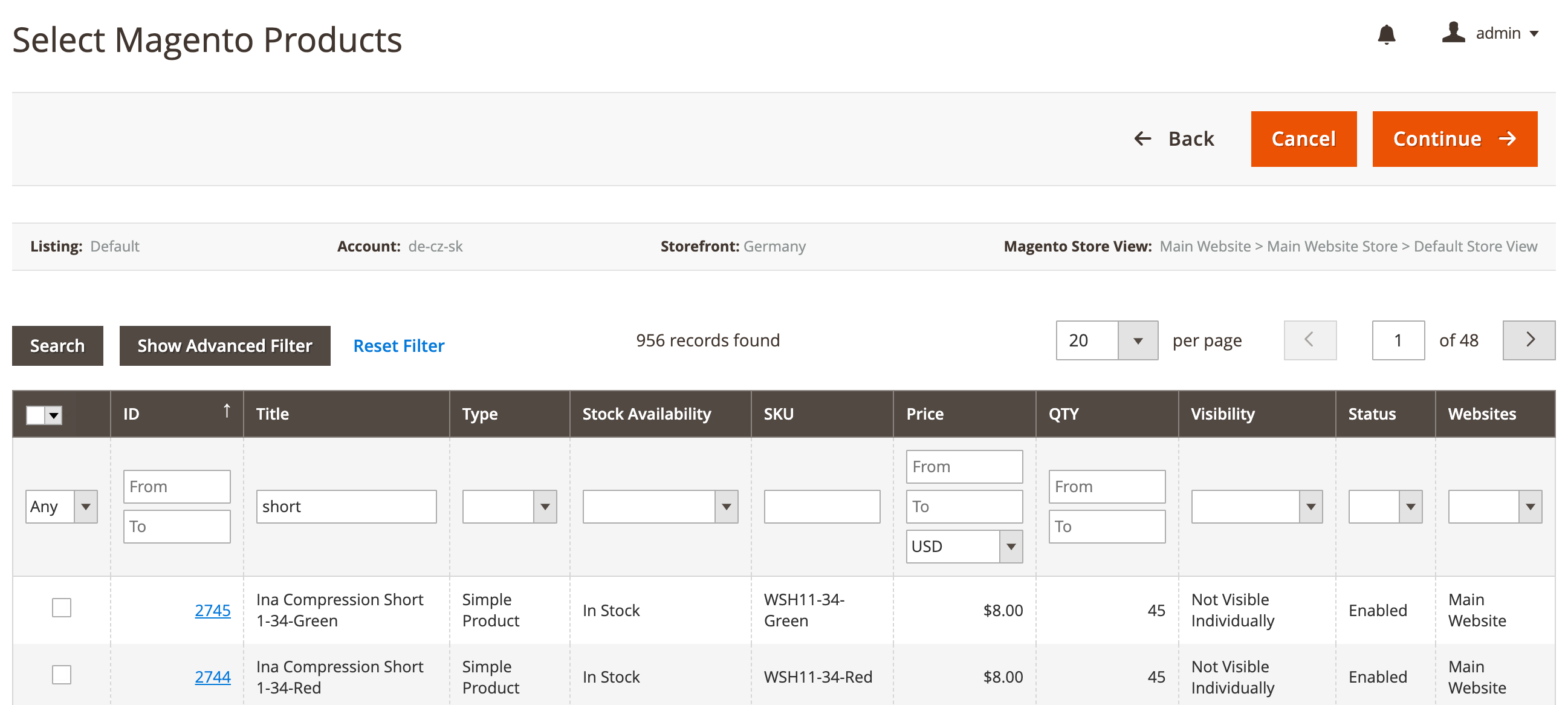
Dans cette étape, vous verrez une liste de produits de votre catalogue Magento basée sur la Store View que vous avez précédemment sélectionnée. Choisissez les produits que vous souhaitez ajouter à votre Annonce M2E Kaufland pour leur gestion ultérieure.
Étape 6. Recherchez des produits existants sur Kaufland. #
Une fois les produits Magento sélectionnés, l'extension recherche automatiquement un produit existant correspondant sur Kaufland en utilisant les informations EAN spécifiées sous Configuration > Paramètres > Principal > Identificateur de produit.
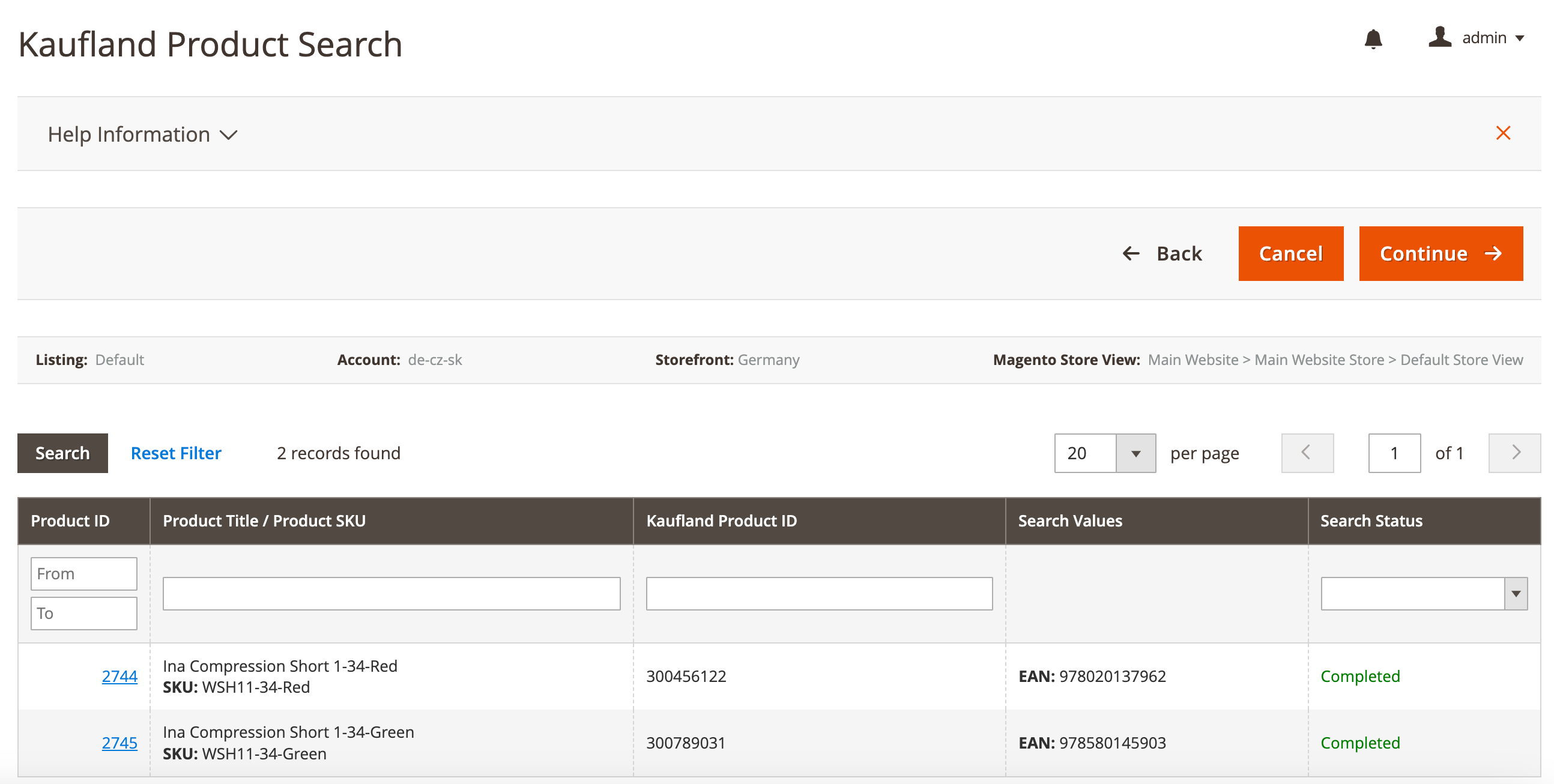
Lorsqu'une correspondance est trouvée, votre produit est annoncé sous la page Kaufland existante.
Si aucun produit correspondant n'est trouvé dans le catalogue de la marketplace, vous serez invité à confirmer la création d'un nouveau produit Kaufland. Il vous suffit de cliquer sur Continuer, puis sur Oui dans la fenêtre contextuelle.
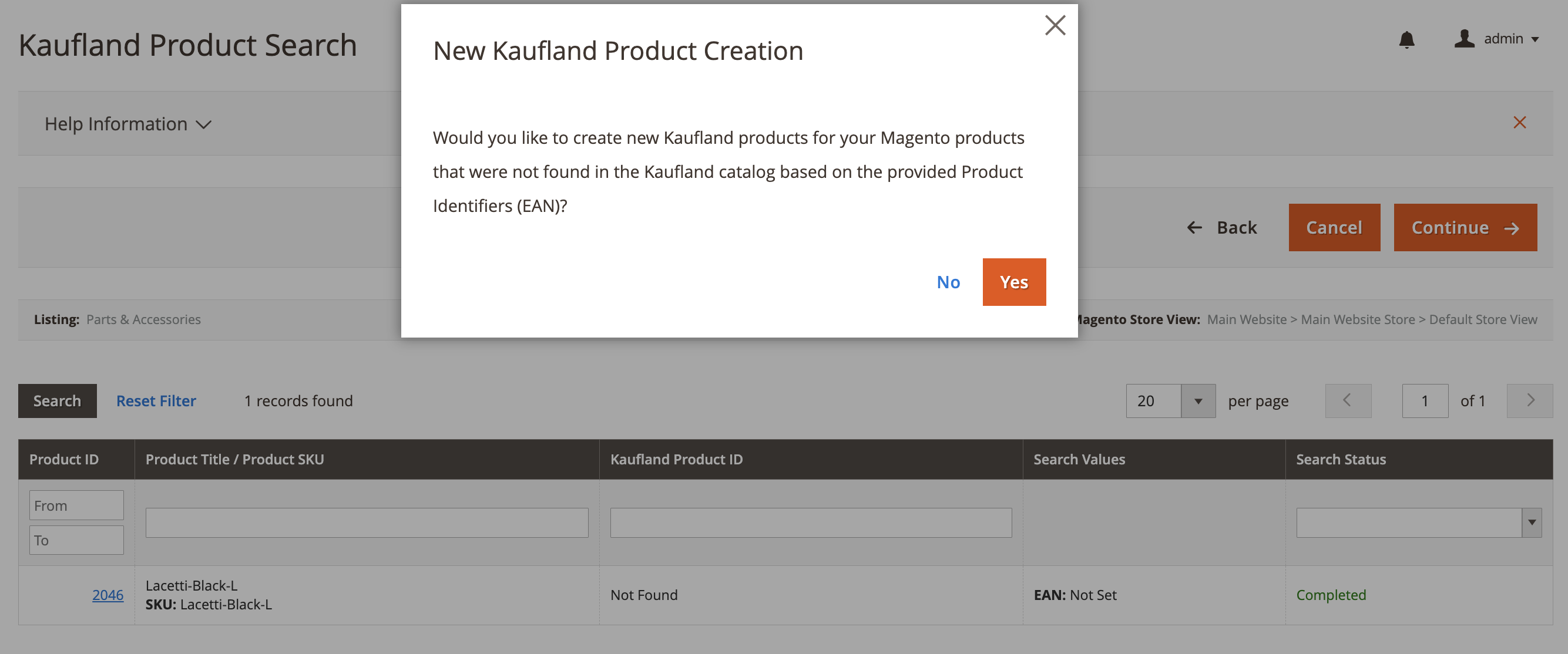
Vous devrez sélectionner la catégorie Kaufland appropriée pour votre produit. Une fois la catégorie sélectionnée, cliquez sur Liste Added Products Now pour soumettre vos nouveaux produits à la marketplace de Kaufland.
En suivant ces étapes, vous êtes équipé pour vendre avec succès vos produits Magento sur M2E à l'aide de l'extension M2E.


