
Paramètres SKU #
Source #
Veuillez sélectionner une source de valeur d'UGS pour vos objets Amazon.

- ID du produit - La valeur de l'ID du produit Magento sera envoyée à Amazon en tant qu'UGS de l'objet.
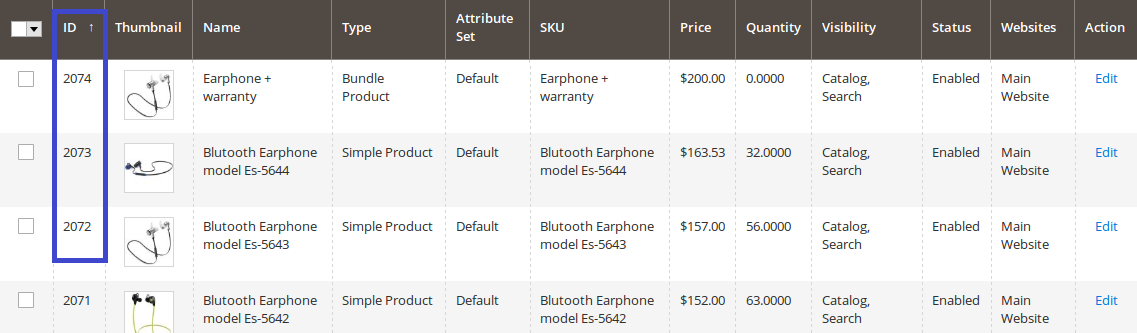
- SKU du produit - La valeur SKU du produit Magento sera envoyée à Amazon en tant que SKU de l'objet.

- Attribut Magento - la valeur de l'attribut Magento sélectionné sera envoyée à Amazon en tant qu'UGS de l'objet.
Modification de la SKU #
Vous pouvez modifier l'UGS d'un produit Magento lors de son annonce sur la chaîne. Cela peut s'avérer utile dans les cas suivants :
- d'annoncer le même produit Magento sous différents ASIN/ISBN ;
- de vendre le même produit Magento en tant qu'objet MFN et AFN simultanément ;
- de séparer les ventes d'Amazon de celles de la boutique Magento.
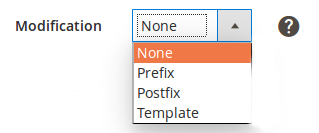
Sélectionnez la manière dont M2E Pro doit modifier le SKU de l'objet :
- Préfixe - une valeur spécifiée sera ajoutée au début de la valeur initiale du SKU.
- Postfixe - une valeur spécifiée sera ajoutée à la fin de la valeur SKU initiale.
- Modèle - une nouvelle valeur SKU sera générée sur la base du modèle saisi. Par exemple, si l'UGS initiale du produit est 123 et que votre modèle de modification est %value%-567, l' SKU de l'objet Amazon sera 123-567.
⚠️ M2E Pro génère un SKU lors de la tentative d'annonce de l'objet sur Amazon. Une fois l'objet annoncé, la valeur SKU ne peut pas être mise à jour pendant l'action Réviser/Relister.
Générer #
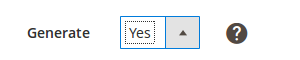
Si l'UGS de votre produit Magento dépasse la limite de 40 caractères fixée par Amazon, vous pouvez activer l'option Générer. M2E Pro générera une valeur SKU aléatoire pour votre objet de la chaîne.
Politiques #
Politique de vente #
Sélectionnez la politique de vente que vous souhaitez utiliser pour l'Annonce ou cliquez sur Ajouter nouveau pour créer une nouvelle politique de vente.

Cliquez sur Voir/Modifier pour vérifier les paramètres fournis dans la politique sélectionnée.
Découvrez comment configurer la politique de vente dans cet article.
Politique de synchronisation #
Sélectionnez la politique de synchronisation que vous souhaitez utiliser pour l'Annonce ou cliquez sur Ajouter nouveau pour créer une nouvelle politique de synchronisation.
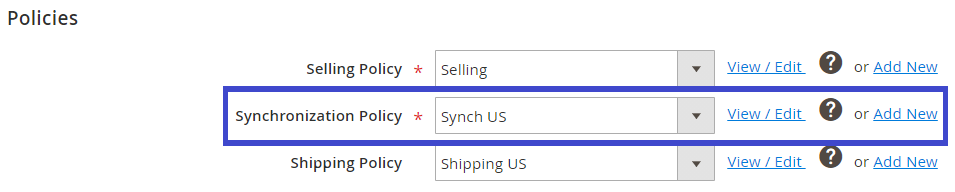
Cliquez sur Voir/Modifier pour vérifier les paramètres fournis dans la politique sélectionnée.
Découvrez comment configurer la politique de synchronisation dans cet article.
Politique d'expédition #
Sélectionnez la politique d'expédition que vous souhaitez utiliser pour l'Annonce ou cliquez sur Ajouter nouveau pour créer une nouvelle politique d'expédition.

En utilisant la politique d'expédition, vous pouvez appliquer les modèles d'expédition Amazon à vos produits dans les annonces de M2E Pro. Cliquez sur Voir/Modifier pour vérifier les paramètres fournis dans la politique sélectionnée.
Découvrez comment configurer la politique d'expédition dans cet article.
Paramètres de la condition #
Condition #
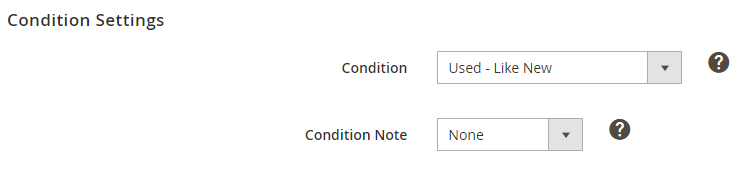
Sélectionnez l'état de l'objet ou des objets que vous allez mettre en vente sur Amazon par le biais de cette Annonce. Deux options s'offrent à vous :
- Valeur recommandée – une liste de valeurs prédéfinies pour la Condition de l'objet.
- Attribut Magento – un attribut qui contient une valeur de condition d'objet. Veillez à spécifier la valeur de l'attribut Magento dans le format suivant :
| Valeur | Description |
|---|---|
| new_new | Nouveau |
| new_open_box | Nouveau - Boîte ouverte. |
| new_oem | Nouveau - OEM. |
| refurbished_refurbished | Remis à neuf |
| used_like_new | Utilisé - Comme neuf. |
| used_very_good | Utilisé - Très bon. |
| used_good | Utilisé - Bon. |
| used_acceptable | Utilisé - Acceptable. |
| collectible_like_new | Collection - Comme neuf. |
| collectible_very_good | Collection - Très bon. |
| collectible_good | Pièce de collection - Bon. |
| collectible_acceptable | Collectionnable - Acceptable. |
| club_club | Club |
Note sur l'état #
Fournissez une brève description de l'état de l'objet. Saisissez le texte personnalisé ou insérez l'attribut Magento qui contient la description.

Photos d'Annonce #
Ajoutez des photos d'Annonce pour les objets d'occasion et de collection qui seront soumis à Amazon.

Sélectionnez une source pour l'image principale de l'objet - soit une image de base du produit, soit une valeur d'attribut Magento.
Vous pouvez ensuite télécharger jusqu'à 5 images supplémentaires pour votre objet ou les extraire d'une valeur d'attribut Magento.
Les photos d'Annonce sont disponibles pour les acheteurs sur la page d'annonce d'Amazon.
M2E Pro peut réviser automatiquement les photos de l'Annonce si l'option Images est activée dans les règles Réviser de la politique de synchronisation utilisée pour cette Annonce.
ℹ️ Si l'état du produit est différent de Occasion ou Collection (même si la valeur de l'état est tirée de l'attribut Magento sélectionné), l'option Photos d'Annonce ne sera pas utilisée.
Paramètres des cadeaux #
Si vous proposez un emballage cadeau ou un message cadeau pour vos objets, vous pouvez activer les options correspondantes dans les paramètres de votre Annonce :
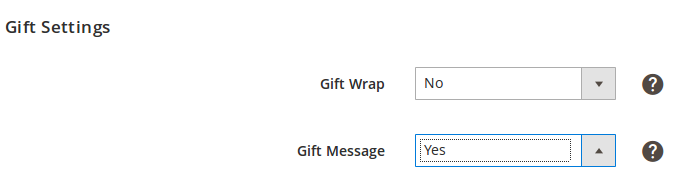
Ces options ne sont appliquées qu'au niveau de l'offre d'objet.
Assurez-vous que vous avez également activé et configuré les options de message cadeau dans les paramètres globaux du compte de votre Seller Central (Paramètres > Options de cadeau).
✅ Consultez cet article sur la façon de configurer les messages cadeaux pour vos commandes Amazon et Magento à l'aide de M2E Pro.
Paramètres supplémentaires #
Délai de production #
Indiquez le nombre de jours dont le vendeur a besoin pour préparer et expédier un produit après la confirmation de la Commande.

Choisissez l'une des valeurs recommandées (de 1 jour à 30 jours) ou prenez la valeur de l'attribut Magento.
Date de réapprovisionnement #
Indiquez la date à laquelle vous pourrez expédier à un acheteur les objets en rupture de stock.

Vous pouvez soit saisir une valeur personnalisée, soit reprendre la valeur de l'attribut Magento.
✅ Vous pouvez à tout moment modifier les paramètres de vente de votre Annonce. Pour cela, allez sur Amazon Integration > Listings > M2E Pro et utilisez le menu d'actions individuelles à côté de l'annonce. Ou cliquez sur Modifier les paramètres > Vente en haut de la page de l'Annonce.
Identificateurs de produits #
Spécifiez des valeurs d'identifiant de produit pour vos objets Amazon au niveau d'une Annonce. Amazon utilise les identifiants de produit indiqués pour associer votre objet à celui qui existe déjà dans le catalogue ou pour créer un nouvel ASIN/ISBN.
⚠️ Notez que les paramètres d'identification des produits ajustés au niveau de l'Annonce remplaceront tous les paramètres globaux précédemment configurés.

- ASIN/ISBN – sélectionnez un attribut Magento qui contient la valeur ASIN/ISBN des produits que vous souhaitez annoncer. L'attribut sélectionné sera utilisé lors de la recherche automatique de produits Amazon.
- UPC/EAN – sélectionnez un attribut Magento qui contient la valeur UPC/EAN des produits que vous souhaitez annoncer. L'attribut sélectionné sera utilisé pour associer votre objet au catalogue Amazon ou créer un nouvel ASIN/ISBN.
⚠️ Pour créer un produit Amazon avec un nouvel ASIN/ISBN, vous devez spécifier un attribut UPC/EAN valide.
Si un objet avec le code UPC/EAN spécifié existe déjà sur Amazon, M2E Pro liera votre objet au produit Amazon existant au lieu d'en créer un nouveau au moment de l'action « Annonce ».
ℹ️ Si vous avez choisi l'exemption Amazon, l'UPC/EAN n'est pas nécessaire, mais vous pouvez le configurer si nécessaire.
La valeur UPC/EAN n'est soumise que lorsqu'un nouvel ASIN/ISBN est créé. Si vous modifiez la valeur, elle ne sera plus soumise.


