
Vous devez définir des catégories et des attributs (spécificités) pour vos produits Magento lorsque vous les ajoutez à l'annonce M2E TikTok Shop (TTS). Les produits sans catégorie et attributs associés ne peuvent pas être annoncés sur TikTok Shop.
En fournissant ces informations, vous pouvez vous assurer que vos produits sont correctement classés et décrits. Cela permet également d'améliorer la visibilité et l'attrait des produits sur TikTok Shop.
Attribuer des catégories #
Une fois que vous avez sélectionné les produits à ajouter à votre annonce M2E TTS, vous devrez les affecter à la catégorie appropriée. Pour cela, choisissez d'abord les paramètres de catégorie préférés.

Tous les produits de la même catégorie #
Les mêmes paramètres de catégorie seront appliqués à tous les produits dans l'annonce M2E TikTok Shop. Cliquez sur le bouton Modifier pour commencer à attribuer la catégorie TikTok Shop à vos produits.
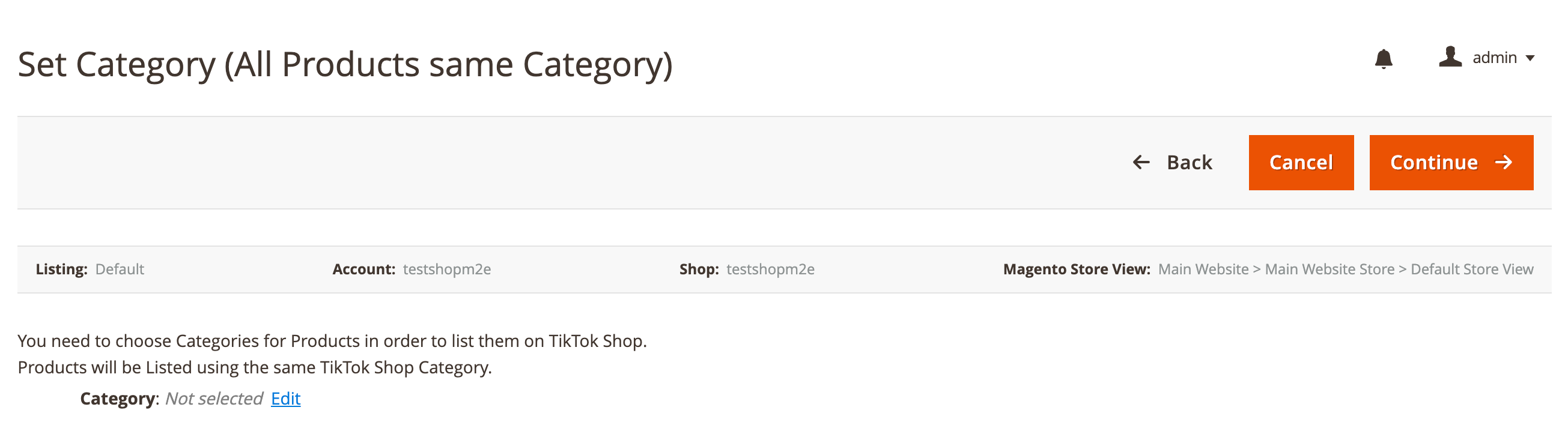
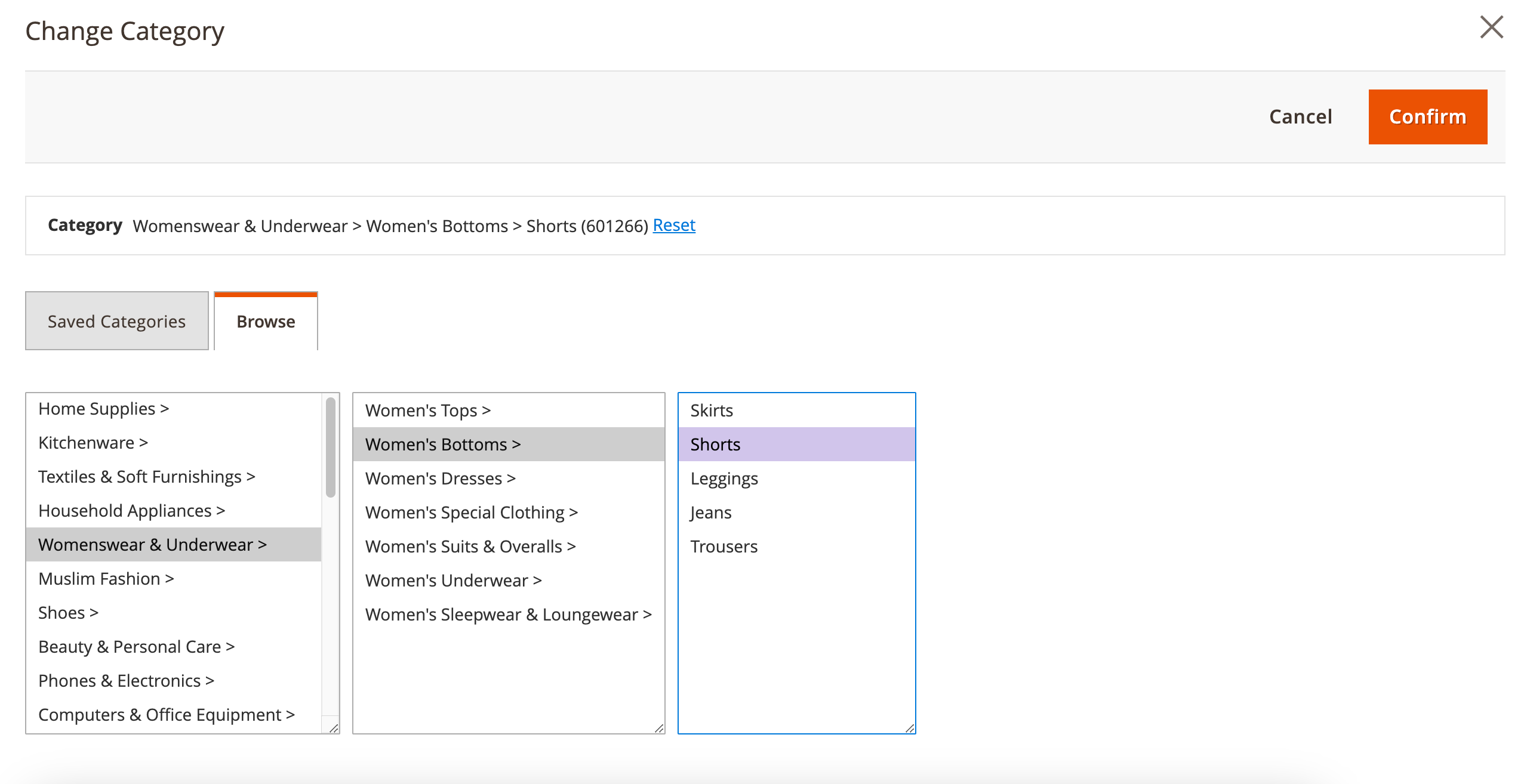
Vous pouvez choisir parmi les catégories précédemment enregistrées ou parcourir l'arborescence des catégories pour trouver celle qui convient le mieux.
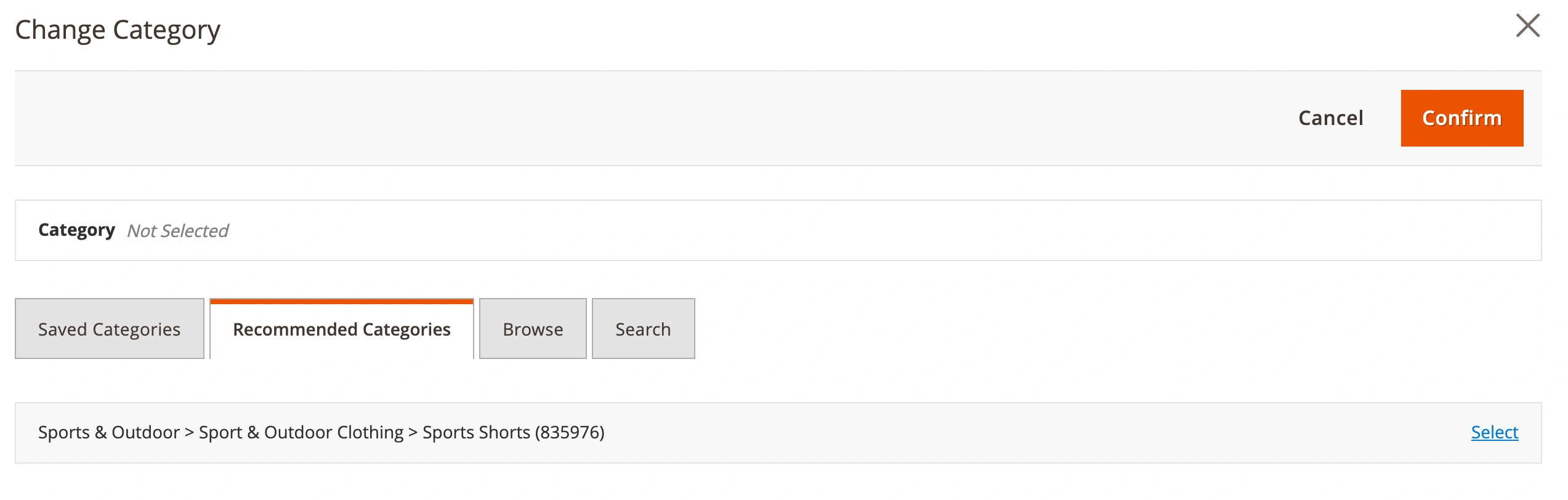
Lors du choix d'une catégorie, vous pouvez sélectionner une catégorie TikTok Shop automatiquement suggérée en fonction du titre du produit. La suggestion apparaît dans l'onglet Catégories recommandées:
Confirmez votre choix pour continuer.
Définir manuellement pour chaque produit #
Définir manuellement une catégorie TikTok Shop pertinente pour chacun des produits sélectionnés.

Cliquez sur Modifier la catégorie pour attribuer la catégorie TikTok Shop correspondante à votre produit. Vous pouvez choisir parmi les catégories précédemment enregistrées ou parcourir l'arborescence des catégories pour trouver celle qui convient le mieux.
Une catégorie TikTok Shop est suggérée en fonction du titre du produit lors de la définition d'une catégorie. Vous pouvez consulter la recommandation dans l'onglet Catégories recommandées:
Confirmez votre choix pour continuer.
Attribuer des attributs #
Une fois la catégorie définie, vous devez attribuer des attributs (spécificités) aux produits par catégorie. Les attributs définissent des détails tels que la taille, la couleur, la marque, le style, etc. et aident les clients à prendre des décisions d'achat éclairées.
Cliquez sur Modifier pour commencer à attribuer les attributs.

Dans la section Mode, sélectionnez l'une des options disponibles dans le menu déroulant :
- Attribut personnalisé – sélectionnez un attribut Magento qui contient une valeur appropriée.
- Valeur personnalisée – saisissez manuellement la valeur appropriée pour l'attribut.
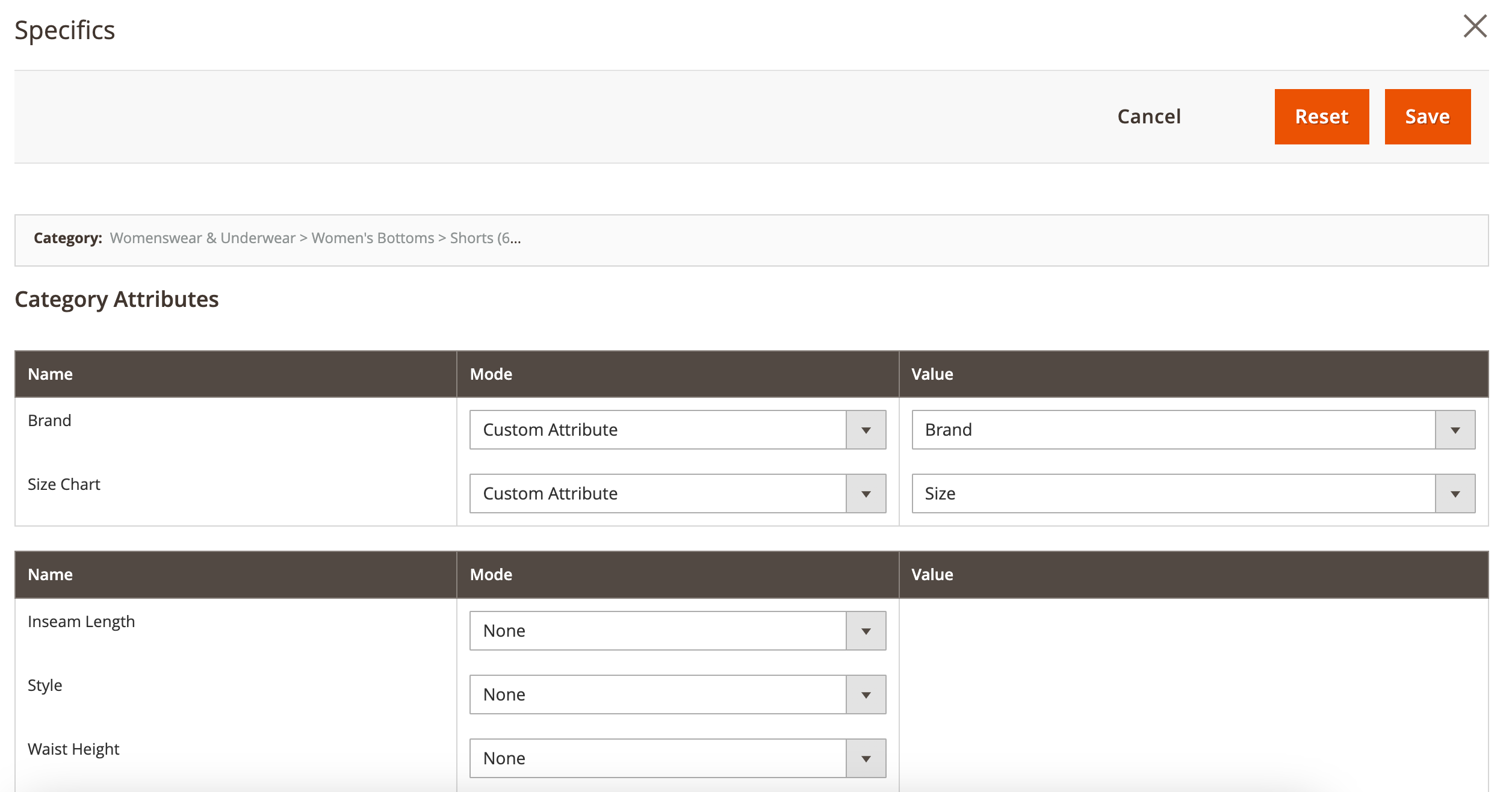
Les attributs de catégorie TikTok Shop vous permettent de fournir des fichiers, des images et des certificats de conformité GPSR requis pour vos annonces européennes.

Vous pouvez soit sélectionner un attribut Magento pour extraire automatiquement les données pertinentes, soit saisir une valeur personnalisée, telle qu'un lien direct vers une image ou un certificat. Il est également possible d'ajouter plusieurs valeurs si nécessaire.
Modifier les catégories et les spécificités #
Vous pouvez modifier à tout moment les paramètres de catégorie et d'attribut de vos produits TikTok Shop. Toutes les catégories attribuées se trouvent sous Configuration > Catégories.
Pour modifier les attributs de catégorie TikTok Shop, cliquez sur Modifier à côté de la catégorie concernée.

⚠️ Toute modification apportée aux données de catégorie sera automatiquement appliquée à tous les produits TikTok Shop utilisant cette catégorie.
Si vous devez modifier les attributs de catégorie de produits spécifiques :
- Accédez à votre annonce M2E TikTok Shop.
- Passez en mode Paramètres (en haut de la grille).
- Sélectionnez les produits que vous souhaitez mettre à jour.
- Cliquez sur Modifier les paramètres de catégorie > Catégories et spécificités pour ajuster les attributs.
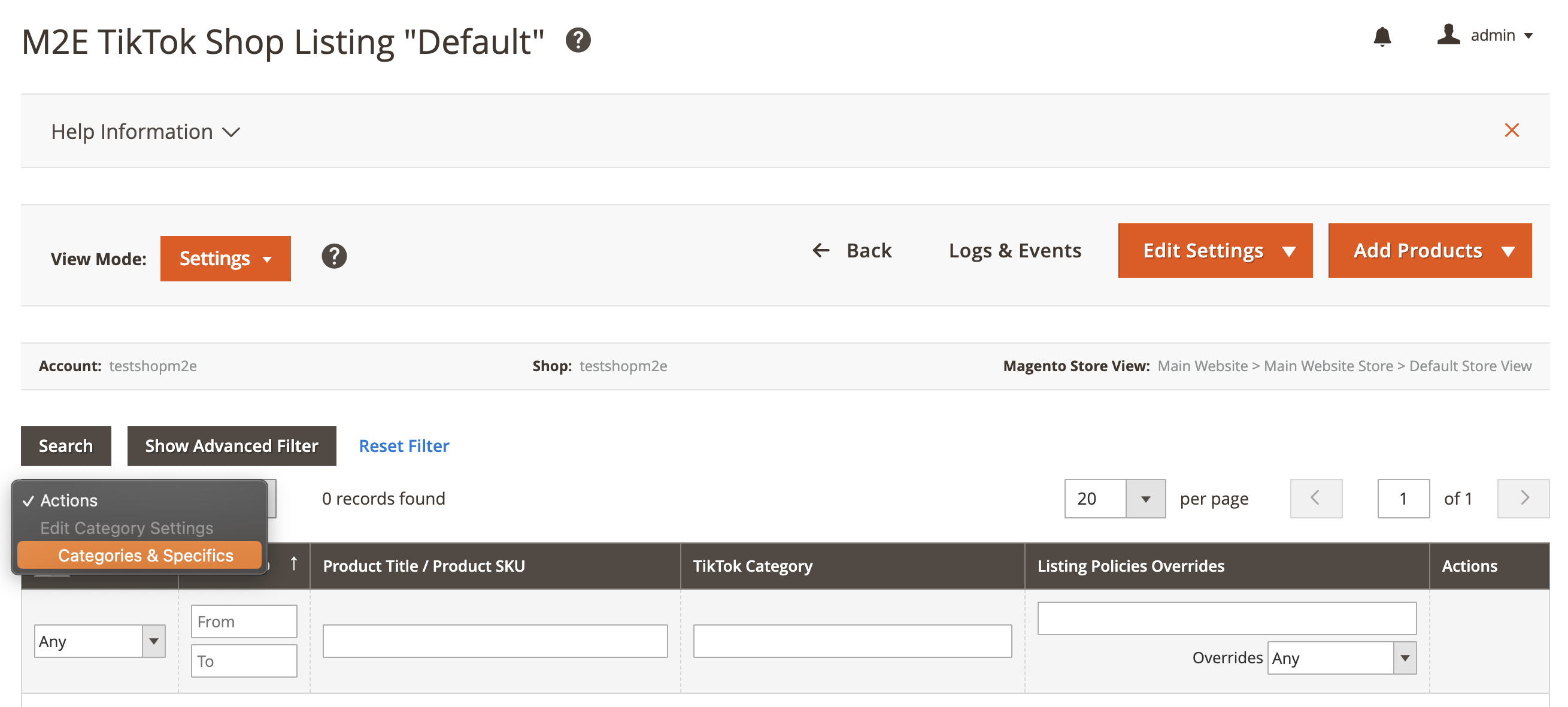
Cela vous permet d'affiner les paramètres de catégorie pour des annonces individuelles sans affecter tous les produits affectés à la même catégorie.
ℹ️ Si vos produits sont annoncés sur TikTok Shop, l'extension enverra les modifications de catégorie et d'attribut à la marketplace en fonction des Règles de Révision de votre Politique de Synchronisation.


