
ℹ️ Il n'existe aucun moyen de désactiver l'importation des commandes Amazon, mais vous pouvez désactiver la création de commandes Magento au cas où vous ne souhaiteriez pas que des commandes Magento soient créées pour la commande Amazon correspondante.
✅ Vous pouvez également accéder aux paramètres des commandes à partir de votre grille de commandes (Intégration Amazon > Ventes > Commandes).
Sélectionnez Oui pour l'option Créer une Commande dans Magento si vous souhaitez créer la Commande Magento pour les achats effectués pour les Objets annoncés sur Amazon via M2E Pro.
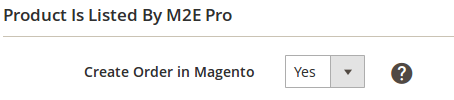
✅ M2E Pro lancera une nouvelle tentative automatique de création d'une Commande Magento si la première tentative a échoué. Il y aura trois tentatives récurrentes lancées à intervalles réguliers.
M2E Pro peut essayer de créer à nouveau une Commande Magento si la Commande de canal correspondante est mise à jour avec certains changements.
⚠️ Le mécanisme des tentatives automatiques n'entraîne pas de doubles Commandes créées dans Magento pour les mêmes Ventes par canal importées par l'intermédiaire de M2E Pro.
Sélectionnez la date de début des commandes de canaux à créer dans Magento. Les commandes achetées avant cette date ne seront pas importées dans Magento.
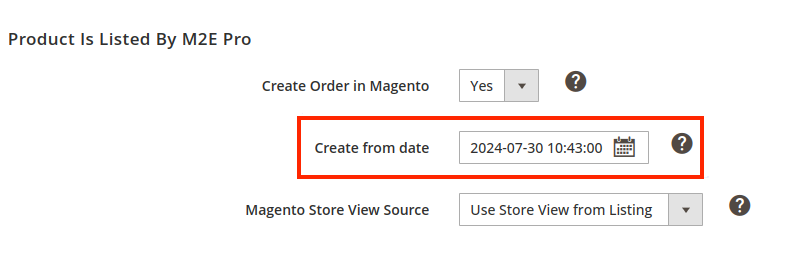
Sélectionnez Store View, dans lequel la Commande Magento créée doit être placée.
- Utiliser la vue magasin de l'Annonce - La Commande Magento sera créée pour la même vue magasin que celle fournie dans les paramètres de l'Annonce

- Choisir la vue de magasin manuellement - spécifier la vue de magasin à utiliser pour la création manuelle de commandes Magento
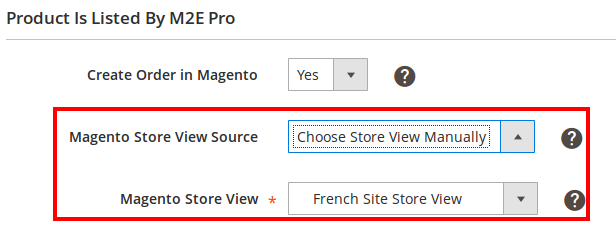
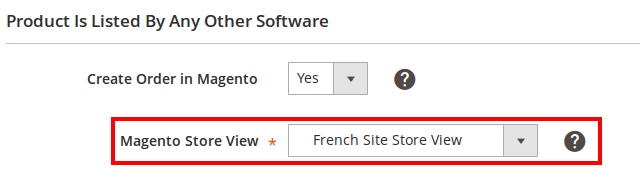
Le produit est Annonce par un autre logiciel #
Sélectionnez Oui pour l'option Créer une Commande dans Magento si vous souhaitez créer des Commandes Magento pour les achats effectués pour des Objets qui ont été annoncés sur Amazon directement ou à l'aide d'un autre outil (pas M2E Pro).

✅ Si la première tentative de création d'une commande Magento échoue, M2E Pro lancera une nouvelle tentative automatique. Trois tentatives récurrentes seront lancées à intervalles réguliers.
M2E Pro peut essayer de créer à nouveau une Commande Magento si la Commande de canal correspondante est mise à jour avec certains changements.
⚠️ Le mécanisme de relance automatique n'entraîne pas la création de doubles commandes dans Magento pour les mêmes ventes de chaînes importées par l'intermédiaire de M2E Pro.
Sélectionnez la date de début des commandes Amazon à créer dans Magento. Les commandes achetées avant cette date ne seront pas importées dans Magento.

Sélectionnez la vue du magasin dans laquelle la Commande Magento créée doit être placée.
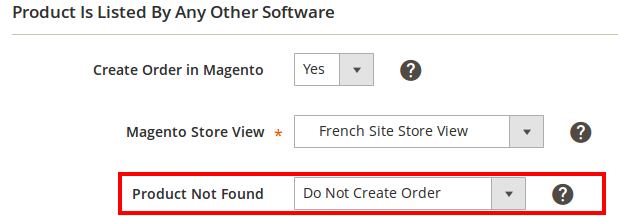
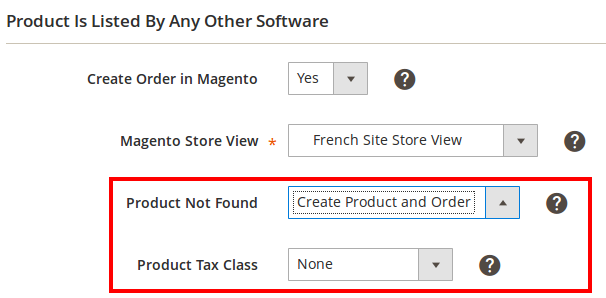
Objet : définir ce qui doit être fait si l'objet acheté n'a pas été trouvé dans votre catalogue Magento avec le même SKU. Vous pouvez sélectionner l'une des options suivantes :
- Ne pas créer de commande – La commande Magento ne sera pas créée pour ces objets
- Créer un produit et une commande – Le produit et la commande Magento seront créés sur la base de la commande Amazon (dans ce cas, vous pouvez spécifier la classe de taxe sur les produits pour la création du produit Magento).
Paramètres des commandes FBA #
Dans ce bloc, vous pouvez gérer les paramètres des commandes exécutées par Amazon (FBA).

Créer la commande dans Magento – permet de choisir si la commande Magento dédiée doit être créée.
Créer dans une vue de magasin séparée – indiquer si les commandes Magento pour les commandes Amazon FBA correspondantes doivent être créées dans une vue de magasin séparée.
Store View – sélectionnez le Store View dans lequel M2E Pro doit créer les commandes Magento pour les commandes Amazon FBA.
Gérer le stock – choisissez si vous souhaitez ajuster la quantité du produit Magento une fois que la commande est créée.
- Oui – après la création par Magento d'une commande FBA, la quantité de produits diminue dans Magento.
- Non – la création par Magento d'une commande FBA n'affecte pas la quantité des produits Magento.
⚠️ Magento ne permet pas de créer des commandes pour des Produits en rupture de stock.
Ainsi, une Commande Magento peut être créée pour une commande FBA correspondante uniquement si votre Produit Magento dispose d'une quantité suffisante. Cette règle s'applique même si vous avez désactivé la gestion des stocks pour vos ventes FBA dans Magento.
✅ Consultez un guide détaillé sur la gestion des produits et des commandes Amazon FBA dans M2E Pro.
Informations sur l'expédition #
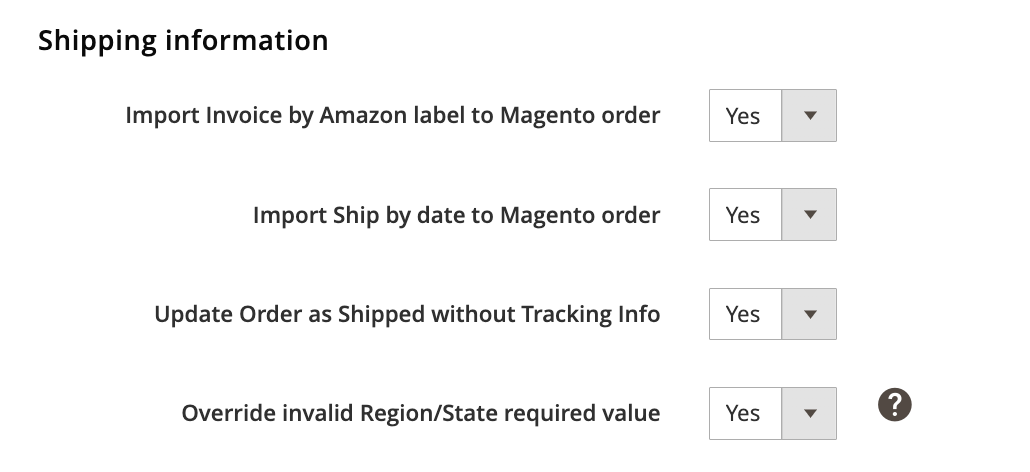
- Importer l'étiquette de la facture d'Amazon dans la commande Magento – décider si l'étiquette de la facture d'Amazon doit être importée dans les commandes Magento.
ℹ️ Si cette option est définie sur Non, l'étiquette Invoice by Amazon ne sera pas affichée dans la section Informations sur les frais de port et de manutention des commandes Magento.
- Importer la date d'expédition dans la commande Magento – décider si les informations relatives à la date d'expédition doivent être importées dans les commandes Magento.
ℹ️ Si cette option est réglée sur Non, les informations relatives à la date d'expédition ne seront pas affichées dans la section Informations relatives à l'expédition et à la manutention des commandes Magento.
- Mettre à jour la commande comme expédiée sans info de suivi – décider si M2E Pro doit marquer les commandes Amazon sans info de suivi comme expédiées.
✅ Pour en savoir plus sur la gestion des détails d'expédition dans M2E Pro, consultez cet article.
- Remplacer la valeur requise Région/État invalide – la valeur Oui permet de remplacer automatiquement la valeur Région/État invalide par une autre valeur pour le pays spécifié.
✅ Gardez l'option activée pour vous assurer que les commandes Magento sont créées même si un acheteur a fait une erreur lors de la saisie de ses informations de livraison.
Numéro de commande Magento #
Spécifiez la source du numéro de commande Magento.
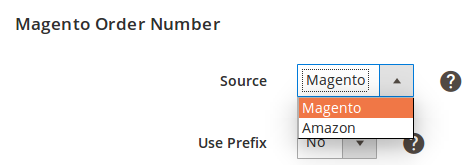
- Magento – reprend les paramètres du numéro de commande de votre Magento ;
- Amazon – prend le numéro de Commande renvoyé par Amazon
Vous pouvez marquer vos commandes via Préfixe pour chaque type de Commande Amazon, y compris B2B, Prime et FBA.
Si vous ajoutez le préfixe Général, il **sera appliqué à toutes les commandes avec les fabricants de type.
Par exemple, vous avez une commande avec le numéro 141-4423723-6495633. Vous avez défini le préfixe Général pour toutes les commandes Amazon amz. Cela signifie que le numéro de commande sera affiché comme amz141-4423723-6495633. Si vous avez également défini des préfixes pour les types de commandes, ils seront également ajoutés au numéro, par exempleamzfba141-4423723-6495633 ou amzb2b141-4423723-6495633.

- Utiliser comme identifiant de commande du vendeur - réglez-le sur Oui pour joindre le numéro de votre commande Magento aux détails de la commande Amazon. Une fois la Commande Magento créée, son numéro sera soumis à la Commande du canal en tant qu'ID de votre commande vendeur.
Réservation de la quantité #
Cette option vous permet de définir la durée pendant laquelle la quantité d'objet doit être réservée après l'achat. Vous pouvez sélectionner une période de réservation allant de 1 à 14 jours.

La QTÉ réservée sera utilisée lorsque la Commande Magento est créée ou libérée lorsque la durée de la QTÉ réservée a expiré.
Par exemple, le produit Magento a une QTÉ=10. Dans les paramètres du compte, il est spécifié Réservation pour 1 jour.
1 Objet a été acheté sur Amazon. Au moment où la commande Amazon est créée, la QTÉ du produit Magento est de 9.
⚠️ La réservation est obligatoire si la création de commandes Magento est activée. La durée « 1 jour » est fournie par défaut.
M2E Pro ne réservera la quantité d'objet que si les options “Gérer le stock” et “Diminuer le stock lors de la commande” sont activées dans votre Magento sous Magasins > Paramètres > Configuration > Catalogue > Inventaire:

Remboursement et annulation #
Définissez vos préférences pour le remboursement et l'annulation de vos commandes Amazon.
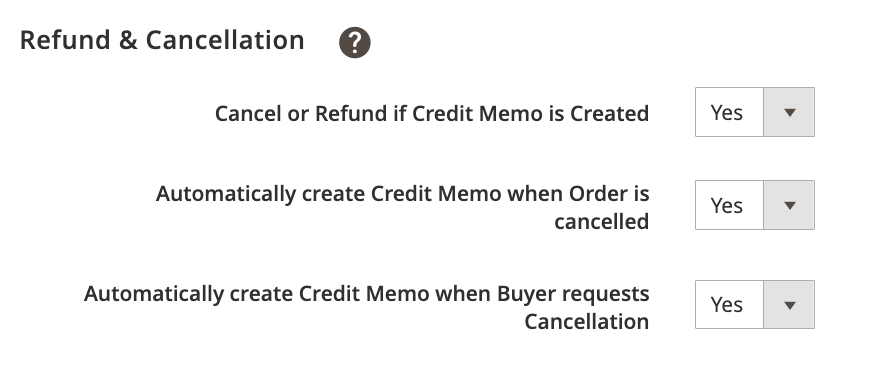
- Annuler ou rembourser si la note de crédit est créée – réglez cette option sur Oui pour annuler ou rembourser automatiquement les objets associés aux commandes Amazon lorsqu'une note de crédit Magento est créée.
- Créer automatiquement une note de crédit lorsque la commande est annulée – réglez cette option sur Oui si vous souhaitez que M2E Pro crée automatiquement des notes de crédit dans Magento lorsque des commandes payées sont annulées sur Amazon.
- Créer automatiquement une note de crédit lorsque l'acheteur demande une annulation – réglez cette option sur Oui si vous voulez que M2E Pro crée automatiquement une note de crédit dans Magento après avoir reçu une demande d'annulation de la part de l'acheteur.
✅ Retrouvez plus d'informations sur l'annulation et le remboursement des commandes Amazon dans cet article.
Paramètres du client #
Spécifiez les paramètres du client pour les commandes Magento créées par M2E Pro.
Client – choisissez si vous voulez utiliser un client existant ou en créer un nouveau.

Compte invité – le système n'exige pas la création d'un compte client. Le compte invité par défaut sera utilisé à la place.
ℹ️ Pour utiliser cette option, l'option Magento Guest Checkout doit être activée dans Magasin > Paramètres > Configuration > Ventes -> onglet Checkout.
Client prédéfini – le système utilise un client prédéfini.
ℹ️ Vous pouvez trouver l'ID d'un client dans la grille Clients de Magento > Tous les clients.
Créer nouveau – un nouveau client sera créé dans Magento.
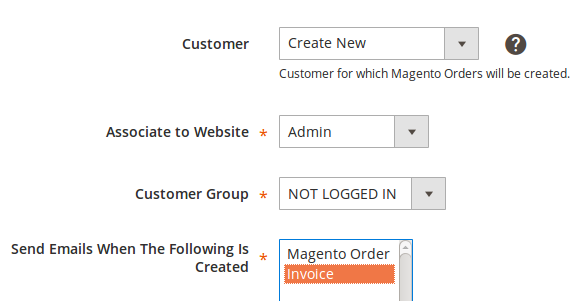
- Associé au site web – Site web pour lequel un compte client sera créé.
- Groupe de clients – Groupe de clients auquel un client sera affecté.
- Send E-mails When The Following Is Created – permet de notifier le client lorsque la Commande et/ou la Facture Magento sont créées. Les e-mails nécessaires seront envoyés en fonction des paramètres de Magento dans Magasins > Paramètres > Configuration > Ventes > E-mails de vente. (Maintenez la touche Ctrl enfoncée pour choisir plusieurs options).
ℹ️ L'adresse email est un identifiant unique du client dans le système Magento. Si cette adresse email d'acheteur existe déjà dans votre Magento, M2E Pro associera la Commande à un client Magento existant. Un nouveau client ne sera pas créé.
Les coordonnées du client Magento seront mises à jour de manière appropriée si les adresses de facturation et d'expédition reçues, l'identifiant de la région, le nom intermédiaire/initial ne correspondent pas aux données existantes de Magento. Cela vous permettra de conserver des informations exactes sur vos clients.

Importer le nom de l'entreprise de l'acheteur pour les commandes B2B - Réglez sur Oui si vous voulez que M2E Pro importe le nom de l'entreprise de l'acheteur pour les commandes B2B d'Amazon.
Paramètres de taxe sur les commandes #
Sélectionnez les paramètres de taxe à appliquer aux commandes Magento :

Source de l'impôt #
- Amazon - La(les) Commande(s) Magento utilise(nt) les paramètres de taxe de(s) Annonce(s) Amazon.
- Magento - La (les) Commande(s) Magento utilise(nt) les paramètres fiscaux de Magento.
- Amazon & Magento - s'il y a des paramètres de taxe dans la Commande Amazon, ils sont utilisés dans la (les) Commande(s) Magento, sinon, ce sont les paramètres de taxe Magento qui sont utilisés.
- Aucun - les paramètres fiscaux d'Amazon et de Magento sont ignorés.
Hors taxes collectées par Amazon (États-Unis uniquement) #
ℹ️ Cette option apparaît si vous avez défini la source de la taxe sur Amazon ou Amazon & Magento.
Indiquez si les taxes collectées par Amazon doivent être exclues des commandes.
En choisissant Oui, vous pouvez sélectionner les États américains pour lesquels la taxe dans les commandes Magento doit être exclue.
Cliquez sur Sélectionner les États pour voir les États présélectionnés (sur la base des données d'Amazon au 23.09.2020) :

Comme le nombre d'États américains éligibles au traitement des taxes sur les commandes est susceptible de changer, vous pouvez sélectionner ici les États pour une utilisation future.
✅ Pour plus d'informations sur la collecte de la taxe Marketplace, cliquez ici.
Hors TVA britannique collectée par Amazon #
ℹ️ Cette option apparaît si vous avez défini la source de la taxe sur Amazon ou Amazon & Magento.
- Aucune – la TVA ne sera pas exclue et sera affichée dans toutes les commandes.
- Toutes les commandes avec des livraisons au Royaume-Uni – M2E Pro exclura la TVA de toutes les commandes avec des livraisons au Royaume-Uni.
- Commandes dont le prix est inférieur à 135GBP – M2E Pro exclura la TVA des commandes dont le montant total est inférieur à 135 GBP.
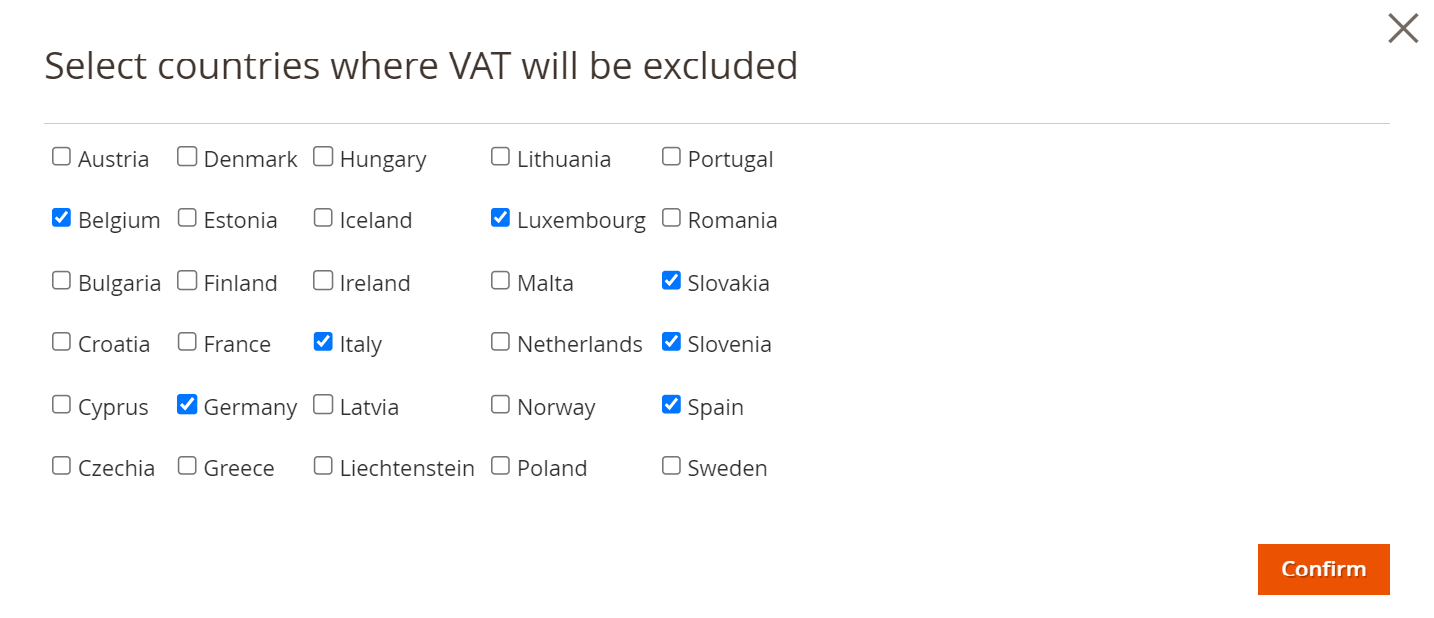
Exclure la TVA de l'EEE collectée par Amazon #
Cette option vous permet de ne pas inclure la TVA dans les commandes avec expédition dans l'EEE. Si elle est activée, vous pouvez sélectionner les pays de l'EEE pour lesquels la TVA doit être exclue.
Arrondissement des taux d'imposition #
Activez cette option pour arrondir les décimales des taux de taxe avant qu'ils ne soient affichés dans votre commande Magento. Ainsi, les valeurs des taux d'imposition comportant des décimales seront converties à la valeur non décimale la plus proche. Par exemple, 7,63 % sera arrondi à 8 %, tandis que 8,4 % deviendra 8.
⚠️ L'arrondissement des taux de TVA avec des décimales peut entraîner des inexactitudes dans le calcul des prix et des divergences dans le prix final. Avant d'activer l'option, il est donc important de prendre en compte les exigences en matière de précision du calcul des prix et de déterminer si la différence entre le taux d'imposition arrondi et le taux d'imposition d'origine est acceptable pour votre entreprise.
Importer le numéro d'enregistrement de la taxe dans une commande Magento #
Cette option permet à M2E Pro d'importer les numéros d'enregistrement des taxes dans les commandes Magento et de les afficher en tant que TVA dans la section Adresse de livraison.
ℹ️ L'importation de numéros d'enregistrement fiscal dans les commandes Magento est disponible pour les marketplaces du Royaume-Uni, de l'Allemagne, de la France, de l'Italie, de l'Espagne, de la Pologne, de la Suède, de la Turquie et du Brésil.
Correspondance des statuts de commande #
Définissez la correspondance entre les statuts des commandes Amazon et Magento. Le statut de votre commande Magento sera mis à jour en fonction de ces paramètres.

Vous pouvez soit utiliser les statuts de commande par défaut, soit les personnaliser en fonction de vos besoins.
Si vous choisissez l'option par défaut, la commande Magento aura un statut prédéfini chaque fois que la commande est non expédiée/partiellement ou entièrement expédiée sur Amazon. Par exemple, une fois que la Commande est « Expédiée » sur Amazon, son statut dans Magento passera à « Terminée ».
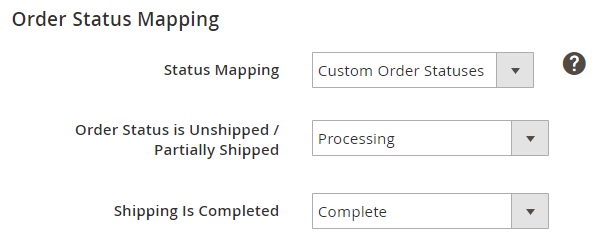
Dans le cas où vous ne souhaitez pas que les statuts de commande sur Amazon et Magento soient totalement cohérents pour une raison quelconque, définissez le mappage personnalisé des statuts de commande. En fonction du statut de votre Commande Amazon, vous pouvez le faire correspondre manuellement à l'un des statuts de commande Magento disponibles dans le menu déroulant.


