
- Paso 1: Proporcione la configuración general
- Paso 2: Definir una cantidad de producto
- Paso 3: Fijar el precio del producto
- Paso 4: Completar los detalles de la oferta
- Paso 5: Proporcionar información de envío
- Paso 6: Definir una fecha de inicio/fin de la oferta
- Paso 7: Configurar el reajuste de precios de Walmart
- Paso 8: Personalizar los atributos de venta (opcional)
Antes de publicar su oferta en el sitio web de Walmart, debe definir las condiciones de venta, es decir, el precio del producto, la cantidad, el envío, la configuración del código fiscal del producto, etc. Para ello, configure la política de venta de M2E Pro en Walmart > Configuración > Políticas. Haga clic en Add Policy, seleccione Selling, luego complete los siguientes pasos:
Paso 1: Proporcione la configuración general #
Introduzca un título significativo para su uso interno, a continuación, seleccione Walmart marketplaces.

⚠️ La política de venta se crea por marketplaces y no puede modificarse una vez asignada la política al Anuncio M2E Pro.
Paso 2: Definir una cantidad de producto #
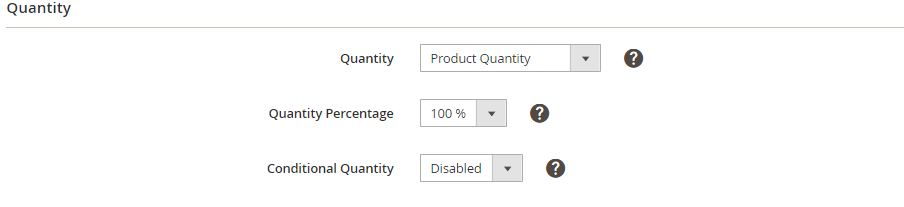
- Cantidad – seleccione la fuente de Magento para una cantidad de producto disponible en Walmart.
- Porcentaje de cantidad – especifique un porcentaje de la cantidad del producto Magento que debe enviarse a Walmart. Por ejemplo, si QTY Percentage se establece en 10% y la cantidad de Producto Magento es 100, la cantidad de artículo disponible en Walmart se calculará como 100 * 10% = 10.
- Cantidad condicional – habilite esta opción si desea definir valores mínimos y máximos de cantidad de producto que deben enviarse a Walmart. Tenga en cuenta la siguiente explicación antes de habilitar la opción:
- si la cantidad de Productos Magento es 2 y establece una cantidad mínima para ser listada de 5, un Producto Listado no será listado en Walmart. Para ser enviado, la cantidad de productos Magento tiene que ser igual o superior al valor establecido para la opción Cantidad mínima para ser listado.
- Si la cantidad de Productos Magento es 5 y establece una cantidad máxima a listar de 2, su Artículo Walmart tendrá una cantidad máxima de 2.
- Si la cantidad de productos de Magento es 1 y establece una cantidad máxima para ser listada de 3, su artículo de Walmart tendrá una cantidad máxima de 1.
Paso 3: Fijar el precio del producto #
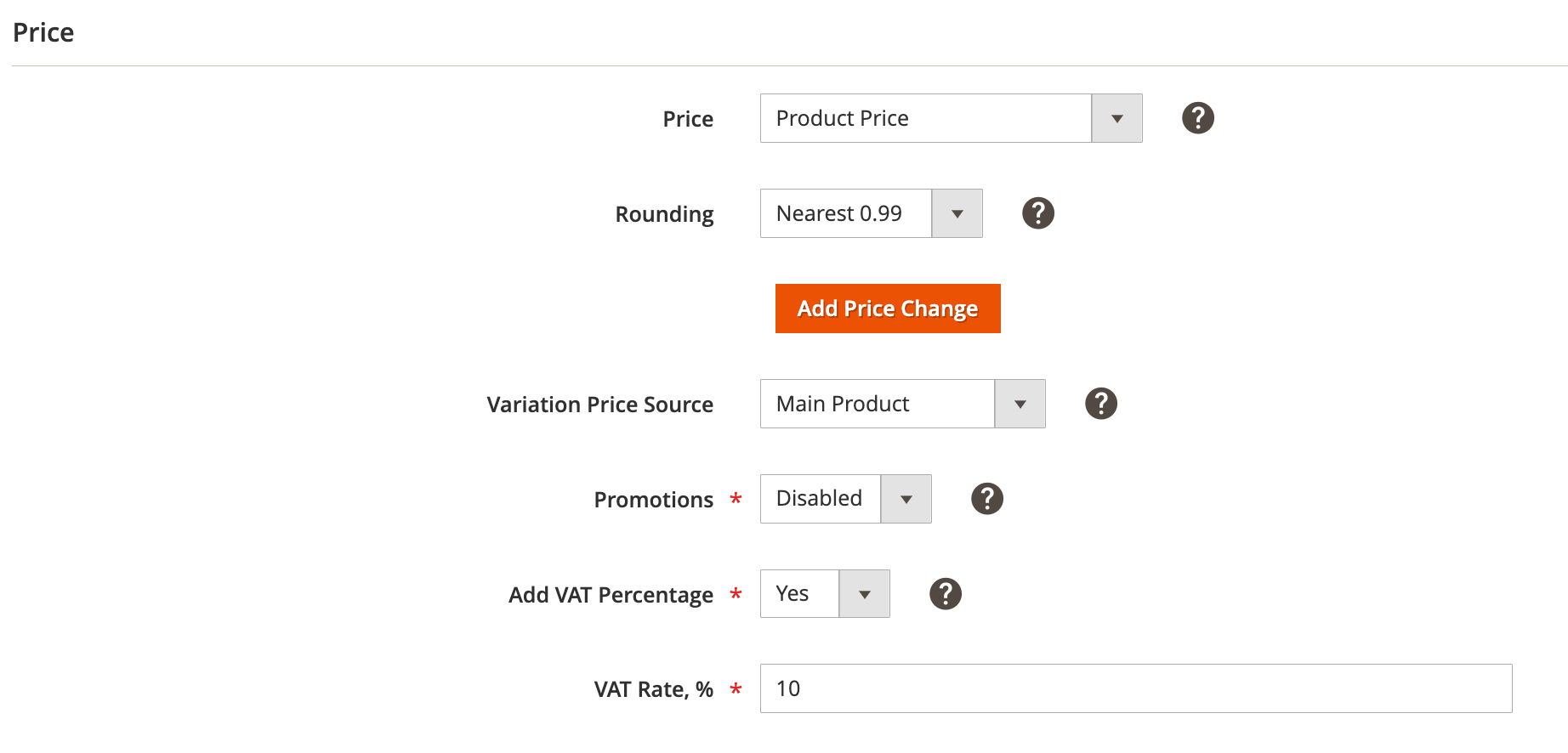
- Precio – seleccione la fuente Magento del precio de un producto mostrado en Walmart. Atributo Magento seleccionado debe contener sólo valores numéricos.
⚠️ Si se selecciona el atributo Precio especial pero no está definido en la configuración de productos de Magento, se utilizará en su lugar el Precio del producto.
Si la Fecha de Finalización del atributo Precio Especial ya ha expirado, M2E Pro revisará el producto y enviará el valor del Precio del Producto al Canal.
- Redondeo – redondea tus Precios a números convenientes como $9.99 o $10.00. Puede seleccionar la cantidad a la que desea redondear el precio:
Más cercano a 0,09 – por ejemplo, 5,10 $ se redondea a 5,09 $; 5,95 $ se redondea a 5,99 $.
Más cercano a 0,99 – por ejemplo, 5,10 $ se redondea a 4,99 $; 5,95 $ se redondea a 5,99 $.
Más cercano a 1,00 – por ejemplo, 5,10 $ se redondea a 5,00 $; 5,95 $ se redondea a 6,00 $.
Más cercano a 10,00 – por ejemplo, 5,10 $ se redondea a 10,00 $; 14,99 $ se redondea a 10,00 $.
⚠️ Si se utiliza el Cambio de Precio, el Redondeo se aplicará al Precio final.
- Cambio de precio – ajuste el valor del precio de Magento que se enviará al canal.
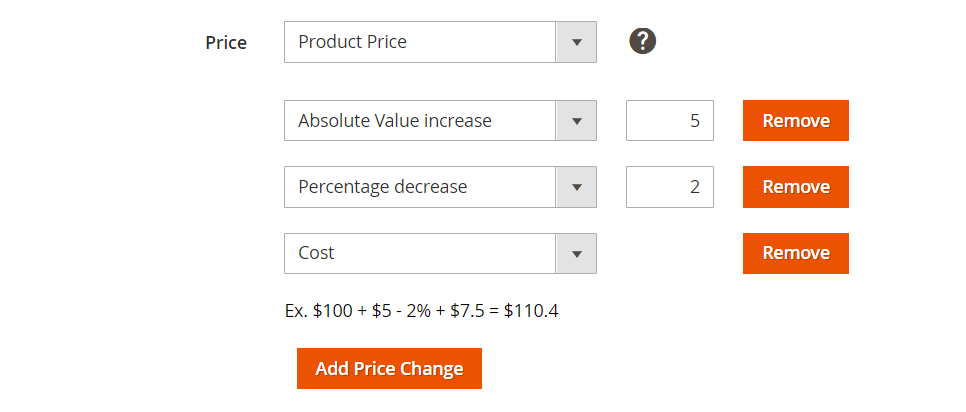
✅ Puede añadir múltiples modificaciones de precio para sus productos. Para ello, haga clic en Añadir modificación de precio, elija cómo desea modificar el precio e introduzca el valor.
Hay cuatro opciones de modificación de precios disponibles:
- Aumento del valor absoluto – aumenta el precio del Artículo de Walmart en comparación con el precio del Producto de Magento correspondiente en el número de unidades especificado.
- Disminución del valor absoluto – reduce el precio del Artículo Walmart en comparación con el precio del Producto de Magento correspondiente en el número de unidades especificado.
- Aumento porcent ual (%) – aumenta el precio del Artículo de Walmart en comparación con el precio del Producto de Magento correspondiente en el valor porcentual especificado.
- Porcentaje de disminución (%) – reduce el precio del Artículo Walmart en comparación con el precio del Producto Magento correspondiente en el valor porcentual especificado.
✅ Además, puede optar por Magento Attribute como fuente de modificación del precio del producto.
- Aumentar por valor de atributo – aumenta el precio del Artículo de Walmart en comparación con el precio del Producto de Magento correspondiente según el valor del Atributo de Magento seleccionado.
- Disminuir por valor de atributo – reduce el precio del Artículo de Walmart en comparación con el precio del Producto de Magento correspondiente en el valor del Atributo de Magento seleccionado.
Fuente de Precio de Variante – seleccione la fuente de un valor de precio para las opciones de Producto Agrupado mostradas en Walmart.
- Producto principal – se tomará un valor de precio del Producto principal de Magento.
- Productos asociados – el valor del precio se tomará de los productos secundarios de Magento.
Promociones – permite ofrecer precios promocionales para sus productos.
Haga clic en Añadir promociones para completar los detalles de la promoción, es decir, las fechas de inicio y finalización, los precios promocionales y de comparación y el tipo de promoción. Puede especificar hasta 10 promociones para un producto haciendo clic en Añadir.

ℹ️ Conozca los requisitos de la configuración de la Promoción aquí.
- Añadir porcentaje de IVA – permite añadir un valor de IVA especificado al precio de un producto cuando se anuncia en Walmart.
Por ejemplo, si el Precio del producto de Magento = 10 £ y el porcentaje de IVA = 15%, es decir, 10 £ * 15% = 1,50 £, el precio final del artículo en Walmart se calculará como Precio de Magento + IVA, es decir, 10 £ + 1,50 £ = 11,50 £.
⚠️ No se enviará ningún valor de IVA a Walmart. En su lugar, el precio del Artículo Walmart se incrementará en el % de IVA especificado.
✅ Si va a listar productos en un marketplace que tiene una moneda base diferente a la de Magento, y los valores de los precios están configurados para ser tomados de un atributo de Magento con el tipo de entrada Precio, puede habilitar una conversión automática de moneda.
M2E Pro convertirá automáticamente el valor del Atributo Magento relevante basándose en los Tipos de Divisa de su Magento.
Paso 4: Completar los detalles de la oferta #

- Tiempo de espera – especifique el número de días que se tarda en preparar un artículo para su envío.
✅ Walmart exige el envío de los pedidos al final del siguiente día laborable, lo que corresponde a un plazo de demora de 0 ó 1 día. En caso contrario, debe solicitarse la Excepción por Tiempo de Demora. Los detalles se pueden encontrar aquí.
⚠️ Cualquier cambio en el valor del Tiempo de Retraso puede tardar hasta 24 horas en reflejarse en el Canal debido a las limitaciones de Walmart.
Paso 5: Proporcionar información de envío #
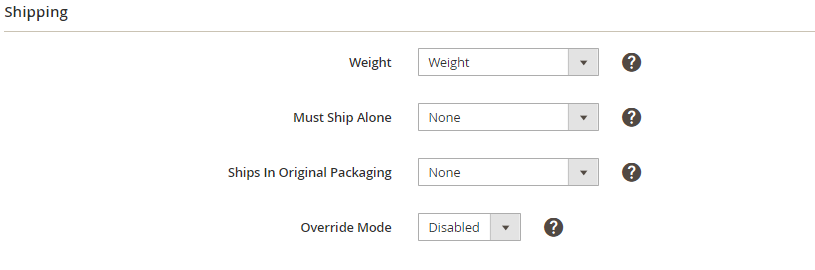
- Peso – introduzca el peso del producto cuando esté empaquetado para su envío. El Peso de Envío se establece en libras por defecto.
- Debe Enviarse Solo – especifique si un producto debe enviarse solo.
⚠️ Si la opción Debe enviar solo está activada, se creará un pedido Walmart para cada artículo solicitado porque Walmart reconocerá cada artículo como un envío diferente. Por ejemplo, si un comprador pide un producto con una cantidad de tres, habrá tres pedidos Walmart distintos para cada artículo.
Por lo tanto, si desea que toda la cantidad de artículos pase por el sistema como un único pedido de Walmart y se envíen juntos, establezca la opción Debe enviarse solo en «No».
- Enviado en su embalaje original – especifique si un producto puede enviarse en su embalaje original sin meterlo en una caja exterior.
- Modo de Anulación – habilitar para añadir las Anulaciones de Envío.
⚠️ La función de modo de anulación no está disponible actualmente.
Haga clic en Añadir servicio de anulación de envío para definir las excepciones a nivel de artículo de los ajustes de envío globales que configuró en el Centro para vendedores:

⚠️ Tenga en cuenta que:
- Cuando se establece una anulación para un método de envío para un producto, los otros métodos de envío todavía se tomarán de la configuración global de envío. Por ejemplo, si ha habilitado el envío Estándar y Expedido en el Centro para vendedores, pero establece una anulación para el método Estándar para un producto, los ajustes globales para el envío Expedido seguirán aplicándose a este producto.
- Cuando anula para habilitar el método de Envío para un producto, reemplazará todos los otros métodos de envío que configure en el Centro para vendedores para este producto en particular.Puede encontrar información detallada sobre cómo configurar Anulaciones de Envío aquí.
Paso 6: Definir una fecha de inicio/fin de la oferta #
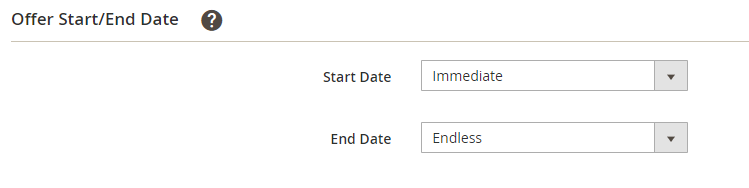
Le recomendamos encarecidamente que mantenga los valores predeterminados de Fecha de inicio/finalización, es decir, Inmediata e Interminable. Su oferta será visible en Walmart en cuanto esté en stock.
Proporcionar fechas específicas para las opciones Fecha de inicio/finalización sólo puede ser razonable si planea vender su producto durante un periodo determinado, por ejemplo, empezar a vender el 20 de noviembre y dejar de vender el 30 de noviembre.
En este caso, en la Fecha de Inicio, si su producto está en stock, se hace visible en Walmart. No es necesaria ninguna acción adicional por parte de M2E Pro en ese momento. Cuando llega la Fecha de finalización, Walmart retira su Artículo y lo oculta del sitio web. En la cuadrícula de Anuncios de M2E Pro, el producto pasa a estar Incompleto. Si desea seguir vendiendo este producto, ajuste la Fecha Final y aplique la acción Revisar al producto. M2E Pro enviará automáticamente los nuevos datos del producto a Walmart.
Independientemente de los valores de Fecha de Inicio/Fin, M2E Pro lista su producto basado en la configuración de sincronización. Dependiendo del stock del producto, se marcará como Activo o Inactivo en el Anuncio de M2E Pro. Si la Fecha de Inicio se establece en el futuro, el aviso de Etapa aparecerá junto al estado del Producto Listado.
✅ En términos de Walmart, las Fechas de Inicio y Fin definen el ciclo de vida de una Oferta en el sitio web. En función de estos valores, Walmart marca técnicamente un Artículo como Activo, Retirado o Archivado.
Paso 7: Configurar el reajuste de precios de Walmart #
Si esta política de venta se utiliza para productos con reajuste de precios de Walmart habilitado, puede elegir cómo se ajustan los precios y establecer los límites de precio mínimo y máximo.
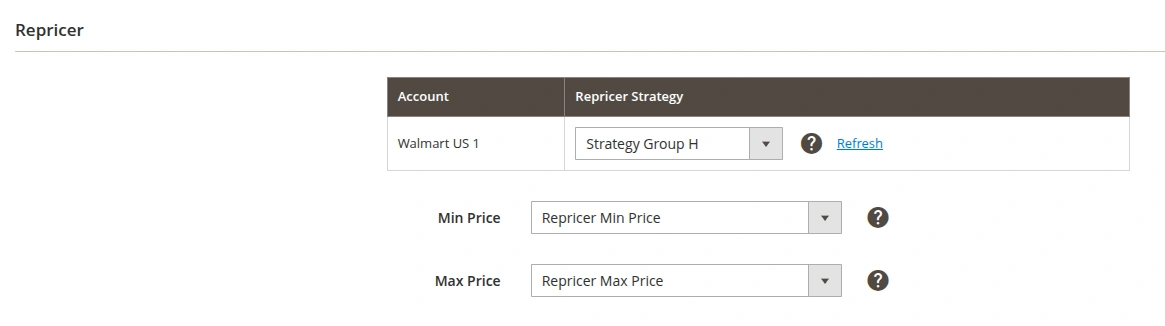
- Estrategia de reajuste de precios: seleccione la estrategia de reajuste de precios que determina cómo M2E Pro ajusta automáticamente el precio de su producto dentro del rango de precios mínimo y máximo definido.
ℹ️ Las estrategias de reajuste de precios se crean y gestionan en su Centro para vendedores de Walmart. Haga clic en Actualizar para cargar la última lista de estrategias disponibles.
- Precio mínimo: seleccione el atributo de Magento que define el precio más bajo que puede alcanzar su producto durante la revalorización.
- Precio máximo: seleccione el atributo de Magento que define el precio más alto que puede alcanzar su producto durante la revalorización.
✅ Asegúrate de que la opción Precio esté habilitada en tus Reglas de Revisar para que M2E Pro pueda realizar un seguimiento de los cambios en los precios mínimos y máximos y actualizarlos en Walmart.
Paso 8: Personalizar los atributos de venta (opcional) #
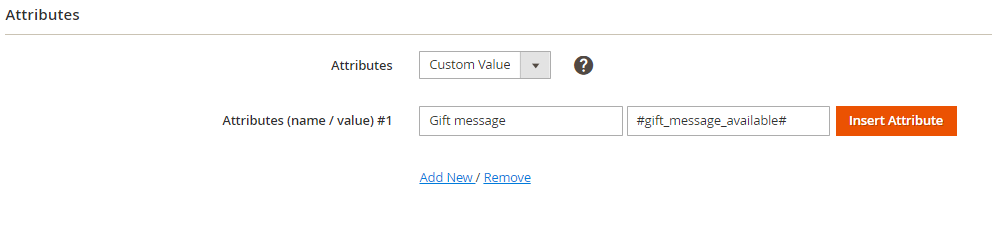
La información adicional puede mejorar el rendimiento de su oferta. Si necesita indicar un determinado parámetro de producto que no se presenta entre las opciones de Política de venta por defecto, puede añadir un atributo personalizado. Introduzca un nombre y un valor de atributo o haga clic en Insertar para utilizar un valor del Atributo Magento seleccionado.
⚠️ Debido a las particularidades de Walmart Canada, M2E Pro sólo actualiza QTY y Price para este marketplace. Otros datos del producto no se pueden actualizar a través de M2E Pro.


