
Puedes probar M2E TikTok Shop Connect tanto con cuentas Live como Sandbox TikTok Shop.
Probando con una Cuenta Sandbox TikTok Shop #
Para obtener la cuenta Sandbox, vaya al Centro para socios de TikTok Shop, vaya a Kits de desarrollo > Sandbox, y haga clic en «Cuentas de prueba de vendedor».
Dentro de la sección Cuenta de vendedor de prueba, haz clic en «Ir al Centro para vendedores» para acceder a la tienda de prueba.
Después de esto, puede agregar esta cuenta Sandbox a la extensión M2E TikTok Shop Connect navegando a TikTok Shop > Configuración > Cuentas > Agregar Cuenta.
Cuando agregues una cuenta, por favor ingresa a la cuenta Sandbox en lugar de la cuenta Live.
💡 Encontrará una guía detallada sobre cómo añadir una Cuenta a M2E en nuestra documentación.
Una vez añadida la cuenta, puedes probar la funcionalidad sin afectar a tu cuenta real de TikTok Shop.
Probando con una cuenta real de TikTok Shop #
Para probar usando tu Cuenta Live, necesitas deshabilitar la sincronización automática y proceder con acciones manuales.
Puedes desactivar la sincronización automática en Tiendas > Configuración > M2E TikTok Shop Connect > Módulo.
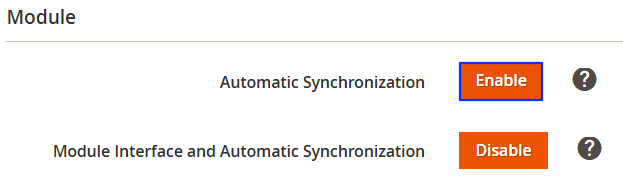
Ahora puede continuar con las pruebas.
⚠️ Si tiene TikTok Shop en ambas instancias de Magento, en vivo y de prueba, le recomendamos que utilice diferentes cuentas de TikTok Shop durante las pruebas para evitar la doble sincronización.
Cómo probar el procesamiento de pedidos #
Antes de probar la creación de pedidos en M2E TikTok Shop Connect, necesita comprar un artículo en TikTok Shop.
Inicie sesión en TikTok Shop con otra cuenta para realizar un Pedido o utilice un Pedido existente.
Después de realizar el Pedido en TikTok Shop, puede importarlo manualmente en TikTok Shop > Ventas > Pedidos.

Una vez importado el pedido, puede ver información detallada dentro del pedido, incluyendo direcciones de facturación y envío, registros, etc.
Dado que la creación automática de pedidos está desactivada, puede iniciar manualmente la creación de pedidos de Magento haciendo clic en «Crear pedido de Magento».

Cómo probar la gestión de anuncios #
Puede crear un Anuncio en TikTok Shop y añadir productos de prueba en TikTok Shop > Artículos > Añadir Anuncio.
Una vez que su Anuncio esté listo, puede probar las acciones manuales Listar, Volver a listar, Revisar y Detener en los productos para ver cómo se actualizan en la TikTok Shop:
- Lista de Artículos: Enviar un producto no listado a la TikTok Shop.
- Revisar Artículo(s): Actualizar completamente un producto listado en la TikTok Shop.
- Volver a listar Artículo(s): Envía un producto previamente inactivo a la TikTok Shop.
- Detener Artículo(s) en el Canal: Detener un producto en la TikTok Shop.
- Eliminar de TikTok Shop / Eliminar de Anuncio: Eliminar un producto de la Tienda TikTok y del Anuncio de la Tienda M2E TikTok.
Después de las pruebas: configuración de M2E TikTok Shop Connect para su uso #
Una vez que haya completado sus pruebas y esté listo para utilizar M2E TikTok Shop en vivo, siga estos pasos para configurar los ajustes necesarios:
Paso 1: Habilite la sincronización automática en Tiendas > Configuración > M2E TikTok Shop Connect > Módulo.
Paso 2: Asegúrese de que la creación automática de pedidos Magento está habilitada en TikTok Shop > Configuración > Cuentas > Pedidos .
Paso 3: Asegúrese de que la importación de artículos existentes de TikTok Shop esté habilitada en TikTok Shop >Configuración > Cuentas > Anuncios no administrados.
Paso 4: Asegúrese de que las Políticas de sincronización están correctamente configuradas para gestionar la sincronización automática sin problemas.


