
Rozszerzenie M2E Kaufland Connect upraszcza listę ofert produktów z katalogu Magento na marketplace'ach Kaufland w Niemczech, Czechach, Słowacji, Polsce, Austrii, Włoszech i Francji. Umożliwia płynne zarządzanie ofertami i zamówieniami oraz aktualizowanie ich na Kaufland i Magento.
Podstawowe wymagania #
Aby płynnie rozpocząć sprzedaż produktów Magento w Kaufland za pośrednictwem M2E, upewnij się, że:
- Zainstalowałeś rozszerzenie M2E Kaufland Connect w swoim Magento.
- Zarejestrowałeś konto na Kaufland Portal sprzedawcy i skonfigurowałeś ustawienia swojego sklepu Kaufland.
Krok 1. Skonfiguruj swoje konto. #
Prosimy o podanie danych kontaktowych, które zostaną wykorzystane do utworzenia osobistego profilu na M2E Accounts.
Krok 2. Połącz swoje konto Kaufland. #
Wybierz konto, które chcesz połączyć z rozszerzeniem. Następnie potwierdź uprawnienia dostępu do informacji o koncie Kaufland. Ten krok ma kluczowe znaczenie dla umożliwienia rozszerzeniu listy ofert i zarządzania produktami w Kaufland.
ℹ️ Zapoznaj się z tym przewodnikiem, aby dowiedzieć się, jak połączyć swoje konto Kaufland marketplace z M2E Connect.
Krok 3. Określ ustawienia ogólne. #
Skonfiguruj podstawowe ustawienia zarządzania produktami Kaufland.
Krok 4. Utwórz ofertę M2E Kaufland Listing. #
Stwórz swój pierwszy M2E Kaufland Listing, czyli listę produktów, które chcesz sprzedawać w Kaufland przy określonych ustawieniach. Lista ofert działa jak szablon i pozwala zastosować podobne ustawienia do wielu produktów jednocześnie.
- Określ tytuł oferty. Nadaj swojej ofercie jasny i opisowy tytuł.
- Wybierz konto Kaufland. Wybierz konto Kaufland i witrynę sklepu dla swojej listy ofert. Ustawienia waluty dostosują się automatycznie w zależności od wybranej witryny sklepu.
- Wybierz Magento Store View. Wybierz widok sklepu Magento, który będzie służył jako źródło danych produktu. Gwarantuje to, że prawidłowe informacje o produkcie są używane w ofercie Kaufland Listing.

- Ustaw zasady. Ustal swoje zasady, które obejmują podstawowe ustawienia dotyczące listy ofert produktów w Kaufland oraz sposobu, w jaki rozszerzenie będzie synchronizować i zarządzać zapasami ze sklepem Magento. Będziesz także musiał określić warunek, który najlepiej opisuje aktualny stan Twojego produktu.

Krok 5. Dodaj produkty do listy ofert. #
W tym kroku zobaczysz listę ofert produktów z katalogu Magento na podstawie wybranego wcześniej widoku sklepu. Wybierz produkty, które chcesz dodać do swojego M2E Kaufland Listing w celu dalszego zarządzania nimi.
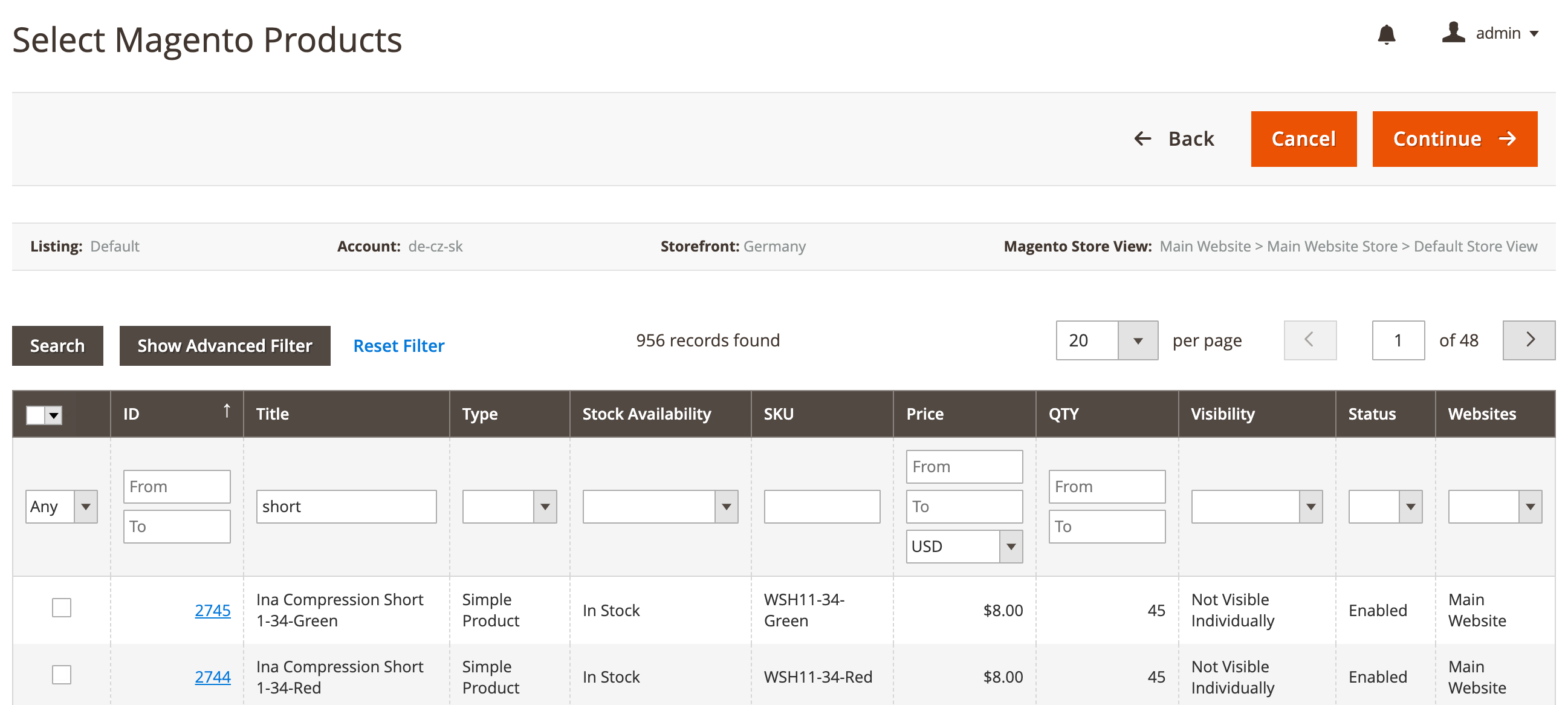
Krok 6. Wyszukaj istniejące produkty w Kaufland. #
Po wybraniu produktów Magento, rozszerzenie automatycznie wyszukuje pasujący istniejący produkt w Kaufland, korzystając z podanych wcześniej informacji EAN.
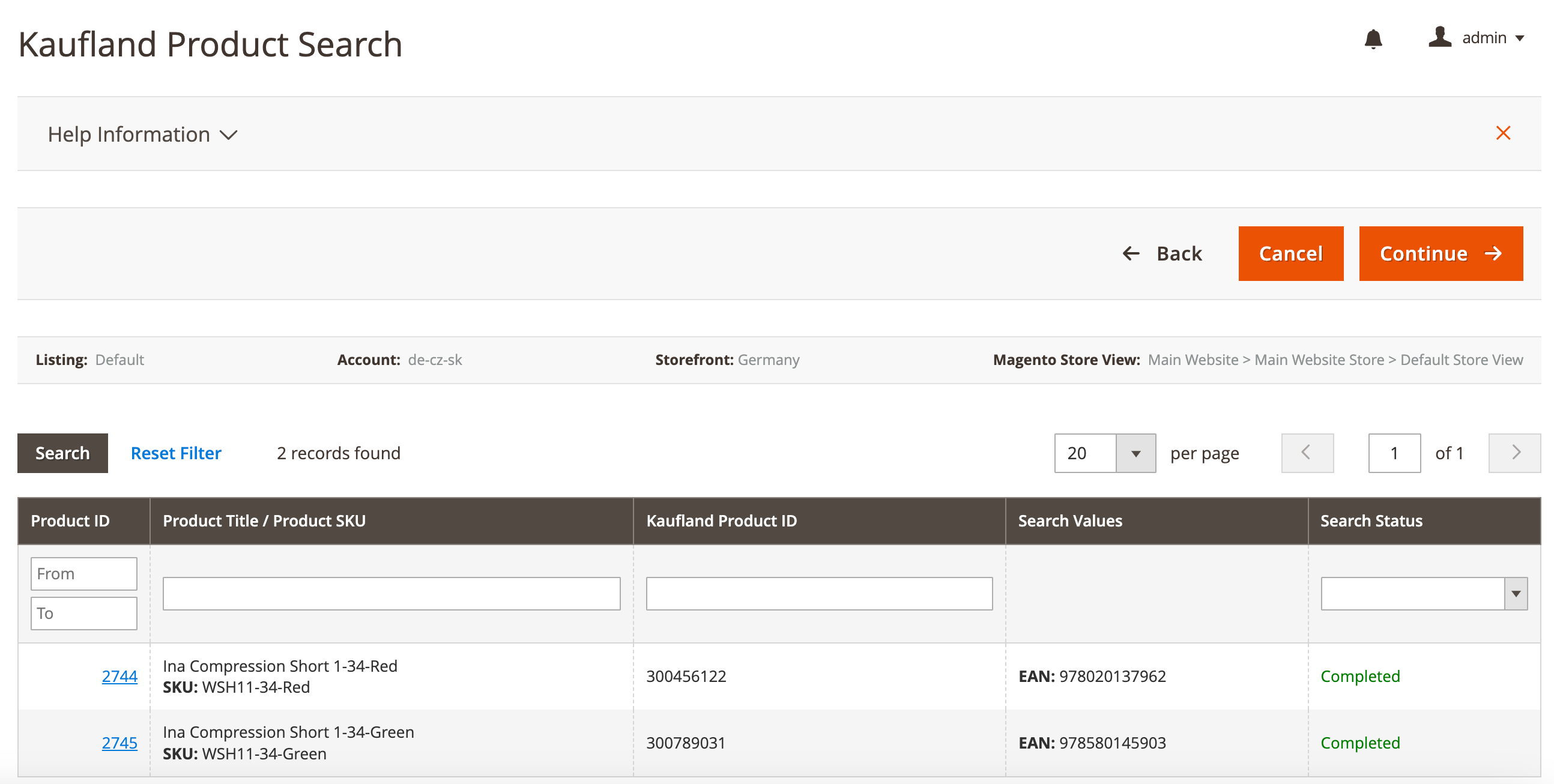
Po znalezieniu dopasowania, produkt zostanie umieszczony na liście pod istniejącą stroną Kaufland.
Jeśli w katalogu marketplace nie zostanie znaleziony żaden pasujący produkt, zostaniesz poproszony o potwierdzenie utworzenia nowego produktu Kaufland. Wystarczy kliknąć Kontynuuj, a następnie Tak w wyskakującym okienku.
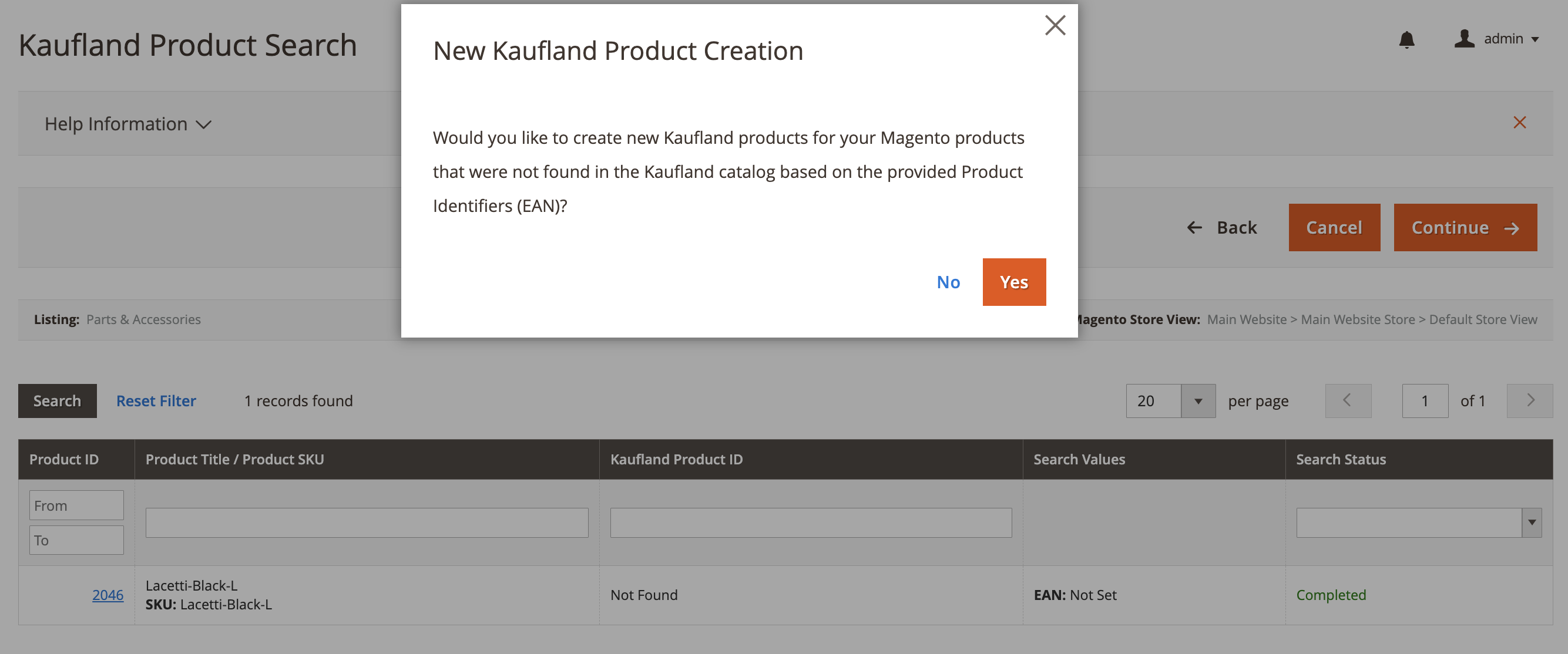
Należy wybrać odpowiednią kategorię Kaufland dla swojego produktu. Po skategoryzowaniu kliknij Lista dodanych produktów teraz, aby przesłać nowe produkty do marketplace Kaufland.
Wykonując te kroki, jesteś przygotowany do skutecznej sprzedaży swoich produktów Magento w Kaufland przy użyciu rozszerzenia M2E.


