
Możesz przetestować M2E TikTok Shop Connect zarówno z kontami Live, jak i Sandbox TikTok Shop.
Testowanie przy użyciu konta Sandbox TikTok Shop #
Aby uzyskać konto Sandbox, przejdź do Centrum partnerskiego TikTok Shop, przejdź do Development Kits > Sandbox, a następnie kliknij „Seller test accounts”.
W sekcji konta testowego sprzedawcy kliknij "Przejdź do centrum sprzedawcy", aby uzyskać dostęp do sklepu testowego.
Następnie można dodać to konto Sandbox do rozszerzenia M2E TikTok Shop Connect, przechodząc do TikTok Shop > Konfiguracja > Konta > Dodaj konto.
Podczas dodawania konta zaloguj się na konto Sandbox zamiast na konto Live.
💡 Szczegółowy przewodnik dotyczący dodawania konta do M2E można znaleźć w naszej dokumentacji.
Po dodaniu konta można przetestować funkcjonalność bez wpływu na swoje rzeczywiste konto TikTok Shop.
Testowanie przy użyciu konta Live TikTok Shop #
Aby przetestować przy użyciu konta Live, należy wyłączyć automatyczną synchronizację i kontynuować działania ręczne.
Automatyczną synchronizację można wyłączyć w sekcji Sklepy > Konfiguracja > M2E TikTok Shop Connect > Moduł.
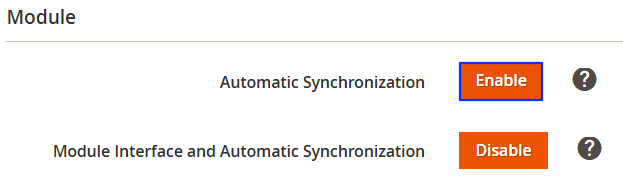
Teraz możesz kontynuować testowanie.
⚠️ Jeśli posiadasz TikTok Shop zarówno na rzeczywistych, jak i testowych instancjach Magento, zalecamy korzystanie z różnych kont TikTok Shop podczas testowania, aby uniknąć podwójnej synchronizacji.
Jak przetestować przetwarzanie zamówień #
Przed testowaniem tworzenia zamówień w M2E TikTok Shop Connect należy zakupić pozycję w sklepie TikTok Shop.
Zaloguj się do TikTok Shop za pomocą innego konta, aby złożyć zamówienie lub użyć istniejącego zamówienia.
Po złożeniu zamówienia w TikTok Shop można zaimportować je ręcznie w sekcji TikTok Shop > Sprzedaż > Zamówienia.

Po zaimportowaniu zamówienia można wyświetlić szczegółowe informacje wewnątrz zamówienia, w tym adresy rozliczeniowe i wysyłki, logi itp.
Ponieważ automatyczne tworzenie zamówień jest wyłączone, możesz ręcznie zainicjować tworzenie zamówienia Magento, klikając „Utwórz zamówienie Magento”.

Jak testować zarządzanie ofertami #
Możesz utworzyć ofertę TikTok Shop i dodać produkty testowe w sekcji TikTok Shop > Pozycje > Dodaj ofertę.
Po przygotowaniu oferty można przetestować ręczne działania List, Relist, Przejrzyj i Zatrzymaj na produktach, aby zobaczyć, jak aktualizują się one w TikTok Shop:
- Lista pozycji: Prześlij do TikTok Shop produkt, który nie znajduje się na liście.
- Przejrzyj pozycje: Pełna aktualizacja produktu znajdującego się na liście w sklepie TikTok Shop.
- Relist Item(s): Prześlij wcześniej nieaktywny produkt do TikTok Shop.
- Zatrzymaj pozycje na kanale: Zatrzymanie produktu w sklepie TikTok Shop.
- Remove from TikTok Shop / Usuń z oferty: Usunięcie produktu z TikTok Shop i z listy M2E TikTok Shop.
Po zakończeniu testów: konfiguracja M2E TikTok Shop Connect do użytku #
Po zakończeniu testów i gotowości do korzystania z M2E TikTok Shop na żywo, wykonaj poniższe kroki, aby skonfigurować niezbędne ustawienia:
Krok 1: Włącz automatyczną synchronizację w sekcji Sklepy > Konfiguracja > M2E TikTok Shop Connect > Moduł.
Krok 2: Upewnij się, że automatyczne tworzenie zamówień Magento jest włączone w TikTok Shop > Configuration > Accounts > Orders .
Krok 3: Upewnij się, że import istniejących pozycji TikTok Shop jest włączony w sekcji TikTok Shop > Configuration >Accounts > Unmanaged Listings.
Krok 4: Upewnij się, że Polityka synchronizacji jest poprawnie skonfigurowana, aby zarządzać płynną automatyczną synchronizacją.


