
General #
Para añadir una nueva política de ventas, haga clic en Añadir política en Integración con Amazon > Configuración > Políticas y seleccione la opción Ventas.
Especifique un Título de política significativo y, a continuación, complete el resto de la configuración.

Cantidad #
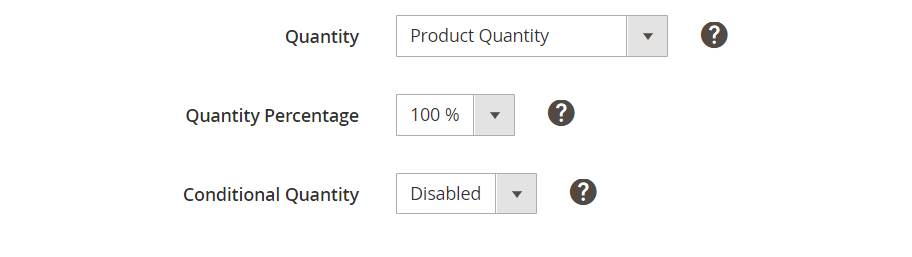
Seleccione la fuente de la cantidad de producto que se mostrará en Amazon:
- Cantidad del producto – la cantidad mostrada en Amazon será igual a la cantidad del producto en Magento.
- Valor personalizado – la cantidad especificada en el Campo se enviará a Amazon.
- Atributo de Magento – el valor de la cantidad se tomará del atributo de Magento seleccionado.
Porcentaje de cantidad – la cantidad mostrada en Amazon se calculará como un porcentaje de la cantidad del producto o del valor del atributo de Magento. Por ejemplo, si QTY Percentage es 80% y Product QTY es 10, la cantidad de artículos disponible en Amazon será 8.
ℹ️ La opción Porcentaje de Cantidad está disponible cuando se selecciona Cantidad de Producto / Atributo Magento.
Cantidad condicional – especifique los valores de cantidad máxima y mínima que se mostrarán en Amazon.

- Cantidad Mínima a Listar – por ejemplo, si tienes 2 artículos en stock y el 'CANT Mínimo a Listar' es 5, el artículo no se listará en Amazon.
- Cantidad Máxima a Listar – por ejemplo, si tienes 10 artículos en stock y quieres mantener 2 artículos, establece el 'Max QTY to Be Listed' a 8.
ℹ️ La opción Cantidad condicional está disponible cuando se selecciona Cantidad de producto / Atributo Magento.
Precio #

Seleccione el origen del precio de sus artículos:
- Precio del Producto – el precio mostrado en Amazon será igual al Precio del Producto Magento correspondiente.
- Precio especial - el precio especial del producto Magento correspondiente se enviará a Amazon.
- Atributo Mag ento – el valor del precio se tomará del Atributo Magento seleccionado.
⚠️ Si se selecciona el atributo Precio especial del grupo Atributos de Magento y no contiene ningún valor, no se utilizará el Precio del producto en su lugar. Amazon devolverá un error.
Si se selecciona el atributo Precio especial como fuente de precio, pero no está definido en la configuración del producto Magento, se utilizará en su lugar el Precio del producto.
Si la Fecha de Finalización del atributo Precio Especial ya ha expirado, M2E Pro revisará el producto y enviará el valor del Precio del Producto al Canal.
✅ Si va a listar productos en marketplaces con una moneda base diferente y el valor del precio está configurado para tomarse de un atributo de Magento con el tipo de entrada Precio, puede activar la conversión automática de moneda.
Redondeo - redondea tus Precios a números convenientes como $9.99 o $10.00. Puede seleccionar la cantidad a la que desea redondear el precio:
- Más cercano a 0,09 – por ejemplo, 5,10 $ se redondea a 5,09 $; 5,95 $ se redondea a 5,99 $.
- Más cercano a 0,99 – por ejemplo, 5,10 $ se redondea a 4,99 $; 5,95 $ se redondea a 5,99 $.
- Más cercano a 1,00 – por ejemplo, 5,10 $ se redondea a 5,00 $; 5,95 $ se redondea a 6,00 $.
- Más cercano a 10,00 – por ejemplo, 5,10 $ se redondea a 10,00 $; 14,99 $ se redondea a 10,00 $.
⚠️ Si se utiliza el Cambio de Precio, el Redondeo se aplicará al Precio final.
Cambio de precio – ajuste el valor del precio de Magento que se enviará al canal.

✅ Puede añadir varias modificaciones de precio para sus productos. Para ello, haga clic en Añadir modificación de precio, elija cómo desea modificar el precio e introduzca el valor.
Hay cuatro opciones de modificación de precios disponibles:
- Aumento del valor absoluto – aumenta el precio del Artículo de Amazon en comparación con el precio del Producto de Magento correspondiente en el número de unidades especificado.
- Disminución del valor absoluto – reduce el precio del Artículo de Amazon en comparación con el precio del Producto de Magento correspondiente en el número de unidades especificado.
- Aumento porcentual (%) – aumenta el precio del Artículo de Amazon en comparación con el precio del Producto de Magento correspondiente en el valor porcentual especificado.
- Porcentaje de disminución (%) – reduce el precio del Artículo de Amazon en comparación con el precio del Producto de Magento correspondiente en el valor porcentual especificado.
✅ Además, puede optar por Magento Attribute como fuente de modificación del precio del producto.
- Aumentar por valor de atributo – aumenta el precio del Artículo de Amazon en comparación con el precio del Producto de Magento correspondiente según el valor del Atributo de Magento seleccionado.
- Disminuir por valor de atributo – reduce el precio del Artículo de Amazon en comparación con el precio del Producto de Magento correspondiente en el valor del Atributo de Magento seleccionado.
Precio de la Variante – seleccione una fuente de precio para las variaciones de artículos:
- Producto principal – el valor del precio para las variaciones de artículos se tomará del Producto principal de Magento.
- Productos asociados – los valores de precio para las variaciones de artículos se tomarán de los Productos hijos de Magento.
ℹ️ Esta opción sólo está disponible para Magento Bundle Products.
Atributo Precio de lista – proporciona la fuente del precio de lista del producto, sin impuestos. El Precio de Lista es el precio de venta sugerido de un producto por un fabricante, proveedor o vendedor. No es el precio de oferta o de coste.
Precio mínimo anunciado – seleccione la fuente del precio más bajo al que un minorista puede anunciar un producto para su venta.
⚠️ Si el precio de tu artículo es inferior al precio mínimo anunciado por el fabricante, no se mostrará en la página de detalles del producto de Amazon. Los compradores verán tu precio de venta al público solo después de añadir el artículo al carrito.
Precio de venta – seleccione la fuente del precio del artículo rebajado:
- Precio del Producto – el precio de venta de un Artículo de Amazon será igual al Precio del Producto de Magento correspondiente.
- Precio Especial – el precio de venta de un artículo de Amazon será igual al Precio Especial del Producto Magento correspondiente.
- Atributo de Magento – el precio de venta de un artículo de Amazon se tomará del valor del Atributo de Magento seleccionado.

Si selecciona una opción de Precio de producto o Atributo Magento, debe especificar la Fecha de inicio y la Fecha de finalización del Precio de venta. Elija los Atributos Magento correspondientes o especifique los Valores personalizados.
Si selecciona Magento Special Price, los valores de las fechas Desde y Hasta se tomarán del Producto Magento correspondiente. Si no se especifican las fechas Desde y Hasta, el Precio de venta se fijará desde este día hasta el final del año en curso.
En cuanto caduque el precio de venta, se utilizará el precio del producto.
✅ Una vez seleccionada una fuente para el Precio de venta, aparece la casilla Cambio de precio. Puede utilizar esta opción para aumentar/disminuir el Precio de venta del Artículo de Amazon en comparación con el valor inicial de Magento.
Añadir porcentaje de IVA – active la opción para especificar un valor de IVA que se incluirá en el precio del artículo en Amazon.

Supongamos que el precio inicial del artículo es de 123,00 dólares. El tipo de IVA especificado es del 19%. Por lo tanto, el artículo se listará en el Canal con un precio de 146,37 $.
⚠️ No se enviará a Amazon ningún valor de tipo de IVA. En su lugar, el precio final del artículo en Amazon se incrementará en este valor.
✅ Si dispone de una Cuenta Amazon Business aprobada y desea realizar ventas de empresa a empresa, aproveche todas las ventajas de la integración de M2E Pro con el programa Amazon Business. Conozca los detalles sobre cómo iniciar sus ventas Business a través de M2E Pro aquí.
Repricer #
En esta sección, puede realizar rápida y cómodamente ajustes de precio para Repricer. Simplemente haga clic en Ir a Configuración para navegar a la configuración de Repricer de su Cuenta de Amazon.
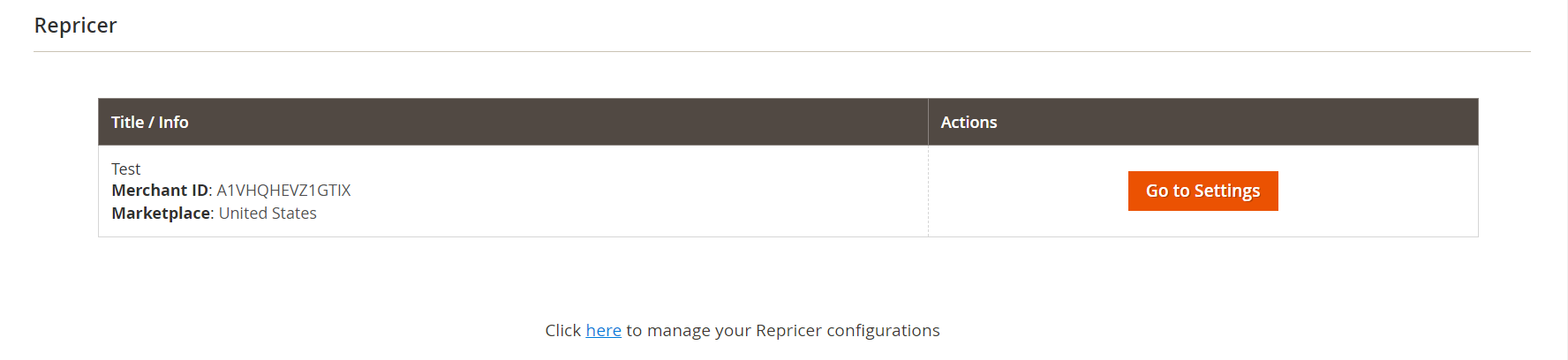
Aunque ninguna de sus cuentas de Amazon esté conectada aún a Repricer, puede configurarlas directamente desde la Política de Ventas.


