
M2E Temu Connect proporciona una gestión completa de los pedidos, incluida la importación automática de pedidos, la sincronización de números de seguimiento y las actualizaciones del estado de los pedidos. Exploremos cómo se procesan los pedidos a través de la extensión.
Visualización de los detalles del pedido #
La función principal de M2E Temu Connect es mantener la sincronización de los pedidos en tiempo real. Cuando un cliente realiza un pedido, este se importa automáticamente a la extensión.
Todos los pedidos importados de Temu se pueden encontrar en Temu > Ventas > Pedidos. La página de resumen del pedido incluye la información del comprador, los artículos comprados, el importe total pagado, el estado actual del pedido, el ID del pedido de Temu y el ID del pedido de Magento correspondiente.

Utilice los filtros para buscar pedidos por parámetros específicos, como el ID del pedido o la fecha de envío. También puede filtrar para mostrar los pedidos que no tienen pedidos de Magento creados correspondientes.
⚠️ Solo se importarán a la extensión los Pedidos realizados después de la fecha en que vinculó su Cuenta Temu.
Detalles del Pedido de Temu #
Si hace clic en el número de Pedido de Temu en una cuadrícula, podrá ver los detalles de este pedido.
En la página Detalles del Pedido de Temu, puede revisar la información sobre un comprador, los artículos comprados, su precio y cantidad, los detalles de pago y envío, etc.
La Moneda del pedido se establecerá automáticamente en función de la tienda Temu donde se haya anunciado el producto, según se determine en la configuración general utilizada para el Anuncio M2E Temu.
En la sección Artículo(s) de la transacción, puede vincular o desvincular el Producto Temu con el Producto Magento relacionado.

ℹ️ Para crear un pedido de Magento, todos los productos del pedido deben estar vinculados a un producto de Magento.
En la sección Registro de pedidos, puede realizar un seguimiento de todas las acciones relacionadas con este pedido.

En el bloque Historial de comentarios, puede añadir comentarios a los pedidos Temu importados. Haga clic en Añadir nota para dejar un comentario. Utilizando el menú Acciones, edite o elimine sus notas según sea necesario:

M2E Temu Connect transferirá todas tus notas al pedido de Magento correspondiente y las actualizará de acuerdo con tus ediciones.
Detalles del Pedido de Magento #
Si hace clic en un número de Pedido de Magento en una cuadrícula, puede ver los detalles del Pedido de Magento creado para el Pedido de Temu seleccionado.
ℹ️ M2E Temu Connect crea automáticamente un Pedido de Magento y actualiza su estado en función de su configuración en Configuración > Cuentas > Pedidos.
Para crear el Pedido de Magento manualmente, haga clic en Crear Pedido en la parte superior derecha de la página de pedidos de Temu.
En la página Detalles del pedido de Magento, puede revisar la información sobre el comprador, las direcciones de facturación y envío, el pago, los detalles de envío y manipulación, los artículos comprados, su precio y cantidad, el total de los pedidos, así como gestionar los comentarios del pedido en el historial de comentarios.
Gestión de Pedidos #
Para gestionar manualmente los Pedidos de Canal importados, utilice el menú Acciones.
Acciones en masa (aplicables a varios pedidos a la vez):
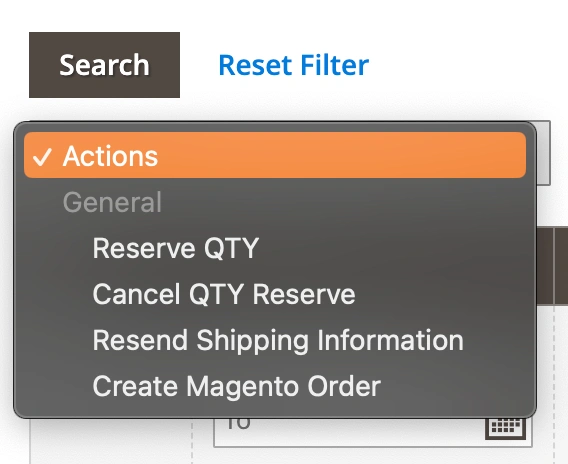
- Reservar CANT: reserva la cantidad de producto pedida.
- Cancelar CANT Reservar: cancela la reserva de cantidad.
- Reenviar Información de Envío: vuelve a enviar la información de envío.
- Crear Pedido Magento: crea pedidos Magento para los pedidos Temu seleccionados.
En la página Pedidos, también puede:
- Filtrar y ordenar Pedidos Temu, por ejemplo, por su Estado

O filtrar y ordenar los Pedidos de Temu por los valores de Fecha de venta o Envío por fecha, especificando las fechas De y A

- Buscar por el parámetro en particular
Por ejemplo, por el SKU del producto Temu
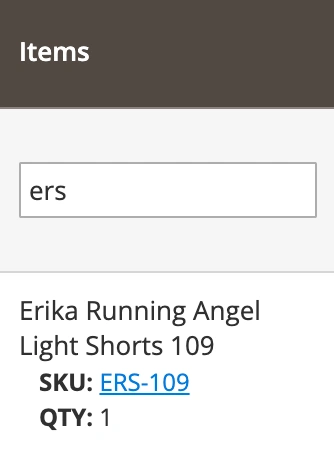
o por número de pedido de Magento
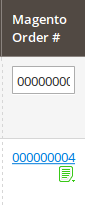
- Ver registros de un Pedido en particular
Para ver los registros, haga clic en un icono en la columna Número de Pedido de Magento. El icono varía en función del éxito de la acción.

✅ M2E Temu Connect proporciona sincronización automática de pedidos. Sin embargo, hay casos en los que puede que necesite importar sus ventas a la extensión manualmente. Para hacerlo, haga clic en Reimportar pedido. En la ventana emergente, seleccione el periodo de tiempo que se va a procesar. Confirme la acción haciendo clic en Reimportar.


