
ℹ️ No hay forma de desactivar la Importación de Pedidos de Amazon, pero puede desactivar la creación de Pedidos de Magento en caso de que no desee que se creen Pedidos de Magento para el Pedido de Amazon correspondiente.
✅ También puede acceder a la configuración de Pedidos desde su cuadrícula de Pedidos grid (Integración con Amazon > Ventas > Pedidos).
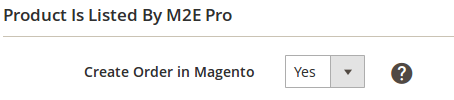
Establezca Sí para la opción Crear Pedido en Magento si desea crear el Pedido en Magento para las compras realizadas para los Artículos listados en Amazon a través de M2E Pro.
✅ M2E Pro iniciará un reintento automático para crear un Pedido Magento si el intento inicial falló. Habrá tres intentos recurrentes lanzados a intervalos de tiempo regulares.
M2E Pro puede intentar crear de nuevo el Pedido de Magento si el Pedido de Canal correspondiente se actualiza con algunos cambios.
⚠️ El mecanismo de reintentos automáticos no provoca dobles Pedidos creados en Magento para el mismo Canal de Ventas importado a través de M2E Pro.
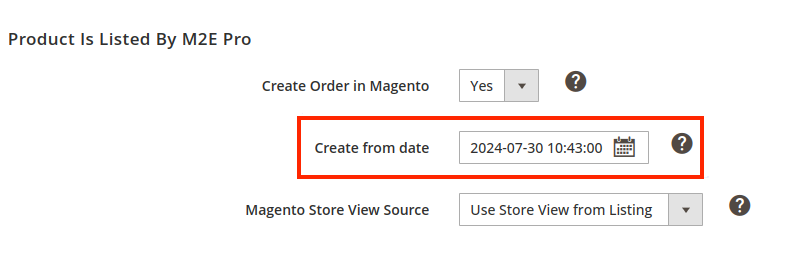
Seleccione la fecha de inicio para que los pedidos de canales se creen en Magento. Los pedidos comprados antes de esta fecha no se importarán a Magento.
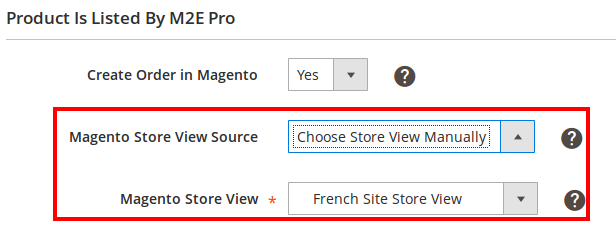
Seleccione Store View (Vista de la tienda), donde debe colocarse el Pedido Magento creado.
- Usar Vista de Tienda del Anuncio - El Pedido Magento se creará para la misma Vista de Tienda que se proporciona en los Ajustes del Anuncio.

- Elegir vista de tienda manualmente - especifique qué vista de tienda debe utilizarse para la creación de Pedidos Magento manualmente.
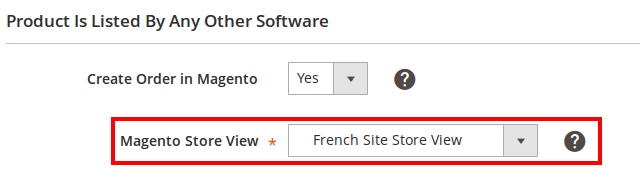
El Producto está Listado por Cualquier Otro Software #
Establezca Sí para la opción Crear Pedido en Magento si desea crear Pedidos en Magento para las compras realizadas para Artículos que fueron listados en Amazon directamente o utilizando cualquier otra herramienta (no M2E Pro).

✅ Si el intento inicial de crear un pedido Magento falla, M2E Pro iniciará un reintento automático. Se lanzarán tres intentos recurrentes a intervalos de tiempo regulares.
M2E Pro puede intentar crear un Pedido Magento de nuevo si el Pedido Canal correspondiente se actualiza con algunos cambios.
⚠️ El mecanismo de reintento automático no provoca la creación de pedidos dobles en Magento para las ventas del mismo Canal importadas a través de M2E Pro.
Seleccione la fecha de inicio para que los pedidos de Amazon se creen en Magento. Los Pedidos comprados antes de esta fecha no se importarán a Magento.

Seleccione la vista de tienda en la que debe colocarse el Pedido Magento creado.
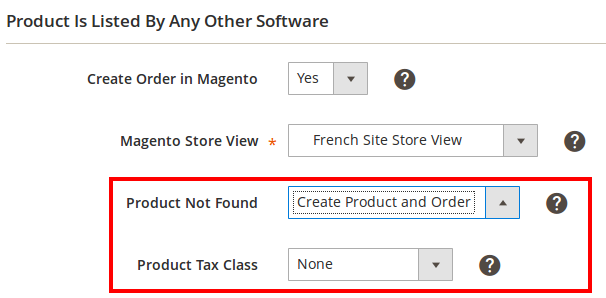
Establezca qué se debe hacer si el artículo comprado no se ha encontrado en su Catálogo Magento con el mismo SKU. Puede seleccionar entre:
- No crear Pedido - El Pedido de Magento no se creará para dichos Artículos
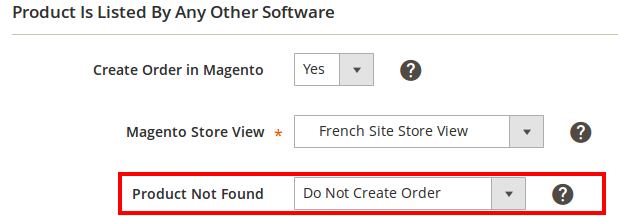
- Crear Producto y Pedido - El Producto y el Pedido de Magento se crearán basándose en el Pedido de Amazon (en este caso puede especificar la Clase de Impuesto del Producto para la creación del Producto de Magento).
Configuración de Pedidos FBA #
En este bloque puede gestionar la configuración de los pedidos realizados por Amazon (FBA).

Crear Pedido en Magento - elija si debe crearse el Pedido Magento dedicado.
Crear en vista de tienda separada - especifique si los Pedidos Magento para los Pedidos Amazon FBA correspondientes deben crearse en una vista de tienda separada.
Vista de Tienda - seleccione la Vista de Tienda donde M2E Pro debe crear los Pedidos Magento para los Pedidos Amazon FBA.
Gestionar existencias - elija si desea ajustar la cantidad de productos de Magento una vez creado el pedido.
- Sí - después de la creación de Pedido Magento de un pedido FBA, la Cantidad de Producto se reduce en Magento.
- No - la creación de pedidos FBA en Magento no afecta a la cantidad de productos de Magento.
⚠️ Magento no permite crear pedidos para Productos agotados.
Por lo tanto, sólo se puede crear un Pedido Magento para un Pedido FBA correspondiente si su Producto Magento tiene suficiente cantidad disponible. Esta regla se aplica incluso si ha desactivado la gestión de existencias para sus ventas FBA en Magento.
✅ Echa un vistazo a una guía detallada sobre la gestión de productos y pedidos de Amazon FBA en M2E Pro.
Información de Envío #
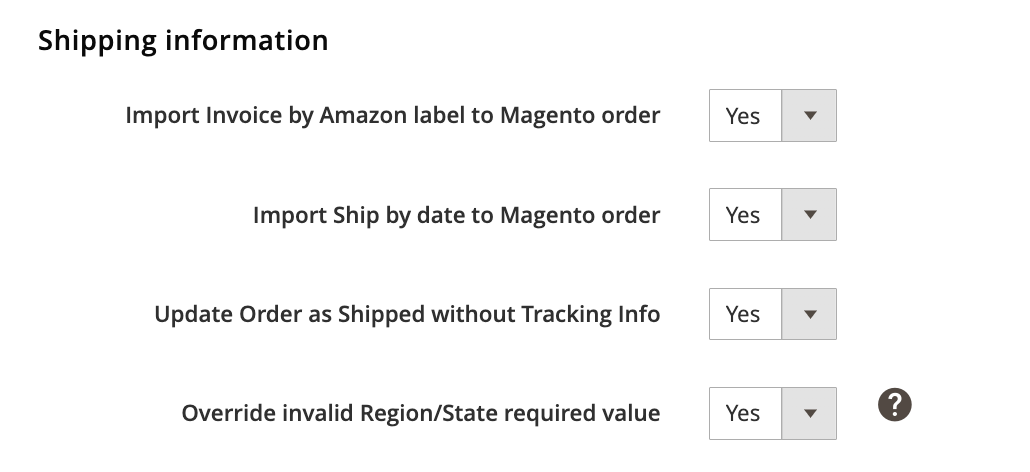
- Importar la etiqueta Factura por Amazon al pedido de Magento – decida si la etiqueta Factura por Amazon debe importarse a los pedidos de Magento.
ℹ️ Si se establece en No, la etiqueta Factura por Amazon no se mostrará en la sección Información de Envío y Manipulaciónde los pedidos de Magento.
- Importar Envío por fecha a pedido de Magento – decida si la información de Envío por fecha debe importarse a los pedidos de Magento.
ℹ️ Si se establece en No, la información de Envío por fecha no se mostrará en la sección Información de Envío y Manipulación de los pedidos de Magento.
- Actualizar Pedido como Enviado sin Información de Seguimiento – decidir si M2E Pro debe marcar los pedidos de Amazon sin la información de seguimiento como Enviado.
✅ Obtenga más información sobre la gestión de los detalles de envío en M2E Pro en este artículo.
- Sustituir el valor requerido de Región/Estado inválido – configúrelo como Sí para sustituir automáticamente el valor de Región/Estado inválido por uno alternativo para el país especificado.
✅ Mantenga la opción activada para asegurarse de que los Pedidos de Magento se crean incluso si un comprador cometió un error al introducir su información de envío.
Número de Pedido Magento #
Especifique la fuente del número de Pedido Magento.
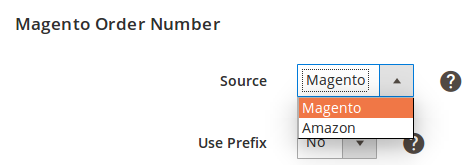
- Magento – toma la configuración del Número de Pedido de su Magento;
- Amazon – toma el Número de Pedido devuelto por Amazon.
Puede marcar sus pedidos mediante Prefijo para cada tipo de Pedido de Amazon, incluyendo B2B, Prime y FBA.
Si añades el prefijo General, se **aplicará a todos los pedidos junto con los creadores del tipo.
Por ejemplo, usted tiene un Pedido con el número 141-4423723-6495633. Usted establece el prefijo General para todos los pedidos de Amazon amz. Esto significa que el número de pedido se mostrará como amz141-4423723-6495633. Si también establece prefijos para los tipos de pedido, también se añadirán al número, por ejemplo,amzfba141-4423723-6495633 o amzb2b141-4423723-6495633.

- Usar como su ID de Pedido de Vendedor – ajústelo a Sí para adjuntar su número de Pedido de Magento a los detalles del Pedido de Amazon. Una vez creado el Pedido de Magento, su número se enviará al Pedido del Canal como su ID de Pedido de Vendedor.
Reserva de Cantidad #
Esta opción le permite establecer durante cuánto tiempo debe reservarse la Cantidad del Artículo después de la compra. Puede seleccionar un periodo de reserva de 1 a 14 días.

Reservar QTY se utilizará cuando se cree el Pedido Magento o se libere cuando el plazo de Reserva QTY haya expirado.
Por ejemplo, Producto Magento tiene QTY=10. En Ajustes de Cuenta, se especifica Reserva para 1 Día.
Se ha comprado 1 Artículo en Amazon. En el momento en que se crea el Pedido Amazon, el QTY del Producto Magento = 9.
⚠️ La reserva es necesaria si está activada la creación de Pedidos en Magento. El plazo de “1 Día” se proporciona por defecto.
M2E Pro reservará la Cantidad de Artículos sólo si las opciones “Gestionar Stock” y “Reducir Stock al Realizar Pedido” están habilitadas en su Magento bajo Tiendas > Ajustes > Configuración > Catálogo > Inventario:

Reembolso y cancelación #
Establezca sus preferencias para el reembolso y la cancelación de sus pedidos de Amazon.
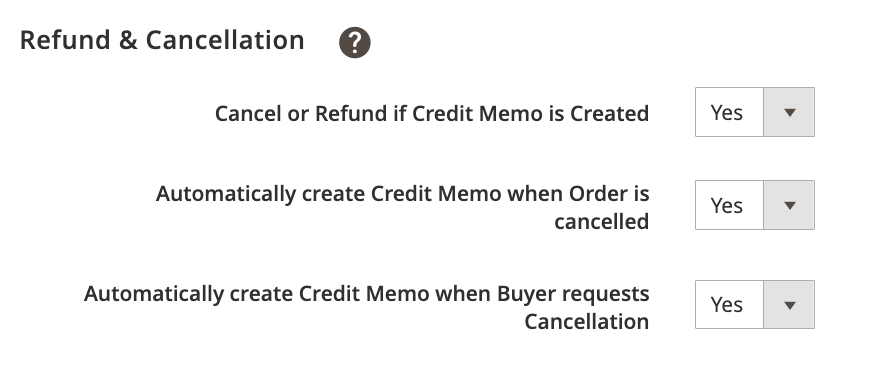
- Cancelar o reembolsar si se crea un abono – establezca esta opción en Sí para cancelar o reembolsar automáticamente los artículos asociados a los pedidos de Amazon cuando se cree un abono en Magento.
- Automatically create Credit Memo when Pedido is cancelled – establezca esta opción en Sí si desea que M2E Pro cree automáticamente Abonos en Magento cuando se cancelen Pedidos pagados en Amazon.
- Automatically create Credit Memo when Buyer requests Cancellation – configure esta opción en Sí si desea que M2E Pro cree automáticamente un Abono en Magento tras recibir una solicitud de cancelación por parte del comprador.
✅ Encontrará más información sobre cómo cancelar y reembolsar pedidos de Amazon en este artículo.
Configuración del Cliente #
Especifique la configuración del Cliente para los Pedidos Magento creados por M2E Pro.
Cliente – elija si desea utilizar un cliente existente o crear uno nuevo.

Cuenta de invitado – el sistema no requiere la creación de una cuenta de cliente. En su lugar se utilizará la cuenta de invitado por defecto.
ℹ️ Para utilizar esta opción, la opción Magento Guest Checkout debe estar activada en Tienda > Ajustes > Configuración > Ventas -> pestaña Pago.
Cliente predefinido – el sistema utiliza un cliente predefinido.
ℹ️ Puede encontrar un ID de cliente en la cuadrícula Clientes de Magento > Todos los clientes.
Crear nuevo – se creará un nuevo cliente en Magento.
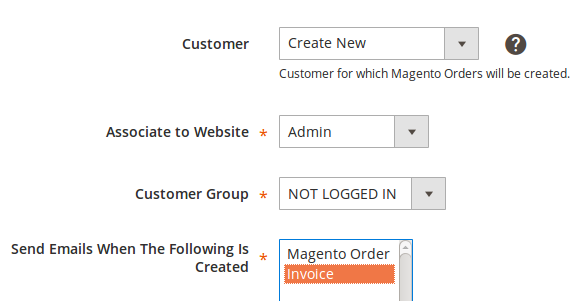
- Asociado a sitio web – Sitio web para el que se creará una cuenta de cliente.
- Grupo de clientes – Grupo de clientes al que se asignará un cliente.
- Enviar correos electrónicos cuando se crea lo siguiente – Permite notificar al cliente cuando se crea un Pedido Magento y/o una Factura. Los correos electrónicos necesarios se enviarán según los ajustes de Magento en Tiendas > Ajustes > Configuración > Ventas > Correos electrónicos de ventas. (Mantenga pulsada la tecla Ctrl para elegir más de una opción).
ℹ️ La dirección de correo electrónico es un identificador de cliente único en el sistema Magento. Si esta dirección de correo electrónico del comprador ya existe en su Magento, M2E Pro asociará el Pedido del Canal con un Cliente de Magento existente. No se creará un nuevo cliente.
Los datos del cliente de Magento se actualizarán adecuadamente si las direcciones de facturación y envío recibidas, el identificador de región, el nombre intermedio o el inicial no coinciden con los datos existentes de Magento. Esto ayudará a mantener la información de su cliente exacta.

Importar el Nombre de la Empresa Compradora para Pedidos B2B – establezca Sí si desea que M2E Pro importe el Nombre de la Empresa Compradora a los pedidos B2B de Amazon.
Configuración de Impuestos en Pedidos #
Seleccione qué configuración de Impuestos debe aplicarse al Pedido de Magento:

Fuente fiscal #
- Amazon – Pedido(s) de Magento utiliza la configuración de impuestos de Anuncio(s) de Amazon.
- Magento – Pedido(s) de Magento utiliza la configuración de impuestos de Magento.
- Amazon y Magento – si hay configuración de impuestos en el Pedido de Amazon, se utiliza en el Pedido(s) de Magento, de lo contrario, se utiliza la configuración de impuestos de Magento.
- Ninguno – Se ignora la configuración de impuestos de Amazon y Magento.
No incluye los impuestos cobrados por Amazon (sólo en EE.UU.) #
ℹ️ Esta opción aparece si establece la Fuente de impuestos en Amazon o Amazon y Magento.
Especifique si los impuestos recaudados por Amazon deben excluirse de los pedidos.
Al elegir Sí, puede seleccionar los estados de EE.UU. para los que deben excluirse los impuestos en los pedidos de Magento.
Haga clic en Seleccionar estados para ver los estados preseleccionados (según los datos de Amazon a 23.09.2020):

Dado que el número de estados de EE.UU. elegibles para la tramitación fiscal de los pedidos puede cambiar, aquí puede seleccionar los estados para su uso futuro.
✅ Aquí encontrará más información sobre la recaudación de impuestos en los marketplaces.
No incluye el IVA del Reino Unido cobrado por Amazon #
ℹ️ Esta opción aparece si establece la Fuente de impuestos en Amazon o Amazon y Magento.
- Ninguno – el IVA no se excluirá y aparecerá en todos los pedidos.
- Todos los pedidos con envíos al Reino Unido – M2E Pro excluirá el IVA de todos los pedidos con envíos al Reino Unido.
- Pedidos con un precio inferior a 135 GBP – M2E Pro excluirá el IVA de los pedidos con un importe total inferior a 135 GBP.
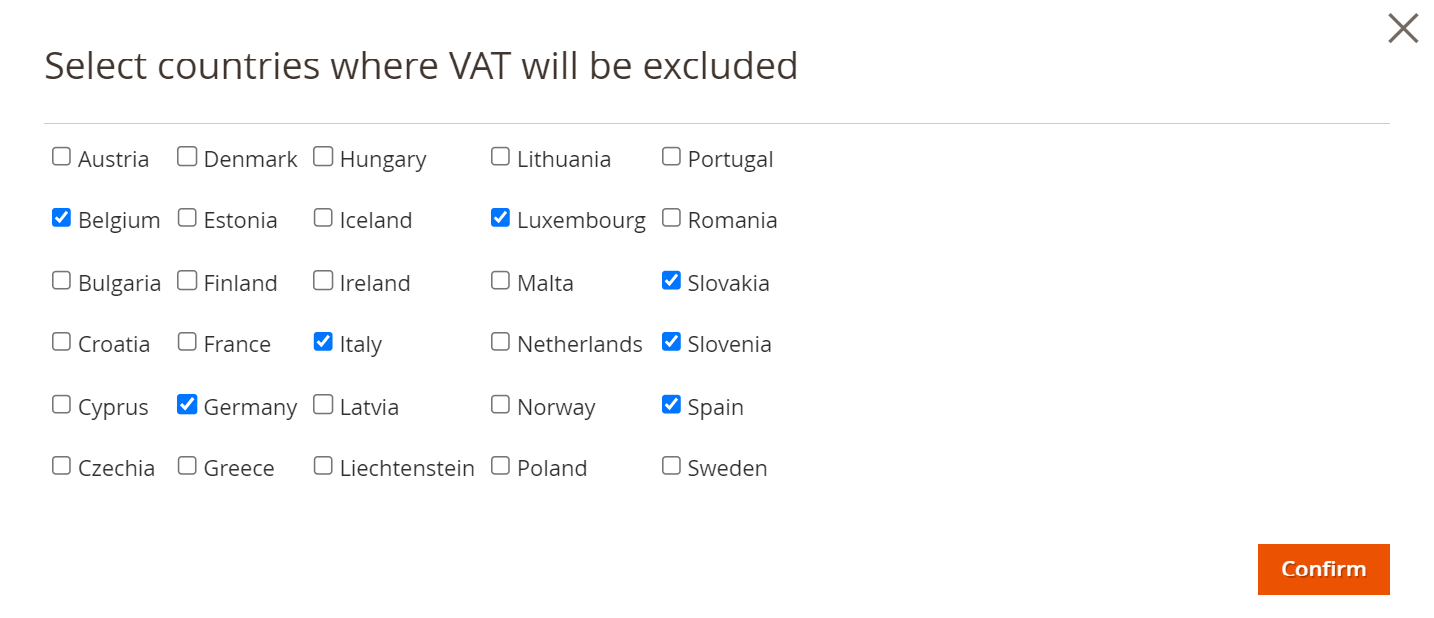
Excluir el IVA del EEE recaudado por Amazon #
Esta opción le permite no incluir el IVA en los pedidos con envío al EEE. Si está habilitada, puede seleccionar los países del EEE para los que se debe excluir el IVA.
Redondeo de tipos impositivos #
Active esta opción para redondear los decimales de los tipos impositivos antes de que se muestren en su pedido de Magento. Esto garantizará que los valores de los tipos impositivos con decimales se conviertan al valor no decimal más cercano. Por ejemplo, el 7,63 % se redondeará al 8 %, mientras que el 8,4 % pasará a ser el 8 %.
⚠️ Redondear los tipos impositivos con decimales puede dar lugar a imprecisiones en el cálculo de los precios y provocar discrepancias en el precio final. Por lo tanto, antes de habilitar la opción, es importante tener en cuenta los requisitos de precisión en el cálculo de los precios y si la diferencia entre el tipo impositivo redondeado y el original es aceptable para su negocio.
Número de registro fiscal de importación en el pedido de Magento #
Esta opción permite a M2E Pro importar números de identificación fiscal a los pedidos de Magento y mostrarlos como IVA en la sección «Dirección de envío».
ℹ️ La importación de números de registro fiscal a los pedidos de Magento está disponible para los marketplaces del Reino Unido, Alemania, Francia, Italia, España, Polonia, Suecia, Turquía y Brasil.
Mapa de estados de pedido #
Establezca la correspondencia entre los estados de pedido de Amazon y Magento. El estado de su pedido de Magento se actualizará en función de esta configuración.

Puede utilizar los estados de pedido predeterminados o personalizarlos según sus necesidades.
Si elige la opción predeterminada, el pedido de Magento tendrá un estado predefinido siempre que el pedido no se haya enviado o se haya enviado parcial o totalmente en Amazon. Por ejemplo, una vez que el pedido se haya «Enviado» en Amazon, su estado en Magento cambiará a «Completado».
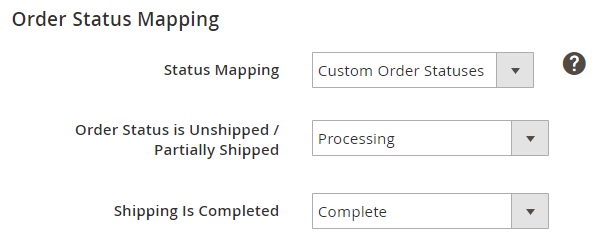
Si por alguna razón no desea que los estados de los pedidos en Amazon y Magento sean totalmente coherentes, configure un mapa personalizado de los estados de los pedidos. Dependiendo del estado de su pedido de Amazon, puede asignarlo manualmente a cualquiera de los estados de pedido disponibles en Magento desde el menú desplegable.


