
Ajustes SKU #
Fuente #
Seleccione una fuente de valor SKU para sus Artículos de Amazon.

- ID de producto - El valor de ID de producto de Magento se enviará a Amazon como SKU de artículo.
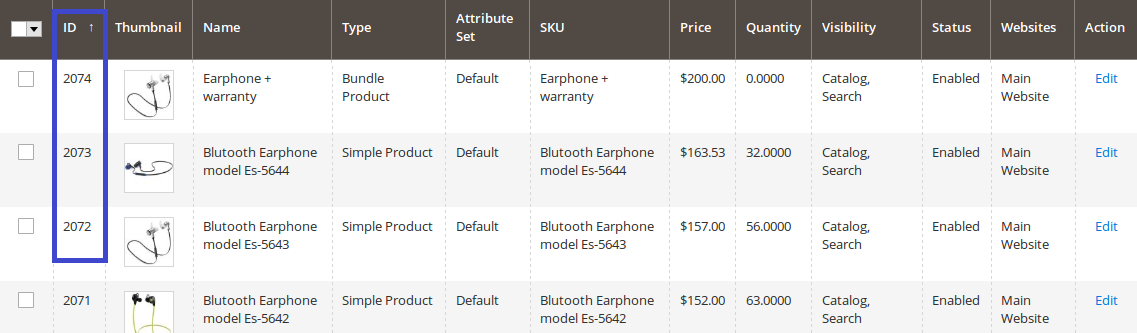
- SKU del producto - El valor SKU del producto de Magento se enviará a Amazon como SKU del artículo.

- Atributo de Magento - el valor del Atributo de Magento seleccionado se enviará a Amazon como SKU del Artículo.
Modificación SKU #
Puede modificar el SKU de un producto Magento cuando lo anuncie en el Canal. Esto puede ser útil en los siguientes casos:
- Listar el mismo Producto Magento bajo diferentes ASIN/ISBN;
- vender el mismo Producto Magento como artículo MFN y AFN simultáneamente;
- separar las ventas de Amazon de las de la tienda Magento.
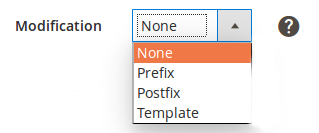
Seleccione cómo M2E Pro debe modificar el SKU del Artículo:
- Prefijo - se agregará un valor especificado al principio del valor SKU inicial.
- Postfijo - se agregará un valor especificado al final del valor SKU inicial.
- Plantilla - se generará un nuevo valor SKU basado en el patrón introducido. Por ejemplo, si el SKU inicial del producto es 123 y su plantilla de modificación es %valor%-567, el SKU del Artículo de Amazon será 123-567.
⚠️ M2E Pro genera SKU al intentar listar el artículo en Amazon. Una vez que el artículo está listado, el valor SKU no se puede actualizar durante la acción Revisar/Relistar.
Genere #
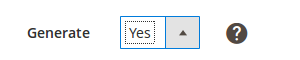
Si el SKU de su Producto Magento excede el límite de Amazon de 40 caracteres, puede activar la opción Generar. M2E Pro generará un valor SKU aleatorio para su Artículo de Canal.
Políticas #
Política de ventas #
Seleccione la Política de Venta que desea utilizar para el Anuncio o haga clic en Añadir Nueva para crear una nueva Política de Venta.

Haga clic en Ver/Editar para comprobar la configuración proporcionada en la política seleccionada.
Aprenda a configurar la Política de Venta en este artículo.
Política de sincronización #
Seleccione la Política de sincronización que desea utilizar para el Anuncio o haga clic en Añadir nuevo para crear una nueva Política de sincronización.
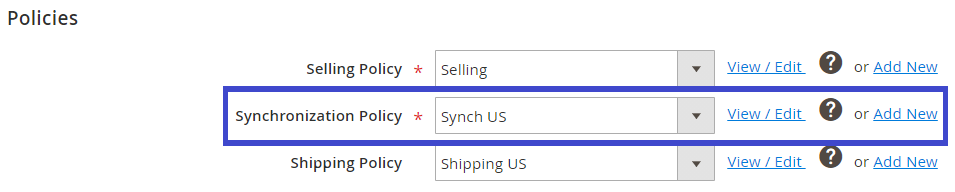
Haga clic en Ver/Editar para comprobar la configuración proporcionada en la política seleccionada.
Aprenda a configurar la Política de sincronización en este artículo.
Política de Envío #
Seleccione la Política de Envío que desea utilizar para el Anuncio o haga clic en Añadir Nueva para crear una nueva Política de Envío.

Usando la Política de Envío, puede aplicar Plantillas de Envío de Amazon a sus productos en Anuncios M2E Pro. Haga clic en Ver/Editar para comprobar la configuración proporcionada en la Política seleccionada.
Aprenda a configurar la Política de Envío en este artículo.
Configuración de Condiciones #
Condición #
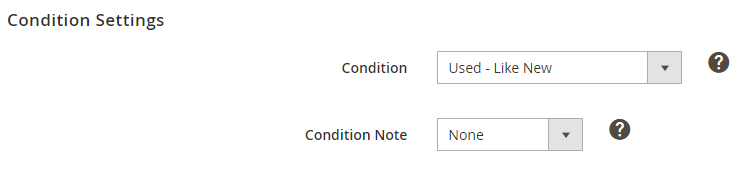
Seleccione el Estado del Artículo(s) que va a publicar en Amazon a través de este Anuncio. Tienes dos opciones:
- Valor recomendado – una Lista de valores predefinidos para el Estado del artículo.
- Atributo Magento – un Atributo que contiene un valor de Estado del artículo. Asegúrate de especificar el valor del Atributo Magento en el siguiente formato:
| Valor | Descripción |
|---|---|
| new_new | Nuevo |
| new_open_box | Nuevo - Caja abierta. |
| new_oem | Nuevo - OEM. |
| refurbished_refurbished | Reacondicionados |
| used_like_new | Usado - Como nuevo. |
| used_very_good | Usado - Muy bueno. |
| used_good | Usado - Bueno. |
| used_acceptable | Usado - Aceptable. |
| collectible_like_new | Coleccionable - Como nuevo. |
| collectible_very_good | Coleccionable - Muy bueno. |
| collectible_good | Coleccionable - Bueno. |
| collectible_acceptable | Coleccionable - Aceptable. |
| club_club | Club |
Nota de estado #
Proporcione una breve descripción del Estado del artículo. Introduzca el texto personalizado o inserte el atributo Magento que contiene la descripción.

Anuncio de Fotos #
Añadir Fotos de Anuncios para Artículos de Ocasión y de Colección que serán enviados a Amazon.

Seleccione una fuente para la Imagen Principal del Artículo - ya sea una Imagen Base del Producto o un valor de Atributo de Magento.
A continuación, puedes subir hasta 5 imágenes adicionales para tu Artículo o tomarlas de un valor de Atributo de Magento.
Las Fotos de Anuncio están disponibles para los compradores en la página de anuncios de Amazon.
M2E Pro puede revisar automáticamente las Fotos del Anuncio si la opción Imágenes está activada en Revisar Reglas de la Política de sincronización utilizada para este Anuncio.
ℹ️ Si la Condición del producto es diferente de Usado o Coleccionable (incluso si el valor de Condición se toma del Atributo de Magento seleccionado), la opción Fotos del anuncio no se utilizará.
Configuración de regalos #
Si ofrece la función de Envoltorio de regalo o Mensaje de regalo para sus artículos, puede activar las opciones correspondientes en la Configuración de su Anuncio:
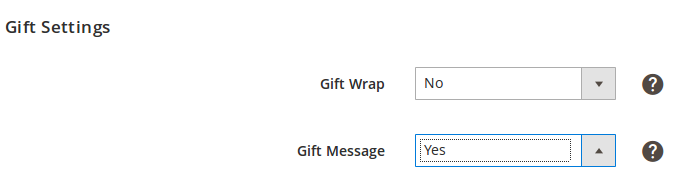
Estas opciones sólo se aplican a nivel de oferta de Artículo.
Asegúrese de que también ha activado y configurado las opciones de Mensaje de regalo en Configuración global de cuenta de su Vendedor Central (Configuración > Opciones de regalo).
✅ Echa un vistazo a este artículo sobre cómo configurar Mensajes de Regalo para tus pedidos de Amazon y Magento utilizando M2E Pro.
Ajustes adicionales #
Tiempo de producción #
Especifique el número de días que el vendedor necesita para preparar y enviar un producto una vez confirmado el pedido.

Elija uno de los valores recomendados (de 1 a 30 días) o tome el valor del atributo de Magento.
Fecha de reabastecimiento #
Especifique la fecha en la que podrá enviar cualquier artículo pendiente a un comprador.

Introduzca un valor personalizado o tome el valor del atributo de Magento.
✅ En cualquier momento, puede editar la Configuración de venta de su Anuncio. Para ello, vaya a Integración con Amazon > Listados > M2E Pro y utilice el menú de acciones individuales situado junto al Anuncio. O haga clic en Editar configuración > Vender en la parte superior de la página individual del Anuncio.
Identificadores de Producto #
Especifique los valores del Identificador de Producto para sus artículos de Amazon a nivel de Lista. Amazon utiliza los Identificadores de Producto indicados para asociar tu artículo con el existente en el catálogo o para crear un nuevo ASIN/ISBN.
⚠️ Tenga en cuenta que la configuración de ID de producto ajustada en el nivel de Anuncio anulará cualquier configuración global previamente configurada .

- ASIN/ISBN - seleccione un Atributo Magento que contenga el valor ASIN/ISBN para los productos que desea listar. El atributo seleccionado se utilizará durante la búsqueda automática de productos de Amazon.
- UPC/EAN - seleccione un Atributo Magento que contenga el valor UPC/EAN para los productos que desea listar. El atributo seleccionado se utilizará para asociar su artículo con el catálogo de Amazon o crear un nuevo ASIN/ISBN.
⚠️ Para crear un producto de Amazon con un nuevo ASIN/ISBN, debe especificar un atributo UPC/EAN válido.
Si un artículo con el UPC/EAN especificado ya existe en Amazon, M2E Pro Vinculará su artículo al Producto de Amazon existente en lugar de crear uno nuevo en el momento de la acción «Lista».
ℹ️ Si ha seleccionado la exención de Amazon, UPC/EAN no es necesario, pero puede configurarlo si es necesario.
El valor UPC/EAN sólo se envía cuando se crea un nuevo ASIN/ISBN. Si cambia el valor, no se volverá a enviar.


