
⚠️ El proceso de migración se puede realizar desde las últimas versiones de M2E Pro en Magento 1 y Magento 2.
Inicie la migración sólo después de haber instalado las dos versiones del módulo requeridas. Una vez que confirme que la migración está en marcha, su Módulo en Magento 1 se pondrá en mantenimiento y el proceso no podrá detenerse.Durante la migración, se guardarán todos los datos de M2E Pro, incluidos los registros de Ventas de Canal, Productos y Pedidos, acciones programadas y en curso, etc. Más información aquí.
Algunas características pueden funcionar de forma diferente o no estar disponibles temporalmente en M2E Pro Magento 2. Puede encontrar más detalles en nuestras Notas de Migración.
Si quiere probar cómo funciona M2E Pro en Magento 2, aquí tiene un artículo con instrucciones.
Este artículo describe la preparación general y la ejecución de la migración de datos de Magento 1 a Magento 2. Tenga en cuenta que el proceso requiere conocimientos técnicos. Puedes consultar a tus desarrolladores si lo necesitas.
✅ Vea un vídeo tutorial detallado sobre cómo realizar la migración de datos M2E Pro de Magento 1 a Magento 2.
Requisitos previos #
1. Instale las últimas versiones del módulo disponibles para la migración de datos:
ℹ️ La última versión de M2E Pro es totalmente compatible con Adobe Commerce (Magento) versión 2.4.8.
2. Transfiera su base de datos Magento de v1 a v2.
⚠️ Si utiliza la Herramienta de Migración de Datos Magento para migrar su base de datos Magento, debe ignorar todas las tablas M2E Pro (los nombres de tabla contienen el prefijo 'm2epro_') que naveguen por el patrón:
%magento2_installation_directory%/vendor/magento/data-migration-tool/etc/%from_edition%_to_%to_edition%/%source_magento_version%/map.xml .
A continuación encontrará un ejemplo:
<map xmlns:xs="http://www.w3.org/2001/XMLSchema-instance" xs:noNamespaceSchemaLocation="../../map.xsd">
<source>
<document_rules>
<ignore>
<document>m2epro_account</document>
</ignore>
...
</document_rules>
...
</source>
<destination>
<document_rules>
<ignore>
<document>m2epro_account</document>
</ignore>
...
</document_rules>
...
</destination>
La Lista completa de etiquetas ignoradas tanto para <source> como para <destination> puedes descargarla desde los siguientes anuncios:
Una vez hecho esto, puede empezar a migrar su base de datos M2E Pro. Lea los detalles a continuación.
Pasos a seguir #
La Herramienta de Migración M2E Pro le ayudará a transferir su base de datos de Módulos. Siga los consejos del Asistente de Migración para completar el proceso.
Paso 1. Desactivar módulos #
Para iniciar el proceso, vaya a su Magento 2: Stores > Settings > Configuration > M2E Pro > Advanced Settings > Migration from Magento 1 y haga clic en Proceed. Se le redirigirá al Paso 1 del Asistente de migración.

En Magento 1, vaya a Sistema > Configuración > M2E Pro > Migración a Magento 2 y haga clic en Continuar. Puede llevar hasta 15 minutos detener las tareas Cron dinámicas, poner M2E Pro en mantenimiento y preparar su base de datos para la migración. Espere a que se complete el proceso y vuelva a su instalación de Magento 2.
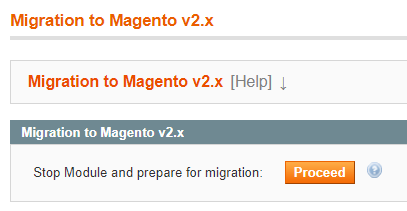
✅ Antes de hacer clic en Continuar, se recomienda crear una copia de seguridad de los datos de M2E Pro por si necesita restaurarlos en Magento 1. Una vez que confirme que la migración está en marcha, el proceso no podrá detenerse.
En Magento 2, haga clic en Continuar en el Paso 1 del Asistente. Detendrá las tareas Cron dinámicas, pondrá M2E Pro en mantenimiento y borrará su base de datos antes de la migración. Una vez completado el proceso, será redirigido al siguiente paso.
Paso 2. Migración de la base de datos Migración de la base de datos #
En el Paso 2 del Asistente, debe transferir los datos de M2E Pro de Magento 1 a Magento 2. Para ello, complete las siguientes acciones:
- En Magento 1, cree un volcado de todas las tablas con prefijo 'm2epro_' incluyendo tanto la estructura como los datos. Puede utilizar la utilidad mysqldump o las opciones de phpMyAdmin.
⚠️ Todos los nombres de tabla M2E Pro existentes no deben modificarse. Si ha añadido prefijos personalizados a los nombres de las tablas M2E Pro en la base de datos de Magento 1, por ejemplo, 'myprefix_m2epro_ ', consérvelos durante la creación del volcado.
- Importe el volcado creado a la base de datos MySQL de Magento 2.
- Vuelva al Asistente de migración siguiendo Tiendas > Ajustes > Configuración > M2E Pro > Ajustes avanzados > Migración desde Magento 1 y haga clic en Continuar. Los datos importados se adaptarán al entorno Magento 2. Una vez completado el proceso, serás redirigido al siguiente paso.
Paso 3. Enhorabuena #
Ya está. Su M2E Pro está listo para funcionar en Magento 2. Active la sincronización automática para empezar a sincronizar su inventario y ventas de Magento con Canales.
Haga clic en Completar para salir del Asistente.
⚠️ Si el Dominio/IP de su Magento cambia después de la migración, deberá obtener una nueva Clave de Licencia M2E Pro para asegurar una correcta sincronización de datos.


