
Creación de facturas y envíos en Magento #
En la pestaña de Facturas y Envíos(TikTok Shop > Configuración > Cuentas > editar Cuenta), puede configurar M2E TikTok Shop Connect para crear facturas y envíos en su Magento automáticamente. Para ello, mantén activadas las opciones de Creación de Facturas/Envíos en Magento:
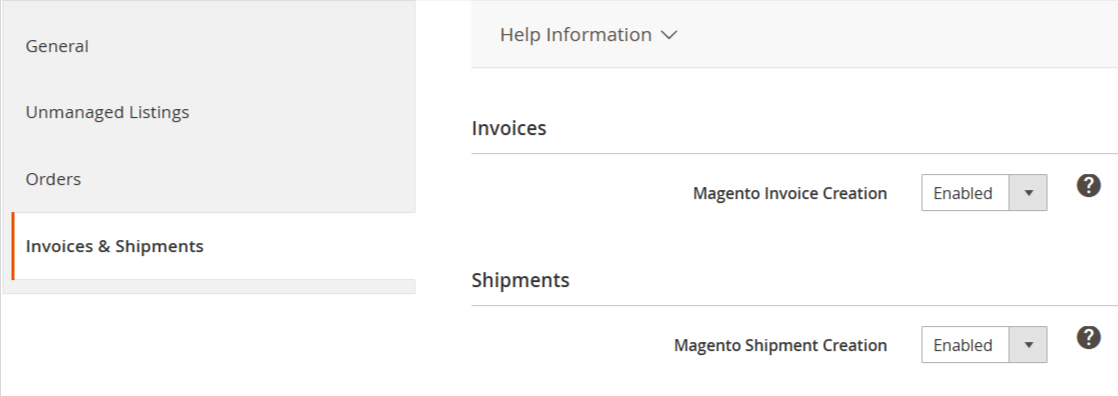
- Creación de factura de Magento - active esta opción para crear automáticamente una factura para el Pedido de Magento cuando el estado del Pedido sea Sin enviar.
- Creación de envío de Magento - active esta opción para crear automáticamente un envío para el pedido de Magento cuando se envíe el pedido asociado en Channel.
⚠️ Si gestiona sus envíos directamente en TTS o utiliza una herramienta de terceros, se recomienda mantener esta opción activada. Esto es necesario para sincronizar toda la información relevante del pedido entre TTS y Magento.
Una vez que M2E TTS Connect reciba los datos de envío y seguimiento de TTS, se enviarán al pedido de Magento. A continuación, se creará automáticamente un Envío Magento, sin necesidad de realizar ninguna acción manual.
Mapa de proveedores de envío #
TikTok Shop sólo permite proveedores de Envío oficialmente aprobados. Por lo tanto, es necesario identificar y vincular los transportistas aprobados con los de su tienda Magento.
✅ En los siguientes artículos puede familiarizarse con los proveedores de Envío de TikTok Shop aprobados para el Reino Unido y los Estados Unidos.
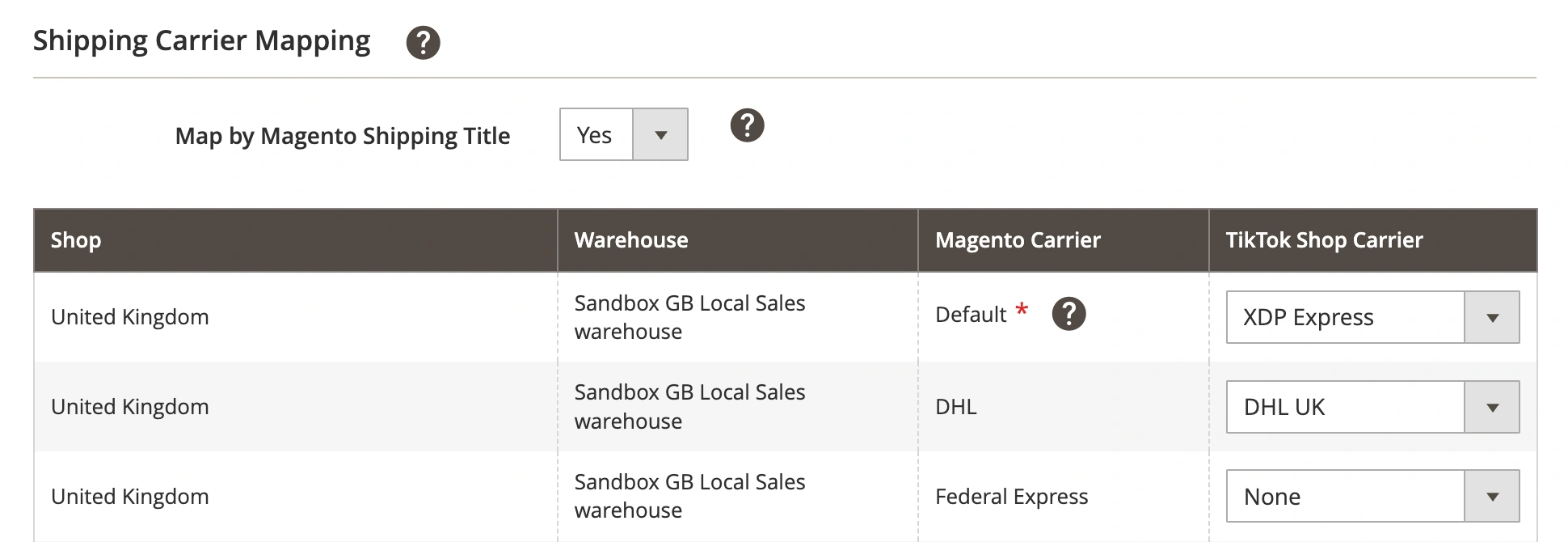
Si tu tienda Magento utiliza códigos de transportista personalizados, puedes habilitar la asignación de entrega basada en el título del transportista. Configura la opción Map by Magento Shipping Title en Sí para permitir que M2E Connect coincida los transportistas de TikTok Shop usando el título proporcionado en el envío de Magento.
⚠️ A menos que se asigne explícitamente un portador TTS específico para un portador Magento, se utilizará el valor de portador TTS seleccionado para el portador Magento «predeterminado».
ℹ️ En la columna Transportista de Magento, sólo verá los transportistas de Magento que admiten la asignación de detalles de seguimiento.
Actualización de datos del proveedor de Envío #
Además, puede actualizar los datos de sus proveedores de Envío en la Cuenta. Si adquiere nuevos proveedores o necesita modificar los existentes, puede utilizar el botón «Actualizar datos de la cuenta».
✅ Para ello, siga los siguientes pasos: Configuración > Cuentas > Facturas y Envíos > Actualizar Datos de Cuenta.


