
ℹ️ No hay forma de desactivar la importación de pedidos de Kaufland, pero puede desactivar la creación de pedidos de Magento en caso de que no desee que se creen pedidos de Magento para los correspondientes pedidos de Kaufland.
Anuncio del producto por M2E Kaufland #
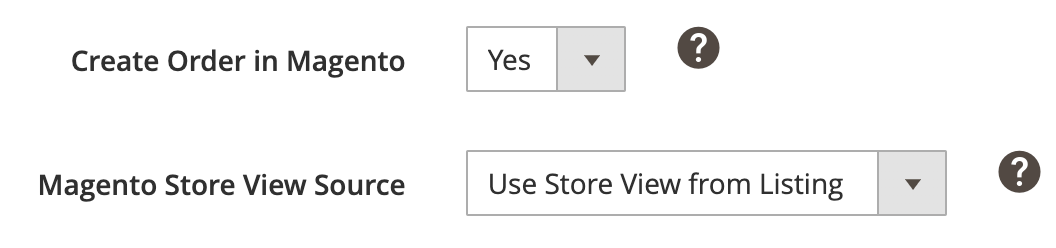
- Crear Pedido en Magento – seleccione «Sí» si desea que la extensión cree los correspondientes pedidos de Magento para los pedidos de Kaufland realizados para artículos listados mediante M2E Connect.
- Fuente de la vista de tienda de Magento – seleccione de qué vista de tienda deben tomarse los datos del producto cuando se crea un Pedido de Magento.
✅ Si el intento inicial de crear un pedido Magento falla, M2E Connect iniciará un reintento automático. Se lanzarán tres intentos recurrentes a intervalos regulares.
M2E Connect puede intentar crear de nuevo el Pedido de Magento si se actualiza el Pedido de Kaufland correspondiente.
⚠️ El mecanismo de reintento automático no provoca la creación de pedidos dobles en Magento para el mismo pedido de Kaufland importado a través de M2E Connect.
Anuncio de productos por cualquier otro software #
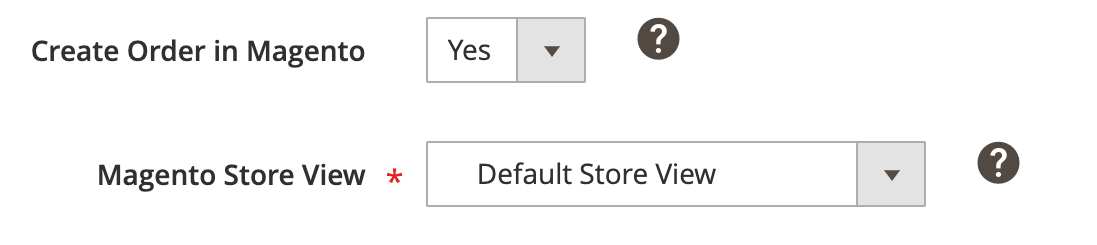
- Crear Pedido en Magento – seleccione «Sí» si desea que la extensión cree los correspondientes pedidos de Magento para los pedidos de Kaufland realizados para artículos listados en el Canal directamente o utilizando cualquier otra herramienta (no M2E Connect).
- Fuente de vista de tienda de Magento – seleccione de qué vista de tienda deben tomarse los datos del producto cuando se crea el Pedido de Magento.
Número de Pedido Magento #

- Fuente – seleccione si el número de pedido de Magento debe generarse basándose en su configuración de Magento o en el número de pedido de Kaufland.
- Prefijo general – especifique el prefijo que desea añadir al número de pedido de Magento.
Información de envío #
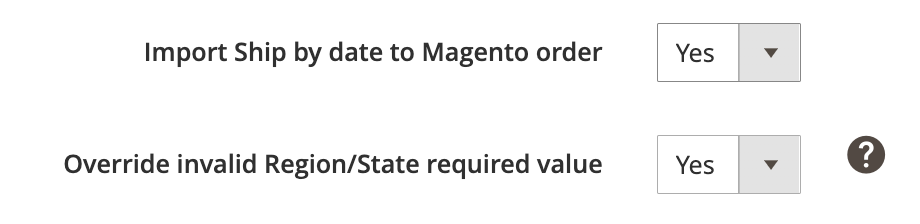
- Importar Envío por fecha al Pedido de Magento – decida si la información de 'Envío por fecha' debe ser importada a la sección de información de Envío & Manipulación de los Pedidos de Magento.
- Sustituir valor requerido de Región/Estado inválido – configúrelo como «Sí» para sustituir automáticamente el valor inválido de Región/Estado por uno alternativo para el país especificado.
✅ Mantenga la opción activada para asegurarse de que los Pedidos de Magento se crean incluso si un comprador comete un error al introducir su información de envío.
Ajustes del cliente #
Especifique cómo M2E Connect debe gestionar los clientes de Magento durante la creación de pedidos de Magento:
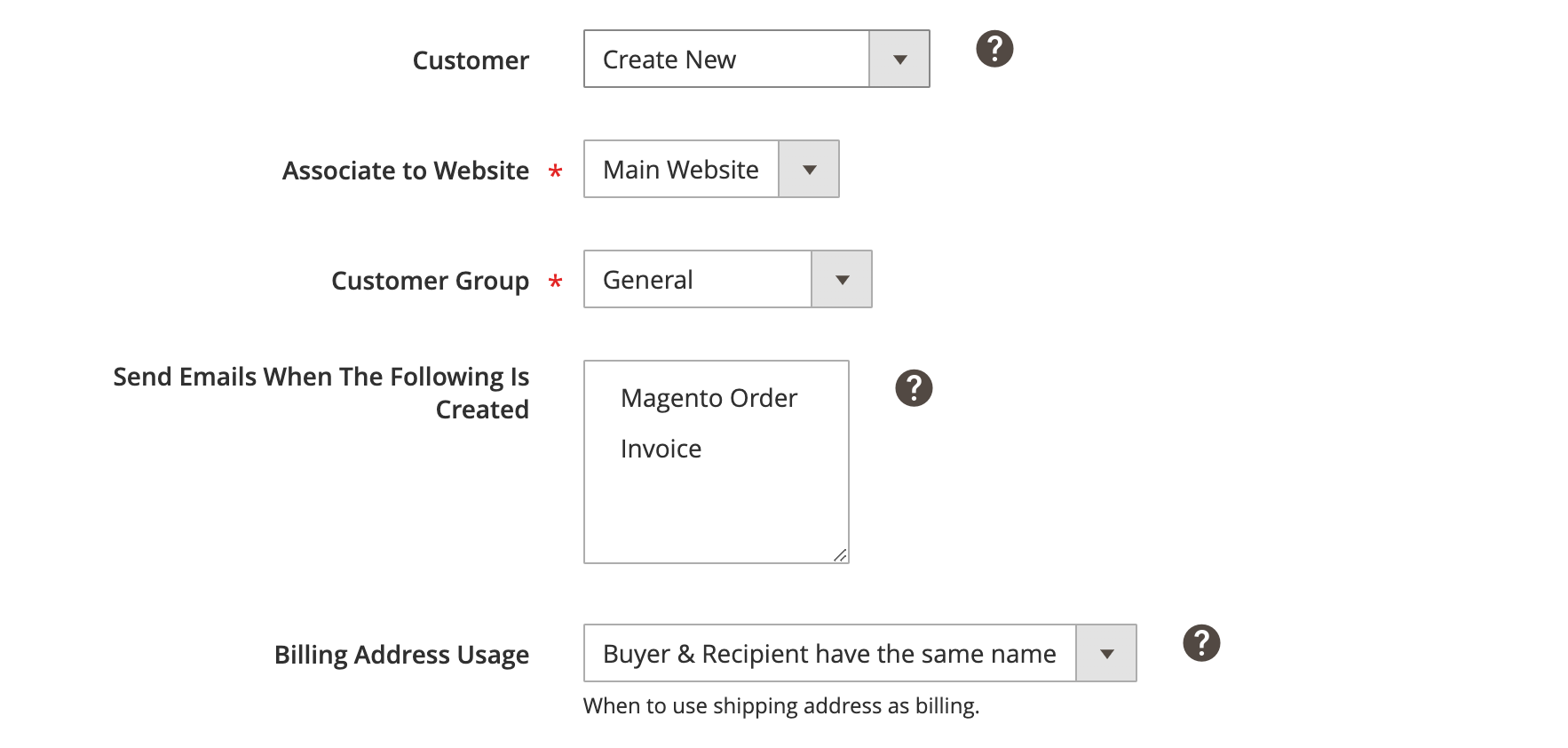
Cliente – seleccione un Cliente para el que se creará el Pedido Magento:
- Cuenta de Invitado – el sistema no requiere crear una cuenta de Cliente. La Cuenta de Invitado por defecto se definirá como Cliente. Para utilizar esta opción, la opción Allow Guest Checkout debe estar activada en su Magento: Sistema > Configuración > Ventas > Pago.
- Cliente predefinido – el sistema utilizará el Cliente de Magento especificado para todos los pedidos de Kaufland relacionados con esta Cuenta. Los ID de cliente de Magento se pueden encontrar en Clientes > Gestionar clientes.
- Crear Nuevo – se creará un nuevo Cliente en Magento basado en la información del comprador en el Pedido de Kaufland. El correo electrónico del comprador se utilizará como identificador único del cliente. Si este correo electrónico ya existe en Magento, el Cliente de Magento relacionado se asociará con el Pedido de Kaufland en lugar de crear un nuevo Cliente.
- Asociar a sitio web – seleccione el sitio web de Magento en el que debe crearse un nuevo cliente.
- Grupo de clientes – seleccione el Grupo de clientes Magento donde debe crearse el nuevo Cliente.
- Enviar correos electrónicos cuando se crea el siguiente – seleccione ciertas condiciones cuando se deben enviar correos electrónicos al cliente. Puede mantener pulsada la tecla Ctrl para seleccionar varias opciones. Para utilizar esta opción, el tipo de correo electrónico relacionado debe estar habilitado en su Magento: Sistema > Configuración > Correos electrónicos de ventas.
Uso de la Dirección de Facturación – seleccione la opción apropiada de cómo manejar la dirección de facturación para el Cliente importado:
- Siempre – la dirección de envío se utiliza siempre como dirección de facturación.
- Comprador y Destinatario tienen el mismo nombre – la dirección de Envío se utiliza como dirección de facturación sólo cuando el nombre del Comprador y el nombre del Destinatario son iguales. De lo contrario, los campos de la dirección de facturación estarán vacíos y aparecerá este mensaje en el campo de la ciudad: «Kaufland no suministra información completa de facturación del Comprador».
Normas de creación de pedidos #

Reservar cantidad – elija durante cuánto tiempo M2E Connect debe reservar la cantidad de productos Magento por pedido de Kaufland hasta que se cree el pedido de Magento. Puede seleccionar un periodo de reserva de 1 día a 14 días.
La Cantidad de reserva se utilizará cuando se cree o se libere un Pedido de Magento después de que haya expirado el plazo de la Cantidad de reserva. Por ejemplo, el Producto Magento tiene un QTY de 10. El plazo de reserva es de 1 día.
Se ha comprado 1 Artículo en Kaufland. Cuando se crea el Pedido de Kaufland, el QTY del Producto Magento es 9 .
ℹ️ Las reservas son necesarias si la creación de Pedidos en Magento está activada. El periodo de reserva de 1 día se proporciona por defecto.
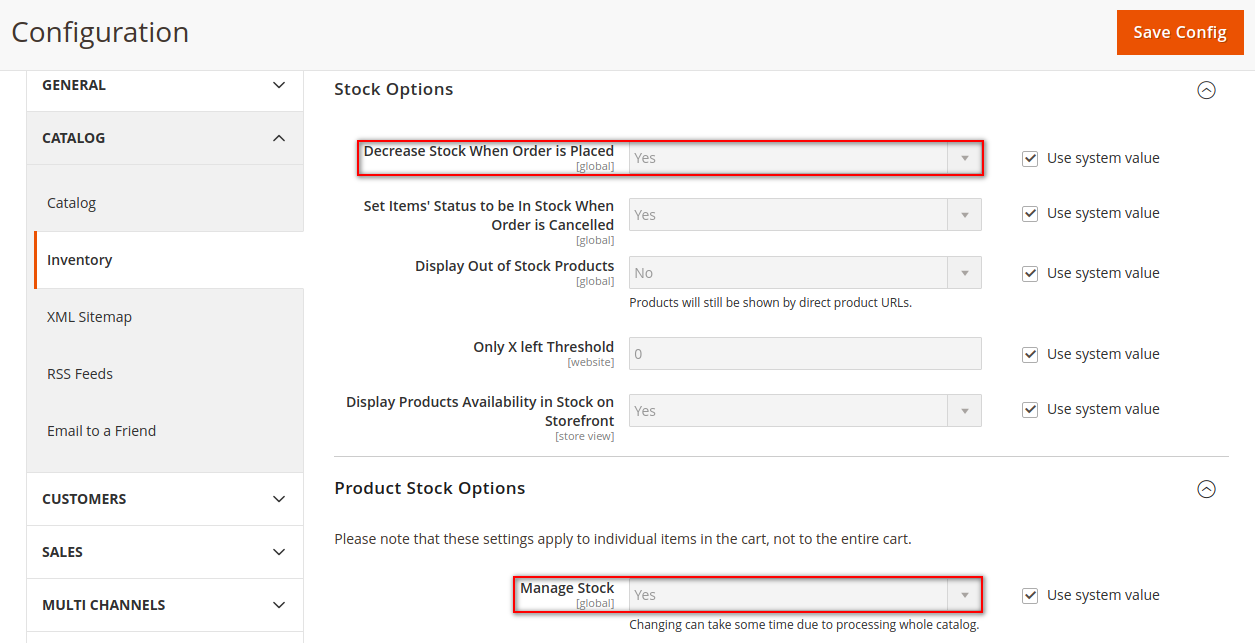
M2E Connect reservará la Cantidad del Artículo sólo si las opciones Gestionar existencias y Reducir existencias al realizar el Pedido están activadas en su Magento en Tiendas > Ajustes > Configuración > Catálogo > Inventario:
Anulación #

- Cancelar Pedidos de Kaufland – seleccione «Sí» para cancelar los pedidos de Kaufland y actualizar automáticamente su estado en el Canal una vez creado el Abono de Magento.
- Motivo de cancelación predeterminado – seleccione el motivo predeterminado para la cancelación de pedidos de Kaufland.
Configuración de los impuestos de los Pedidos #

Seleccione qué configuración de impuestos debe aplicarse a los pedidos de Magento.
Fuente de impuestos – elija de dónde se tomarán los ajustes de impuestos para sus pedidos de Magento:
- Kaufland – se utilizarán los ajustes de impuestos configurados en su Portal del Vendedor de Kaufland.
- Magento – se utilizarán los ajustes de impuestos configurados en su Magento.
- Kaufland y Magento – se aplicarán los ajustes de impuestos de Kaufland si se especifica. De lo contrario, se utilizará la configuración de impuestos de Magento.
- Ninguno – no se aplicarán impuestos.
Mapa de estados de Pedido #
Establezca la correspondencia entre los estados de pedido de Kaufland y Magento. El estado de su Pedido de Magento se actualizará en función de estos ajustes.

Puede utilizar los estados de pedido predeterminados o personalizarlos según sus necesidades.
Si elige la opción predeterminada, el pedido de Magento tendrá un estado predefinido siempre que el pedido esté sin enviar/enviado parcial o totalmente en Kaufland. Por ejemplo, una vez que el pedido sea «Enviado» en Kaufland, su estado en Magento cambiará a «Completo».

En caso de que no desee que los estados de pedido en Kaufland y Magento sean totalmente coherentes por alguna razón, configure el mapeo de estado de pedido personalizado. Dependiendo del estado de tu pedido de Kaufland, puedes hacerlo coincidir manualmente con cualquiera de los estados de pedido de Magento disponibles en el menú desplegable.


