
M2E Temu Connect facilita el anuncio de sus productos de Adobe Commerce (Magento) en Temu, al tiempo que garantiza una perfecta sincronización de inventario y pedidos entre ambas plataformas.
Requisitos básicos #
Antes de empezar, asegúrese de que tiene:
1) Instalada la extensión M2E Temu Connect en su tienda de Adobe Commerce.
2) Registrada una cuenta en Temu y completada la configuración de su perfil de vendedor.
Paso 1. Configure su cuenta M2E #
Si es nuevo en M2E, regístrese proporcionando sus datos de contacto en M2E Accounts.
Paso 2. Vincular su cuenta Temu #
Elija la cuenta Temu para conectarse con la extensión, luego apruebe los permisos de acceso. Este paso permite a M2E administrar y sincronizar sus anuncios.
ℹ️ Si aún no tiene una cuenta de vendedor en Temu, sigue el enlace de registro según tu región:
- Reino Unido/UE: Regístrate aquí- EE. UU.: Regístrate aquí
- México: Regístrate aquí
- Japón: Regístrate aquí
- Corea: Regístrate aquí
Paso 3. Configurar los ajustes básicos #
Configure parámetros clave como precios, sincronización de inventario y opciones de envío para sus anuncios Temu.
Paso 4. Crear un anuncio M2E Temu #
Un anuncio M2E Temu organiza los productos bajo un conjunto unificado de ajustes para facilitar su gestión. A continuación se explica cómo crear un anuncio M2E Temu.
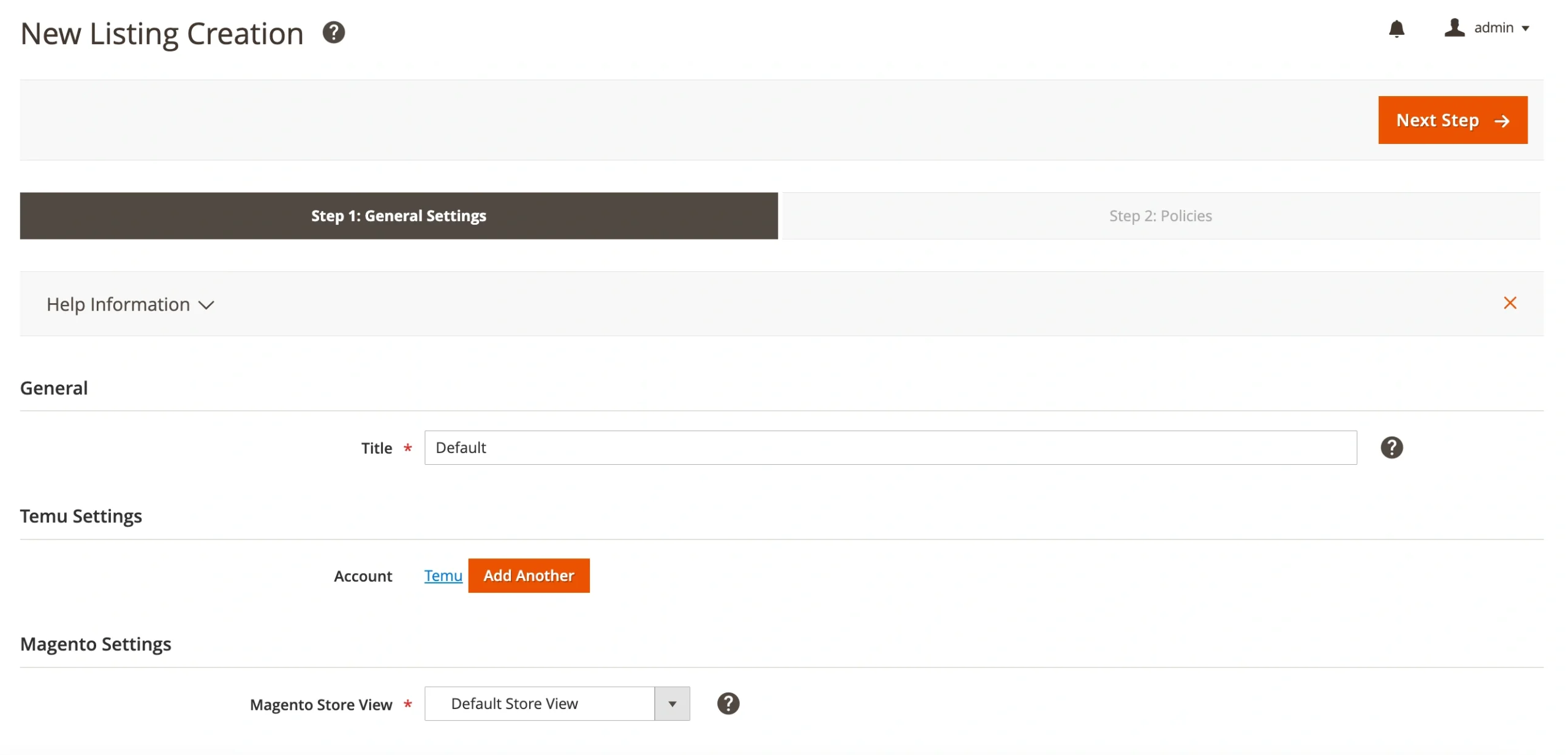
- Introducir un título de anuncio – proporcione un nombre claro para facilitar la identificación.
- Seleccionar una cuenta – elija la cuenta de Temu para este anuncio.
- Elegir una vista de tienda de Magento – para garantizar que los detalles exactos aparezcan en Temu, seleccione una vista de tienda como fuente de sus datos de productos.
- Establecer políticas – defina la configuración esencial para la publicación de productos en Temu y cómo la extensión sincronizará y gestionará el inventario de Temu con su tienda Magento.
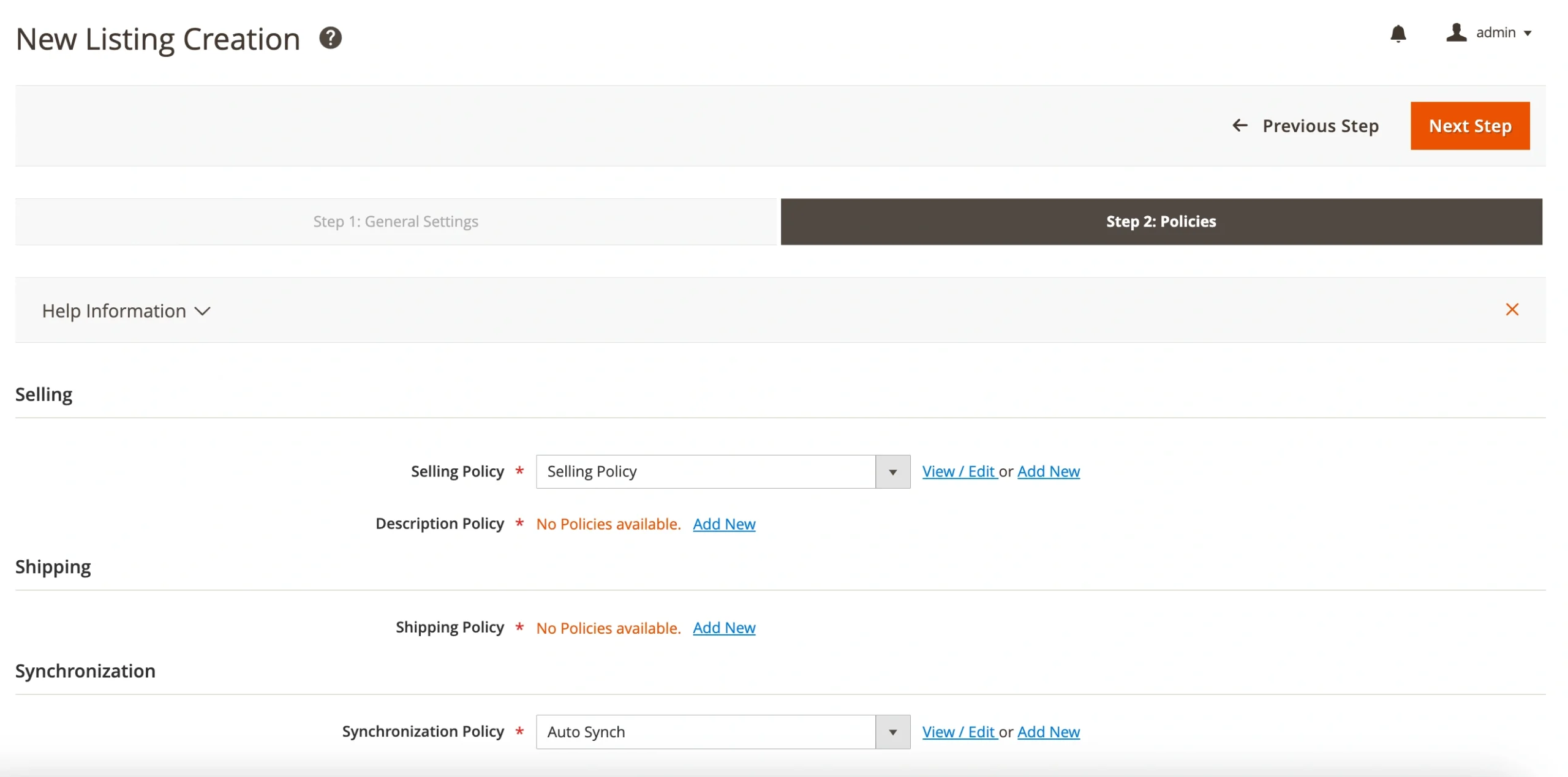
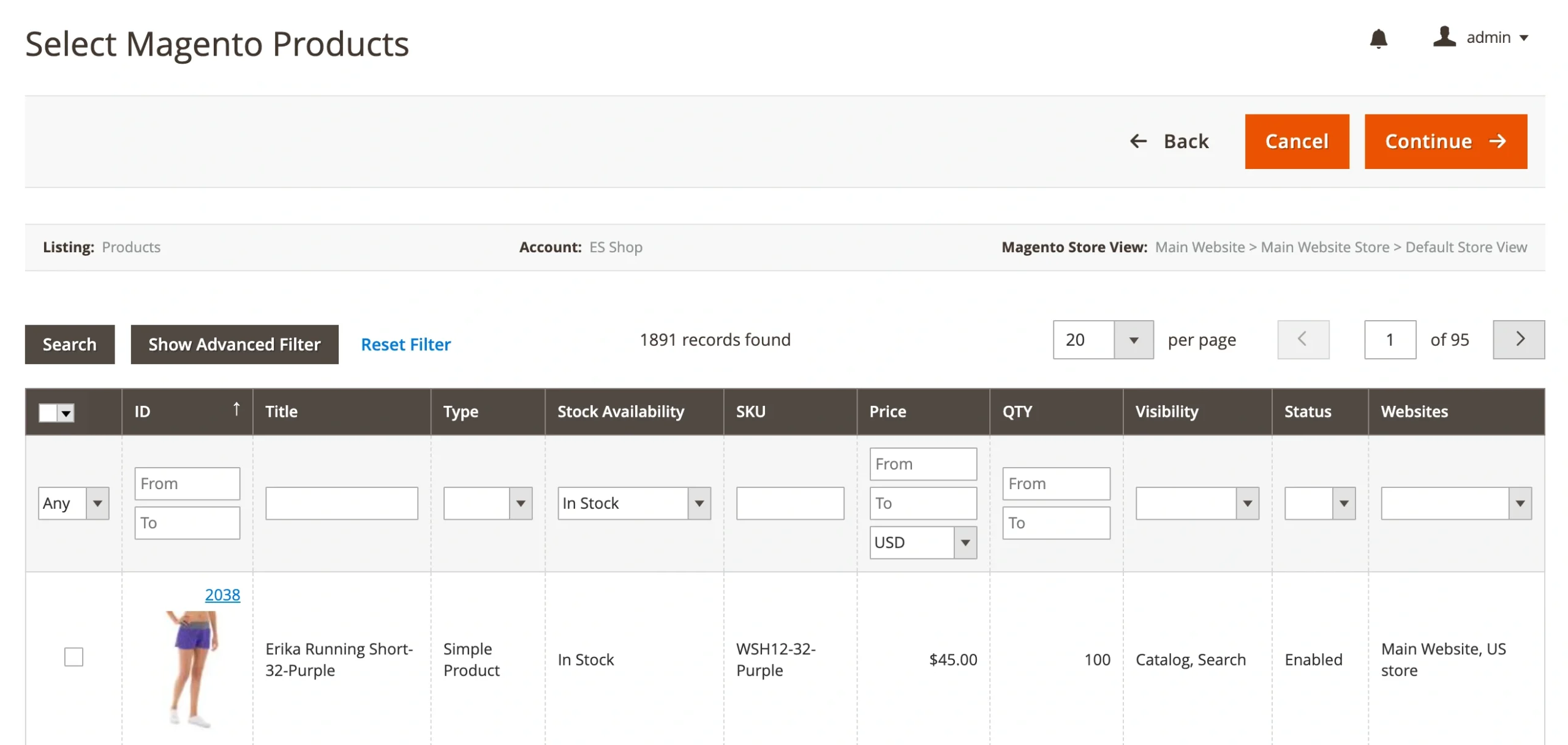
Paso 5. Añadir productos al anuncio #
Explore su catálogo de Adobe Commerce (Magento) y seleccione los productos que desea anunciar en el marketplace de Temu. Estos productos se gestionarán a través de la extensión y se sincronizarán con Temu.
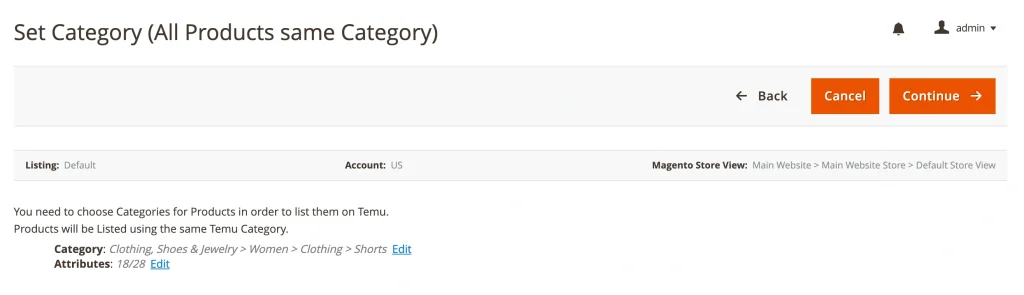
Paso 6. Especifica la categoría y los atributos del producto #
Elige una categoría Temu adecuada para tus productos. Para establecer la categoría, haz clic en Editar. Puedes elegir entre las categorías usadas recientemente o explorar la lista de categorías.
Una vez confirmada la categoría, define los atributos del producto, como marca, talla, color, estilo, etc.
Paso 7. Anunciar productos en Temu #
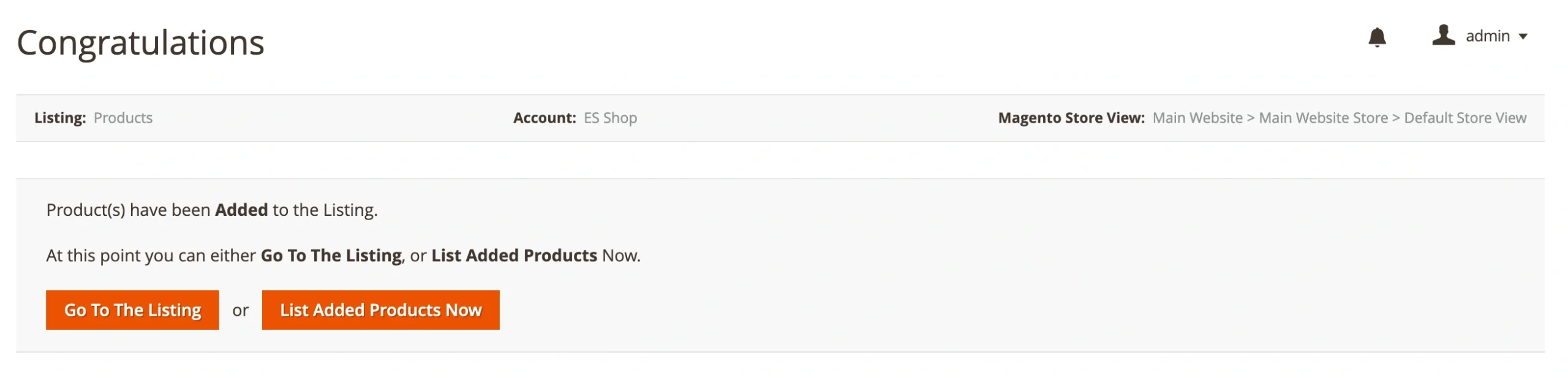
Haga clic en Lista de productos añadidos ahora para que sus artículos estén disponibles en Temu. La extensión mantendrá actualizados automáticamente el stock y los detalles del pedido.
También puede Ir al anuncio y publicar sus productos más tarde cuando esté listo.
Si sigue estos pasos, estará preparado para vender con éxito sus productos de Adobe Commerce (Magento) en Temu utilizando el M2E


