
Al vender en diferentes marketplaces, es posible que necesite utilizar diferentes monedas. Esta guía le guiará a través de los pasos para configurar correctamente los ajustes apropiados para el uso de múltiples monedas.
Ajustes de Magento y M2E Pro #
1. Vaya a Tiendas > Ajustes > Configuración > General > Configuración de Divisa.
- Asegúrese de que las monedas permitidas están especificadas en el bloque Opciones de moneda de su Magento. Mantenga pulsada la tecla Ctrl para selección múltiple.
- Compruebe si el servicio de tipos de cambio está disponible. Para ello, introduzca la Clave API y el Tiempo de espera de conexión en segundos para una de las tres opciones.
- Configure la Importación Programada para que los tipos de cambio se actualicen regularmente.

ℹ️ Para más información, consulte la documentación oficial de Magento.
2. Vaya a Almacenes > Divisas > Tipos de cambio.
- Seleccione el servicio de tipo de cambio elegido para el Servicio de Importación y pulse el botón Importar. El tipo de cambio debería aparecer en la tabla siguiente.

ℹ️ Para más información, consulte la documentación oficial de Magento.
3. La conversión para atributos de precio estándar de Magento es automática.
Si utiliza un atributo personalizado de Magento, recuerde ir a Tiendas > Ajustes > Configuración >M2E Pro > Interfaz e inventario de Magento, y active la opción Convertir atributo de precio de Mag ento en Cantidad y precio.
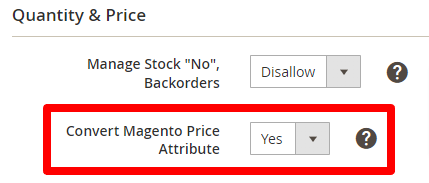
💡 M2E Pro convierte valores de Atributos Magento sólo con el tipo de entrada Precio.
4. La conversión automática de precios en los canales afectará a los valores indicados a continuación:
| Política/Integración | eBay | Amazon | Walmart |
| Política de ventas | Precio Precio de negociación Precio mínimo anunciado | Precio Precio de venta Precio mínimo anunciado Precio de Lista Atributo | Precio Precio mínimo anunciado Precio de promoción Precio de comparación Gastos de Envío (Anulados) |
| Descripción Política | - | Lista de precios (versiones antiguas) | MSRP / RRP |
| Tipo de producto | - | Precio de Lista (nuevas versiones) | - |
| Política de Envío | Coste Coste adicional | - | - |
Eso es todo, usted está listo para ir. A partir de ahora, sus transacciones multidivisa se calcularán y mostrarán correctamente en M2E Pro.
Casos prácticos #
1. Si la moneda del pedido no está activada en Monedas permitidas o el Tipo de moneda no está especificado, se mostrará la siguiente nota en las Notas del pedido de Magento.
¡Atención! Los Precios del Pedido son incorrectos. No se ha realizado la conversión porque la divisa «GBP» no está activada. En su lugar se ha utilizado la moneda por defecto «EUR». Por favor, active la moneda en Sistema > Configuración > Configuración de moneda.
Además, verá la siguiente notificación en el Pedido de Canal en M2E Pro.

2. Si la fuente Precio es un atributo personalizado de Magento, asegúrese de que tiene un tipo de entrada Precio.
De lo contrario, M2E Pro no convierte los valores de precio.
3. Si la conversión de moneda no está configurada en su Magento para la Vista de Tienda que se utiliza en el anuncio M2E, verá un mensaje como este en M2E Anuncio > Editar Configuración > Venta > Políticas.
"Currency is not allowed in Currency Setup for Store View of your Magento. No se realizará la conversión de divisas".

En este caso, el valor del atributo precio se enviará a Amazon sin conversión.
Si la conversión de divisas está configurada correctamente, verás un mensaje como este.

4. Tenga en cuenta que en Amazon, la moneda siempre depende de la moneda local del marketplace.
Esto significa que no puedes vender, por ejemplo, en euros en Amazon Suecia. Los precios en Amazon Suecia se mostrarán en coronas suecas.


