
- Paso 1: Especifique un título para la política
- Paso 2: Facilite los datos del producto
- Paso 3: Definir el precio de venta recomendado de un producto
- Paso 4: Seleccionar una fuente de datos de imagen
- Paso 5: Completar una descripción del producto
- Paso 6: Facilite los datos del envase
- Paso 7: Especificar información adicional
Walmart exige presentar una descripción clara e informativa del producto al añadir una nueva oferta en su sitio web. Utilizando M2E Pro Descripción Política, puede definir los detalles clave de un producto como un objeto físico.
Para crear Descripción Política, navegue a Walmart > Configuración > Políticas, haga clic en Agregar Política, seleccione Descripción, luego complete los siguientes pasos:
Paso 1: Especifique un título para la política #
Introduzca un título significativo para su uso interno:

Paso 2: Facilite los datos del producto #
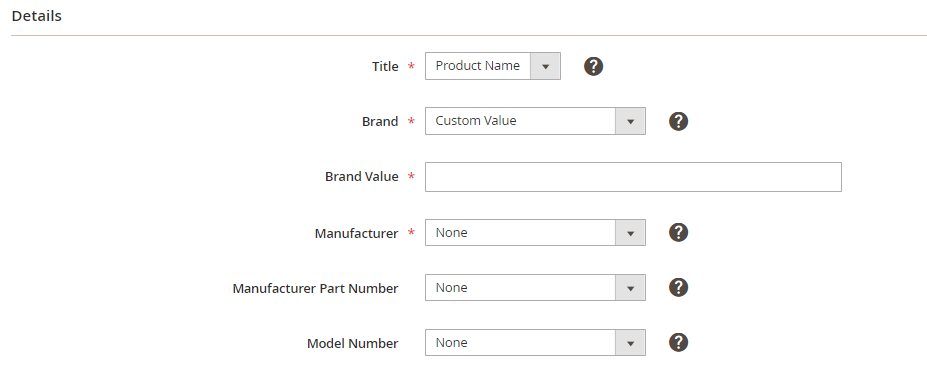
- Título – un nombre de producto que estará disponible en Walmart.
- Marca – nombre de la marca del producto.
- Fabricante – nombre del fabricante de un producto.
- Número de pieza del fabricante – un identificador único asignado a un producto por su fabricante. Puede ser idéntico a un Número de Modelo.
- Número de Modelo – un número único asignado a un modelo de producto por su fabricante. Puede ser idéntico al número de pieza del fabricante.
Paso 3: Definir el precio de venta recomendado de un producto #

- MSRP / RRP – el precio de venta recomendado por el fabricante (MSRP) o el precio de venta recomendado (RRP) de un producto es el precio al que el fabricante recomienda a los minoristas que vendan el producto.
Tenga en cuenta que no es el precio que los compradores pagarán por su artículo. Su precio de venta al público debe fijarse en Política de venta.
Paso 4: Seleccionar una fuente de datos de imagen #
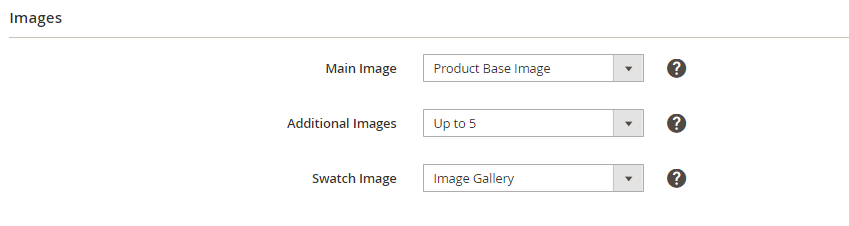
- Imagen principal – imagen principal del producto que se mostrará en la página de Artículo de Walmart y junto a su artículo en los resultados de búsqueda. El atributo Magento seleccionado debe contener una URL absoluta, por ejemplo http://mymagentostore.com/images/main_image.jpg.
- Imágenes adicionales – imágenes adicionales que pueden mostrar diferentes vistas de un producto. Las imágenes se mostrarán como miniaturas debajo de la Imagen principal en la página de Artículo de Walmart.
Para definir imágenes adicionales, puede introducir una Lista separada por comas de URL de imágenes absolutas en Atributo Magento con tipo Texto / Selección múltiple / Desplegable, por ejemplo http://mymagentostore.com/images/image1.jpg, http://mymagentostore.com/images/image2.jpg. - Imágenes de muestra – una imagen que muestra una variación del artículo seleccionado en la página Artículo Walmart.
ℹ️ Para mostrar una Imagen de Swatch en Walmart, debe definir un Atributo de Variante de Swatch. En el Anuncio M2E Pro, haga clic en Gestionar variaciones junto a un artículo de Variantes. Seleccione Atributo de Variante de Muestra en la pestaña Configuración de la ventana emergente Gestionar Variaciones.
✅ Puede seleccionar si desea utilizar contenido seguro o no seguro al cargar imágenes en Walmart. Para realizar un cambio, utilice la opción URL(s) de imagen en Walmart > Configuración > General > Avanzado.
Cambiar los protocolos HTTP/HTTPS puede ayudar a resolver los errores de URL de imagen no válida devueltos por Walmart. Consulte los detalles en este artículo.
Paso 5: Completar una descripción del producto #
Utilice la descripción de producto de Magento o cree una descripción personalizada para definir los detalles clave del producto que se mostrarán en la página de Artículo de Walmart.
Para completar su descripción con datos de Atributos de Magento, utilice la herramienta Inserciones personalizadas. Seleccione un Atributo Magento relevante y haga clic en Insertar. El contenido del atributo se añadirá a la descripción del producto.
⚠️ La descripción del producto puede incluir hasta 4.000 caracteres.

Paso 6: Facilite los datos del envase #
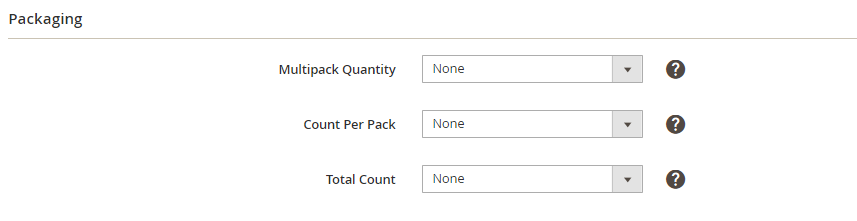
- Cantidad multipack – número de artículos idénticos envasados individualmente para su venta dentro de un producto.
Por ejemplo, el estuche/caja que contiene 3 paquetes de 50 lápices tiene Cantidad Multipack = 3. - Cantidad por paquete – número de artículos idénticos incluidos en cada paquete individual dado por el atributo Cantidad por paquete.
Por ejemplo, el estuche/caja que contiene 3 paquetes de 50 lápices tiene Cantidad por paquete = 50. - Recuento total – el número total de artículos idénticos dentro de un producto. El recuento total es el resultado de multiplicar la cantidad de envases por el recuento por envase.
Por ejemplo, el estuche/caja que contiene 3 paquetes de 50 lápices tieneConteo Total = 150.
Paso 7: Especificar información adicional #
Para completar la descripción de su producto con algunos detalles adicionales, puede añadir hasta 5 atributos personalizados. Puede especificar hasta 5 características clave que aparecerán como una lista con viñetas en la página de Artículos de Walmart y en los resultados de búsqueda.
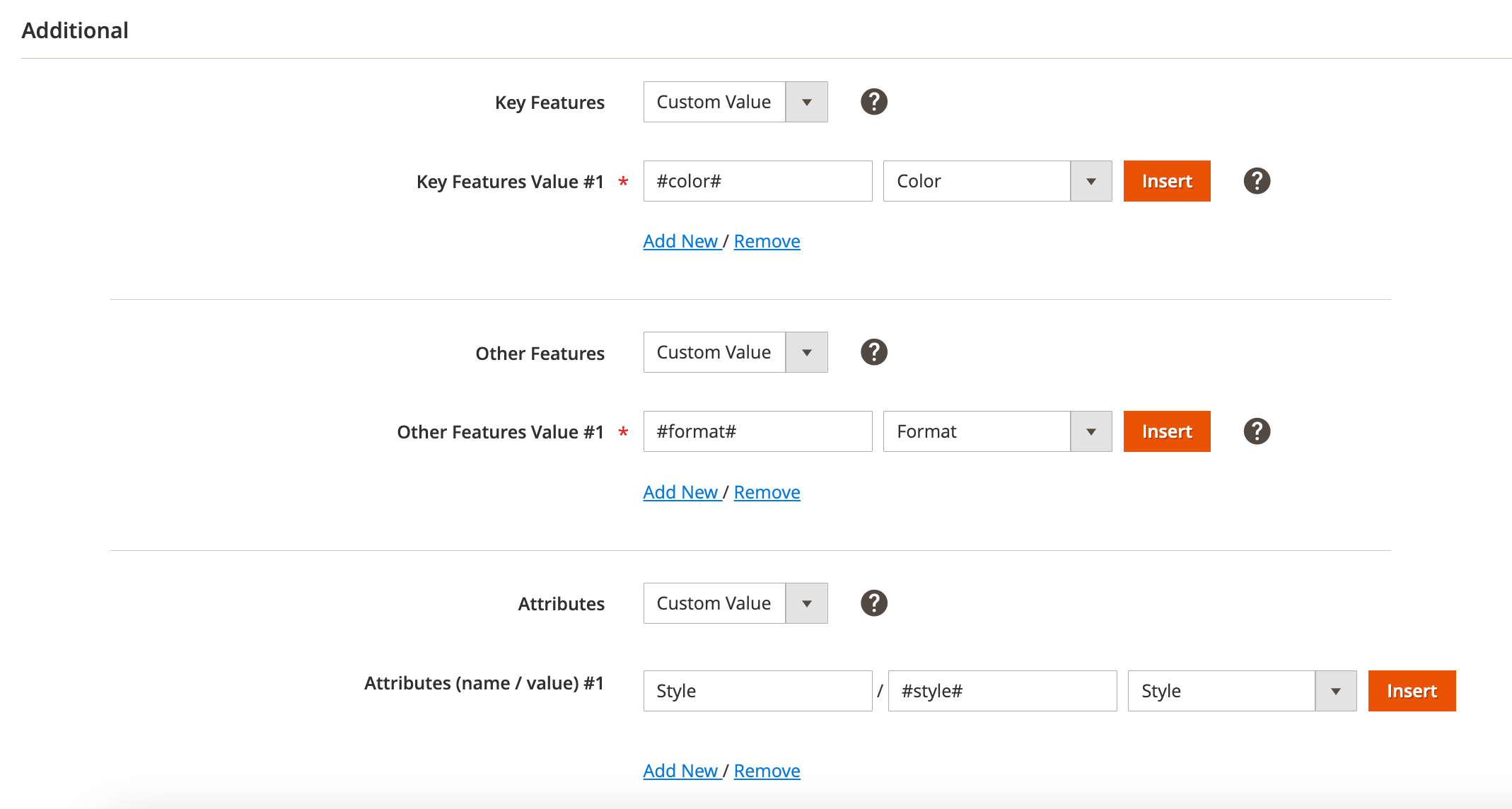
Si desea especificar Características clave/Otras características, tiene dos opciones para elegir:
- Introduzca el valor manualmente
- Seleccione un Atributo Magento con el valor correspondiente y haga clic en Insertar.
Para añadir atributos, puedes
- Introduzca el nombre y el valor manualmente
- Introduzca el nombre manualmente, a continuación seleccione un Atributo Magento con el valor correspondiente y haga clic en Insertar.
⚠️ Debido a las particularidades de Walmart Canada, M2E Pro sólo actualiza QTY y Price para este marketplace. Otros datos del producto no se pueden actualizar a través de M2E Pro.


