
En este artículo, aprenderá las reglas para crear Promociones en el marketplace Walmart y le explicaremos cómo hacerlo a través de M2E Pro.
Paso 1: Activar el modo Promoción #
Las promociones pueden configurarse en la Política de Ventas de M2E Pro. En la sección Precio, active la opción Promociones y haga clic en Añadir promociones para abrir los detalles de la promoción.

Paso 2: Definir una fecha de inicio/fin de la promoción #
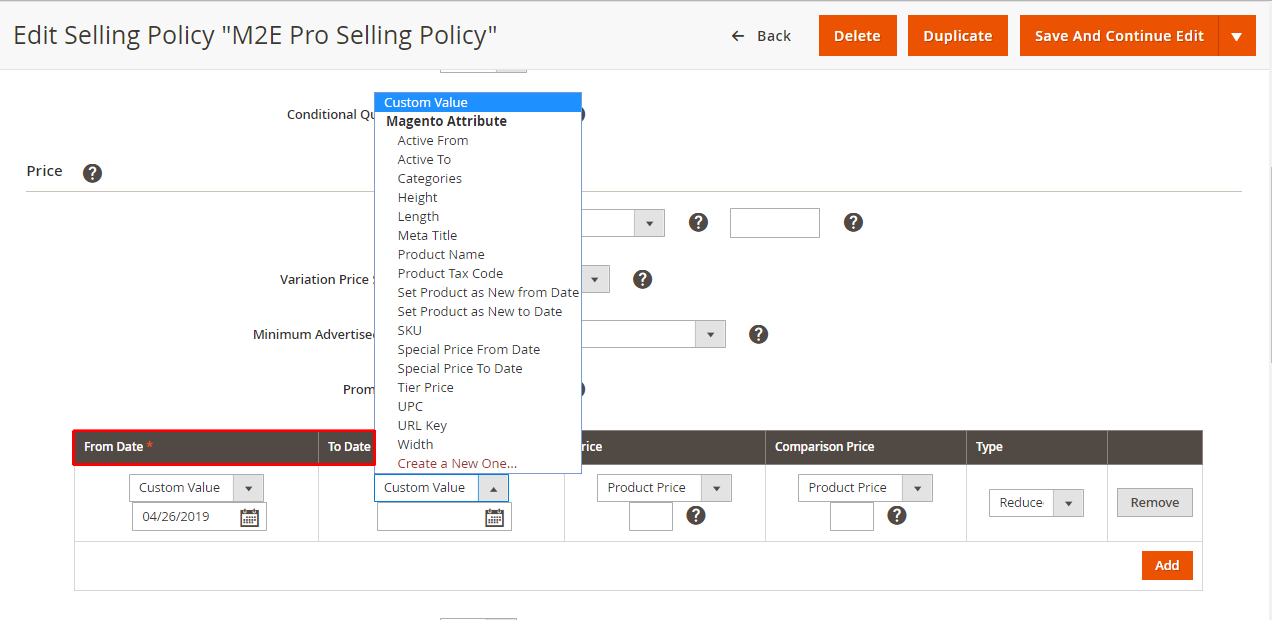
Introduzca una fecha determinada o seleccione tomar un valor de Magento Attribute. Al especificar las fechas de promoción asegúrese de que:
- La fecha de finalización de la promoción es de 365 días a partir de la fecha y hora actuales. Las promociones que superen los 365 días se devolverán con un error.
- La fecha/hora de inicio y fin de la promoción se establece en el siguiente formato: MM/DD/AAAA.
- Las fechas de promoción de una promoción determinada o las fechas de promoción de varias promociones para el mismo producto no se solapan.
⚠️ La Fecha de inicio y la Fecha de finalización sólo pueden modificarse para las promociones que aún no han comenzado.
Paso 3: Especifique un precio promocional #

Seleccione un Atributo Magento relevante para proporcionar un precio promocional, es decir, precio con descuento y precio de comparación. El precio de comparación se mostrará como un precio tachado en la página de Artículo de Walmart.
Si necesita ajustar el valor del Atributo Magento seleccionado, puede utilizar el cuadro Cambio de precio.
✅ El precio promocional puede modificarse en cualquier momento para cualquier promoción, incluida la activa.
⚠️ Si la promoción activa finaliza, el Precio del Producto se mostrará hasta que comience la siguiente promoción.
Paso 4: Seleccione un tipo de promoción #

El tipo de Promoción se muestra como una bandera específica en la página de Artículos de Walmart:
- Reducido.
Walmart recomienda utilizar este tipo de promoción si el ahorro es superior a 5 $ para artículos que cuesten más de 100 $, o al 5% para artículos de menos de 100 $. La promoción se mostrará si tu oferta gana la Buy Box en la página de Artículos de Walmart.

- Despejado.
Este tipo de promoción se utiliza normalmente cuando el precio de un producto se reduce significativamente para vaciar el inventario del producto. La promoción se mostrará si su oferta gana la casilla Comprar en la página de Artículos de Walmart.

✅ El tipo de promoción se puede cambiar en cualquier momento para cualquier promoción, incluida la activa.
Puede crear hasta 10 promociones para un producto a la vez. Cualquier promoción, incluyendo la activa, puede ser eliminada si ya no es necesaria.
Una vez que active la promoción, verá un icono especial en la cuadrícula de Anuncios M2E Pro que le recordará que este producto está disponible a un precio con descuento en Walmart.

✅ Recuerde que los precios en el Anuncio M2E Pro se muestran sin promociones. Puedes comprobar los precios de tus promociones en Walmart Vendedor Central en cualquier momento.
✅ Tenga en cuenta que el precio promocional debe ser al menos un 10% más bajo que el «precio era» o el precio de lista para que el efecto de tachado aparezca en Walmart.
ℹ️ Más información sobre las promociones en la documentación de Walmart.


