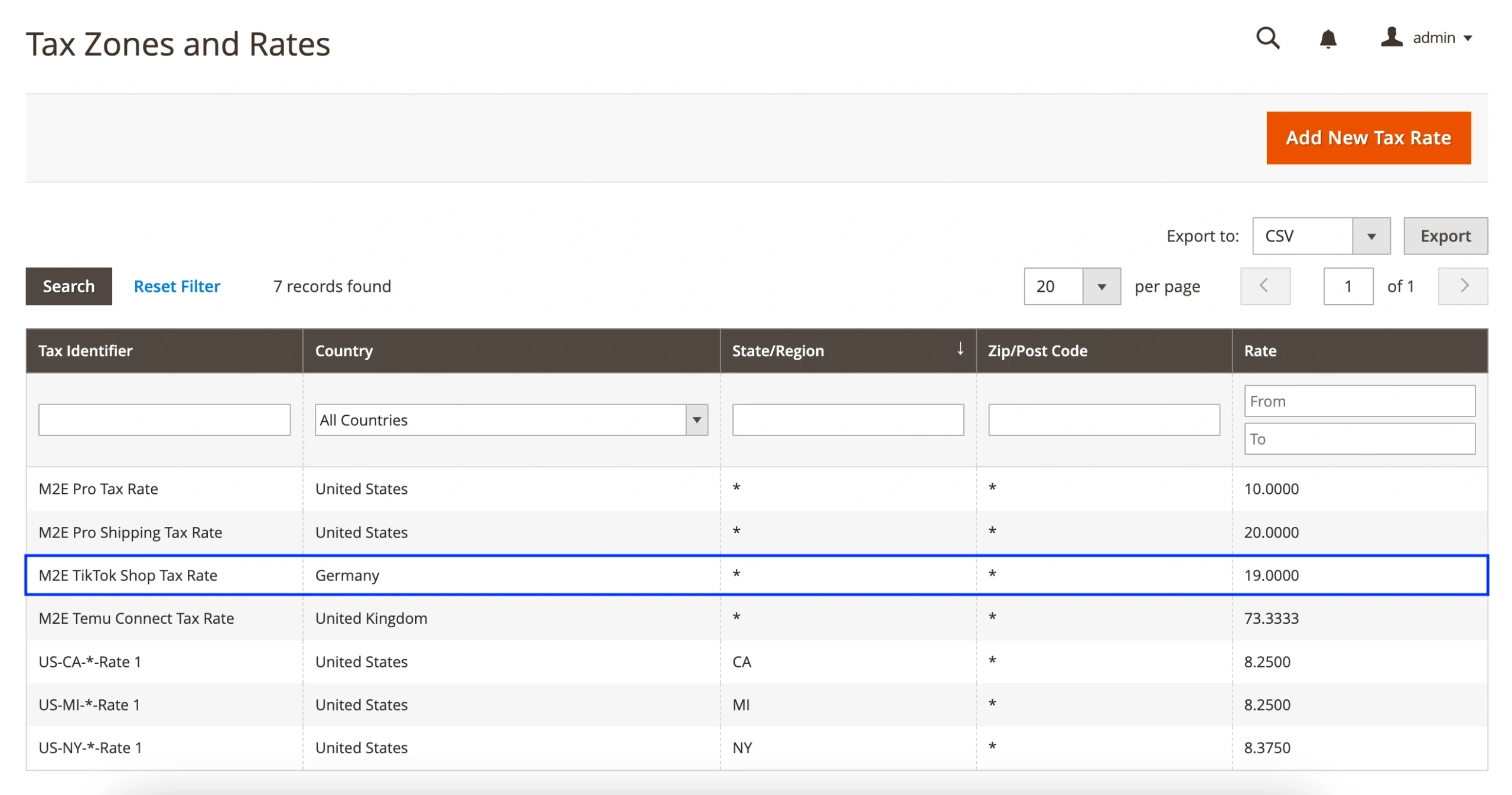
Cuando recibes pedidos de TikTok Shop en tu tienda Adobe Commerce (Magento) a través de M2E Connect, el importe del impuesto que se muestra en el pedido depende de tres ajustes principales:
- Configuración de impuestos de Adobe Commerce (Magento)
- Configuración de impuestos de TikTok Shop
- Configuración de impuestos de M2E Connect
Vamos a repasar cada uno de ellos para que entiendas cómo se calculan y se muestran los impuestos en tus pedidos de Magento.
Configuración de impuestos de Adobe Commerce (Magento) #
Magento utiliza Clases de Impuestos, Zonas y Tasas de Impuestos, y Reglas de Impuestos para determinar la cantidad de impuestos a aplicar a sus productos.
Clases de impuestos #
Magento tiene tres tipos de clases de impuestos:
- Product Tax Class – se aplica a sus productos.
- Clase de Impuesto de Cliente – se aplica a grupos de clientes.
- Clase de impuesto de Envío – se aplica a los gastos de envío.
Puede verlos y editarlos en Tiendas > Ajustes > Configuración > Ventas > Impuestos.
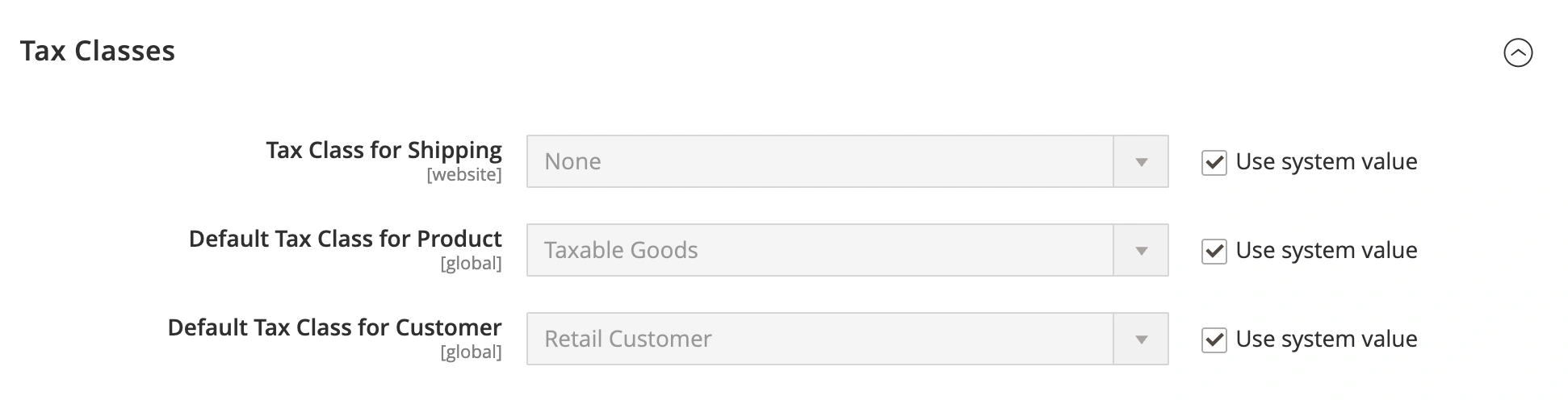
A cada producto y grupo de clientes se le asigna una clase de impuesto por defecto, pero puede cambiarla manualmente si es necesario.
Para cambiar la clase de impuesto de un producto Magento, utilice la opción Clase de impuesto en la configuración del producto Magento:
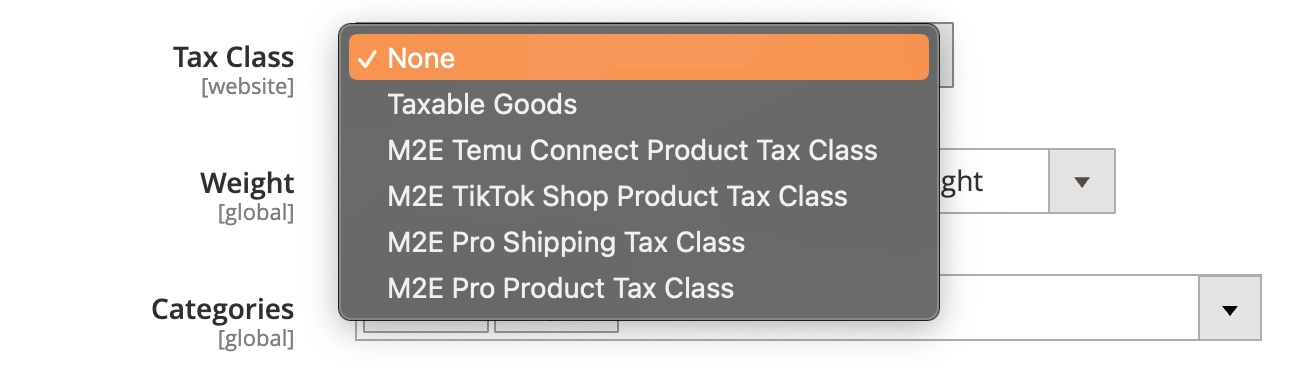
Para cambiar la Clase Fiscal de un Grupo de Clientes, vaya a Clientes > Grupos de Clientes > Clase Fiscal:

Zonas y tipos impositivos #
Las zonas y tipos impos itivos determinan el porcentaje de impuestos que debe aplicarse en función de la ubicación del cliente, como su país, estado o código postal. Puedes configurarlas o editar las existentes en Tiendas > Impuestos > Zonas y tipos impositivos.

Puede ajustar el país, el estado, el código postal y el porcentaje de impuestos para cada zona fiscal.
Reglas fiscales #
Una regla fiscal define la combinación de la Clase Fiscal del Producto, la Clase Fiscal del Cliente y la Zona Fiscal. Determina cuándo debe aplicarse el impuesto y calcula el tipo exacto en función de la ubicación y el grupo del cliente.
Si no se configura ninguna Regla de Impuestos, Magento no aplicará ningún impuesto a los pedidos, incluso si existen otros ajustes de impuestos. Para configurar una nueva regla o ajustar las existentes, vaya a Tiendas > Impuestos > Reglas fiscales.
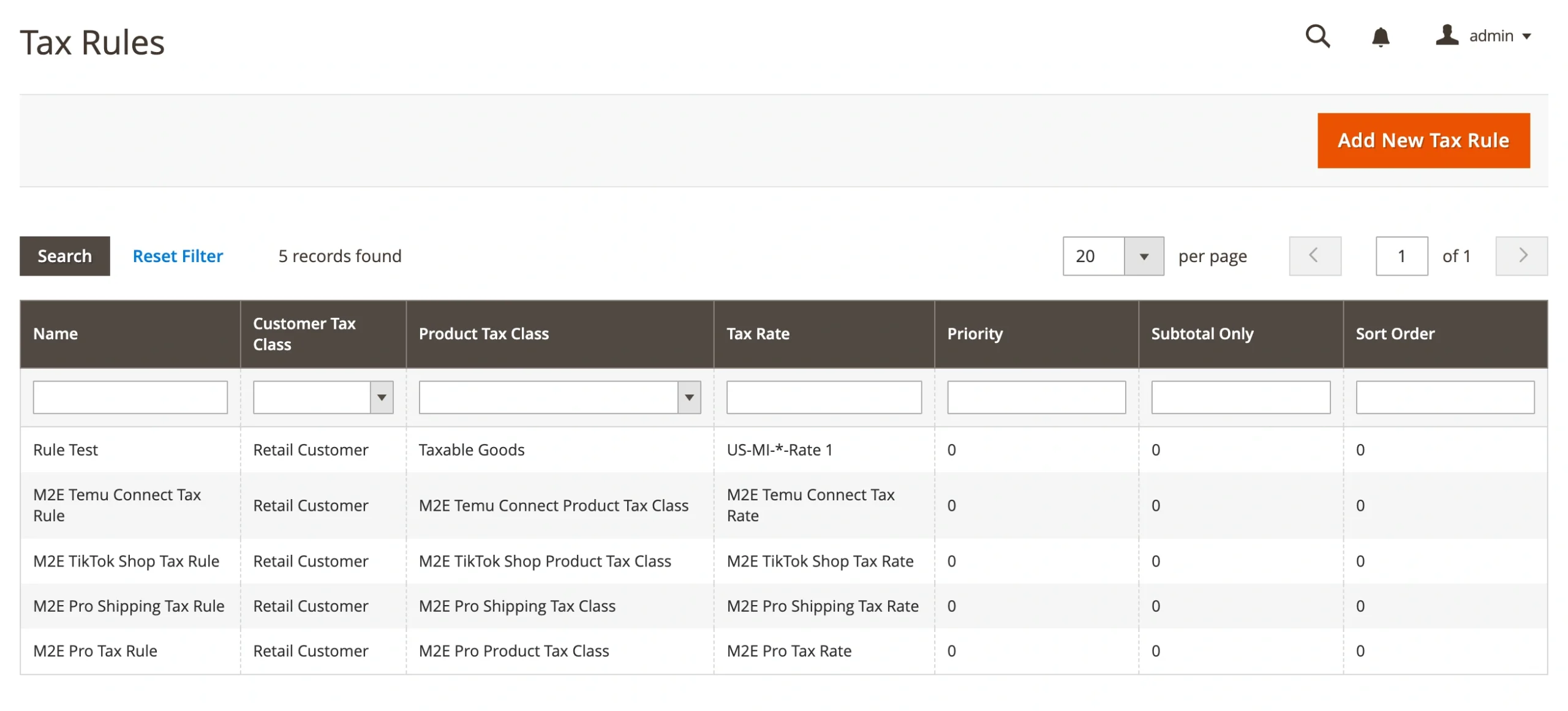
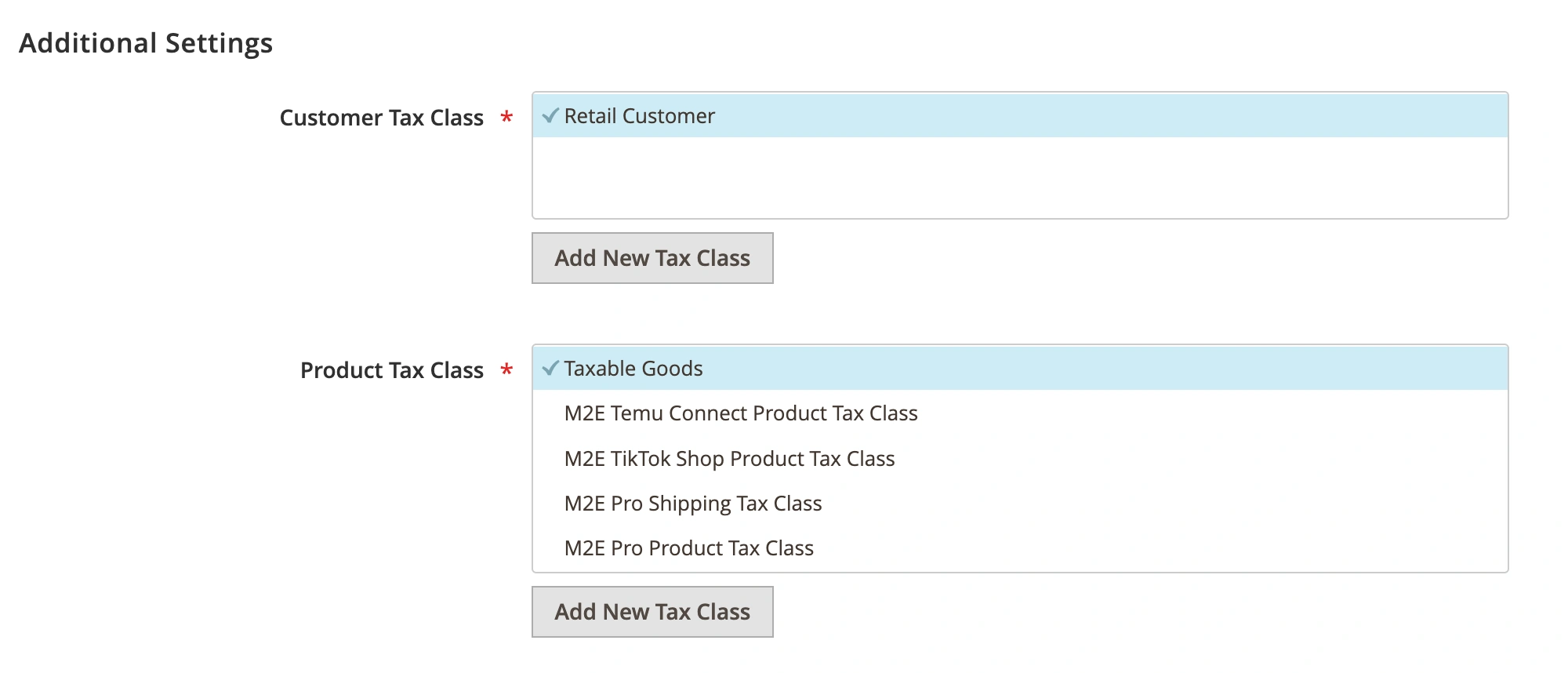
Al configurar una nueva regla de impuestos, Magento utilizará automáticamente las clases de impuestos predeterminadas de producto y cliente establecidas en Tiendas > Ajustes > Configuración > Ventas > Impuestos para el sitio Web o la vista de tienda seleccionados.
Puede anular los valores predeterminados seleccionando una Clase de impuesto de producto o cliente diferente en la sección Configuración adicional de la regla.
Ejemplo de cálculo de impuestos #
Eche un vistazo al ejemplo de cómo Magento calcula los impuestos basándose en una regla de impuestos configurada:
- El producto está asignado a la Clase Impositiva de Producto de Bienes Imponibles.
- El cliente pertenece al Grupo General de Clientes.
- La dirección de envío se encuentra en Alemania.
A continuación, cree una regla fiscal que aplique un tipo impositivo del 15% cuando se cumplan las tres condiciones, como la clase de producto, el grupo de clientes y la ubicación. En este caso, Magento aplicará un 15% de impuestos al Pedido.
Si alguno de estos elementos no coincide con la Regla Fiscal (por ejemplo, el cliente está en un grupo diferente o la dirección de envío está fuera de Alemania), no se aplicará el impuesto.
Configuración adicional de impuestos de Magento #
Magento proporciona ajustes de impuestos para todo el sistema que controlan cómo se calculan y se muestran los impuestos en su tienda. Puede gestionar estos ajustes en Tiendas > Ajustes > Configuración > Ventas > Impuestos.
He aquí las principales opciones:
1. Precios de catálogo
Elija si los precios de los productos en su catálogo incluyen o excluyen impuestos.
2. Precios de Envío
Defina si los gastos de Envío deben mostrarse con o sin impuestos.

3. Configuración de la visualización de Pedidos, Facturas y Abonos
Decida si los Precios de Producto, Importe de Envío, Subtotal y Gran Total mostrados en los pedidos y documentos relacionados deben incluir o excluir impuestos.

Estos ajustes le ayudan a mostrar los precios de forma que se ajusten a su modelo de negocio y a las normativas fiscales locales. Puede configurarlos por Sitio Web o Vista de Tienda si necesita un comportamiento fiscal diferente para cada escaparate.
Configuración de Impuestos de TikTok Shop #
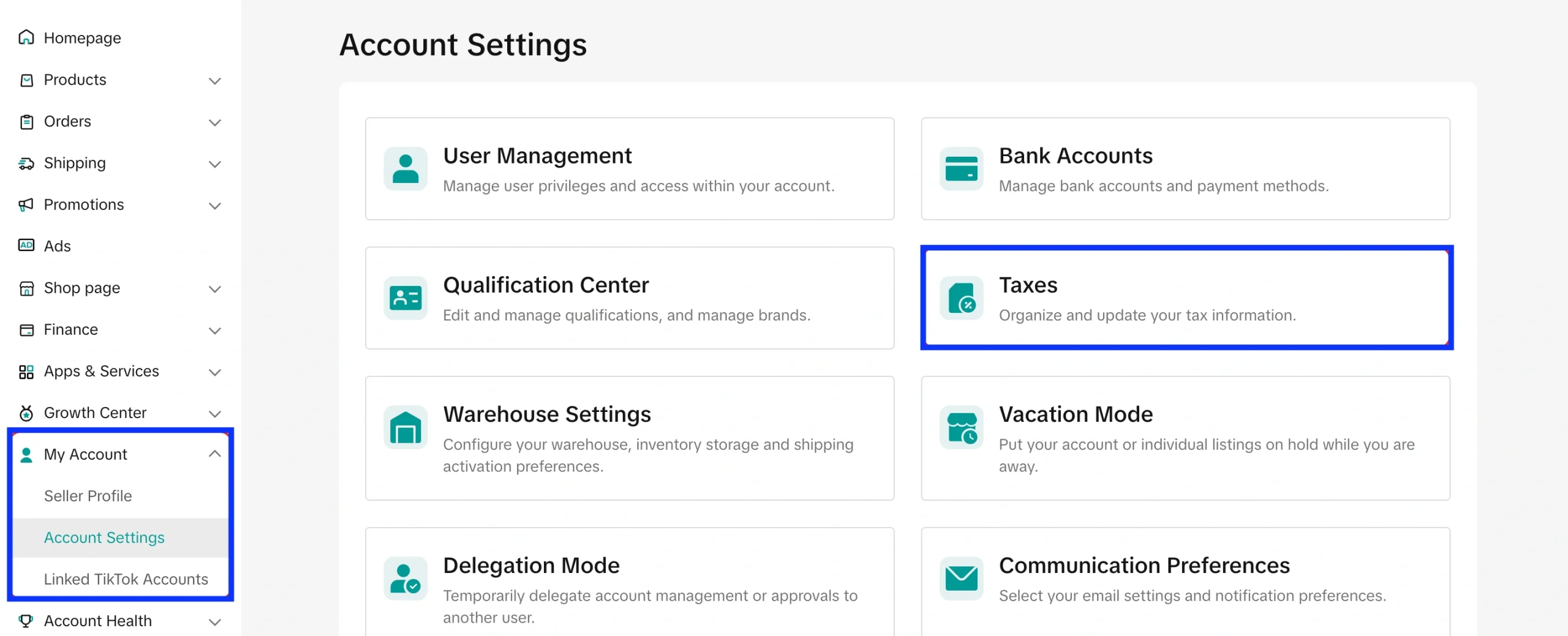
Para mantener su tienda cumple con las leyes fiscales locales, es necesario proporcionar información fiscal y comercial precisa en su Centro para vendedores TikTok Shop. Puedes revisar y actualizar tus detalles de impuestos en Mi Cuenta > Configuración de Cuenta > Impuestos.
Dependiendo de dónde esté radicada su empresa, se aplican distintas normas para el cálculo y la declaración de impuestos. He aquí un desglose por regiones:
Para Vendedores de EE.UU. #
TikTok Shop opera como facilitador de marketplaces en los Estados Unidos. Esto significa:
- TikTok Shop calcula automáticamente, recauda y remite el impuesto sobre las ventas en su nombre.
- Usted no necesita recaudar o pagar el impuesto sobre las ventas manualmente para las ventas de TikTok Shop.
- Usted es responsable de mantener su negocio y la información fiscal precisa y actualizada en el Centro para vendedores.
Para Vendedores de la UE #
Si vende en la Unión Europea, debe cumplir las siguientes normas sobre el IVA:
- El IVA se calcula en función del país de entrega del cliente, no de su ubicación.
- Si sus ventas anuales a un determinado país de la UE superan su umbral de IVA (por ejemplo, 35.000 euros en Alemania, Francia o España, u 85.000 euros en Italia), debe registrarse a efectos del IVA en ese país.
- Utilice el sistema de ventanilla única (VU) para simplificar la declaración del IVA en todos los Estados miembros de la UE.
- Si el total de sus ventas transfronterizas a particulares en la UE supera los 10.000 euros al año, deberá repercutir el IVA en función del país del comprador y notificarlo a través del sistema de ventanilla única.
Para Vendedores del Reino Unido #
Si su empresa tiene su sede en el Reino Unido y su volumen de negocios anual supera las 90.000 libras esterlinas, debe registrarse a efectos del IVA. Una vez registrado, está obligado a:
- Aplicar el 20% de IVA a la mayoría de los bienes
- Presentar declaraciones trimestrales del IVA
- Mantener registros digitales para el cumplimiento de Making Tax Digital (MTD)
Al vender a clientes de la UE desde el Reino Unido:
- Pedidos inferiores a 150 euros: Utilice la Ventanilla Única de Importación (VUIM) para recaudar el IVA en la caja y declararlo en consecuencia.
- Pedidos superiores a 150 euros: El IVA y los derechos de aduana se aplican a la importación. Es posible que también tenga que registrar el IVA en el país del comprador.
Si no está seguro de sus obligaciones fiscales, consulte a un asesor fiscal, especialmente en el caso de ventas transfronterizas o de gran volumen.
Configuración de impuestos de M2E Connect #
M2E Connect le permite controlar cómo se aplican los impuestos a los pedidos de Magento importados desde TikTok Shop. Puede decidir qué sistema, Magento o TikTok Shop, debe ser la fuente de información fiscal durante la creación del pedido.
Opciones de la fuente de impuestos del Pedido #
En M2E Connect, vaya a TikTokShop > Configuration > Accounts > Pedidos > Pedido Tax Settings y elija una de las siguientes opciones:

- Ninguno – No se aplicarán impuestos al pedido de Magento.
- TikTok Shop – Los valores de los impuestos se tomarán del pedido de TikTok Shop.
- Magento – Magento calculará los impuestos basándose en sus reglas y configuraciones de impuestos.
- TikTok Shop & Magento – M2E Connect utilizará los impuestos del pedido de TikTok Shop. Si no se proporciona ningún impuesto, se utilizará la configuración de impuestos de Magento.
Tipo impositivo de M2E Connect #
Si seleccionas TikTok Shop o TikTok Shop & Magento como fuente de impuestos, M2E Connect creará automáticamente un tipo impositivo especial dentro de las Zonas y Tasas Impositivas de Magento.
De esta forma, el importe del impuesto importado desde TikTok Shop se reconoce correctamente y se muestra en el resumen del pedido de Magento.