
- Paso 1: Seleccione un Atributo Variable Walmart
- Paso 2: Hacer coincidir el Atributo Variante de Magento con el Atributo Variante de Walmart
- Paso 3: Definir un atributo de variante de muestra
- Paso 4: Completar la configuración avanzada (opcional)
- Paso 5: Gestionar las variaciones de los productos
- Vender Producto Magento Variacional con Variante Seleccionada
En este tutorial, aprenderá a configurar un producto Multi-SKU en M2E Pro Anuncio para asociar correctamente las variaciones del producto con el catálogo de Walmart. Deberá definir la correspondencia entre sus opciones de variación de Magento y las de Walmart.
⚠️ Magento Simple with Custom Options, Bundle, and Downloadable with Separated Vincular Products cannot be submitted to the Walmart marketplaces. Estos tipos de Productos de Variante Magento contradicen los parámetros del Grupo de Variantes de Walmart.
Sólo se pueden vender en el sitio web de Walmart las Variantes de producto creadas a partir de Tipos de producto configurables o agrupados de Magento.
Paso 1: Seleccione un Atributo Variable Walmart #
Después de añadir el Producto Variacional Magento al Listado M2E Pro, verá el enlace Gestionar Variaciones al lado del Producto Listado. Por favor, haga clic en Administrar Variaciones para abrir la ventana emergente de configuración.
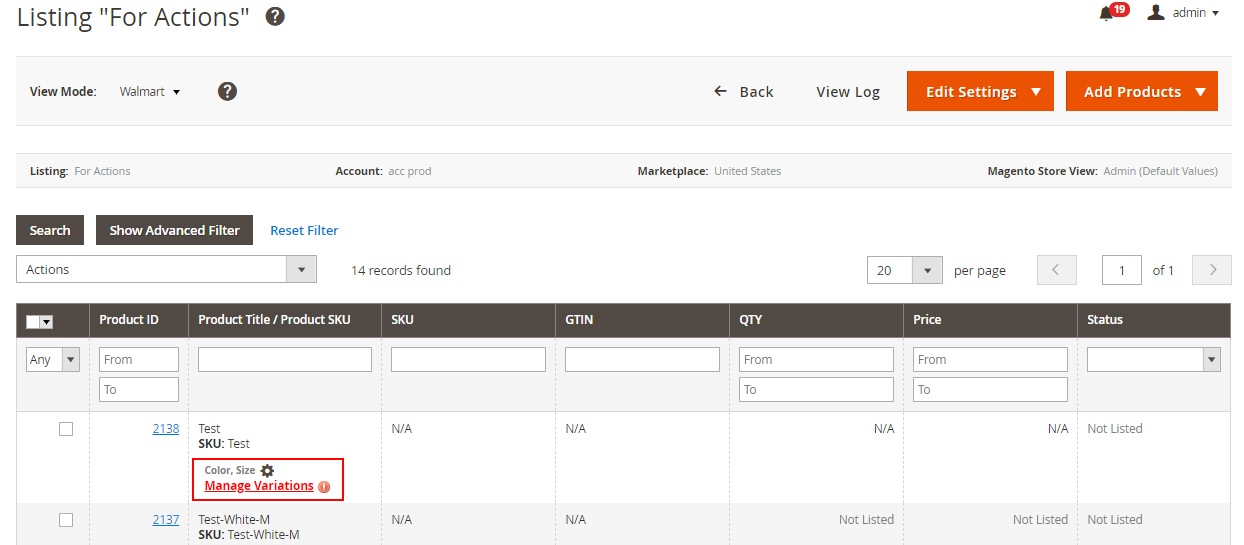
En la pestaña Configuración, haga clic en Establecer atributos:
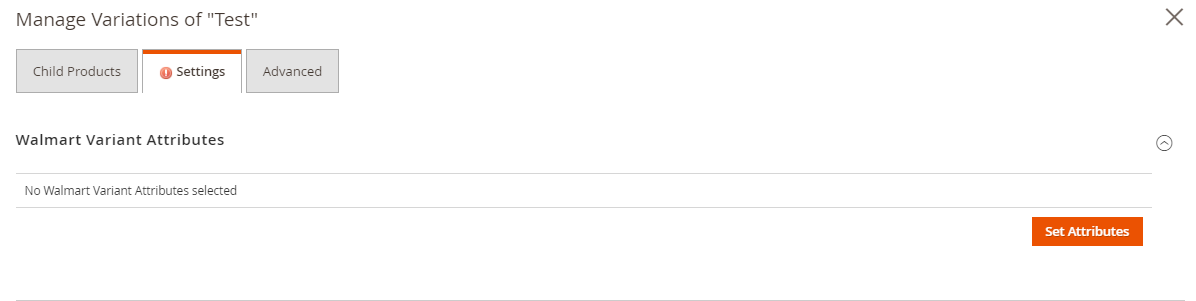
Debe seleccionar un Atributo de Variante Walmart por el que variará su producto en el sitio web. Puede establecer más de un Atributo de Variante para productos variantes que varían por múltiples atributos. Confirme su elección para continuar.

⚠️ La Lista de Atributos de Variantes Walmart disponibles viene determinada por el Tipo de producto Walmart asignado a su producto.
Paso 2: Hacer coincidir el Atributo Variante de Magento con el Atributo Variante de Walmart #
En este paso, se debe establecer la correspondencia entre los atributos de Magento y Walmart. Los atributos se emparejarán automáticamente si su producto varía por una única opción variacional. En caso contrario, deberá asociar los atributos manualmente.
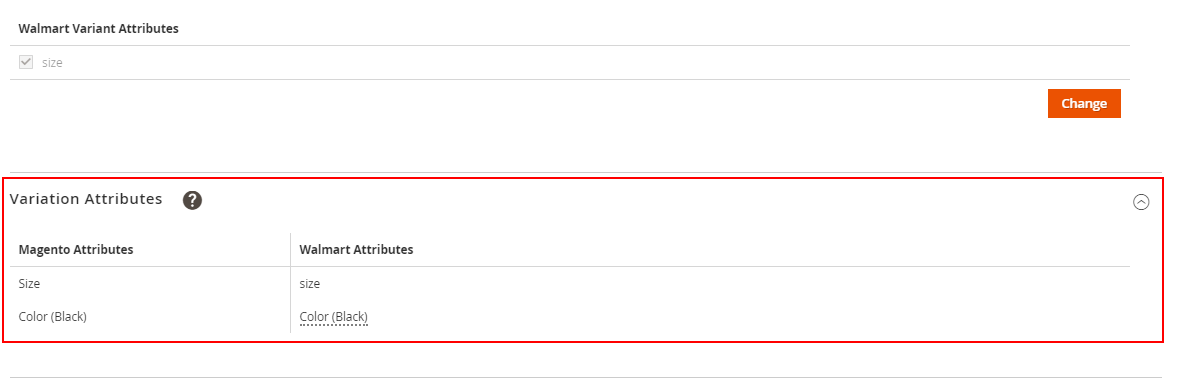
⚠️ Es necesario que los atributos de la Variante coincidan. De lo contrario, el producto no podrá figurar en el Canal.
⚠️ Si cambia los nombres de Atributo variacional u Opción variacional en Magento, tendrá que hacer coincidir de nuevo Atributo(s) variacional(es) de Magento con Atributo(s) variacional(es) de Walmart.
Después de que los Atributos coincidan, M2E Pro creará automáticamente Variaciones de Artículos Walmart basadas en sus Variaciones de Productos Magento. Cambie a la pestaña Child Products para revisar las variaciones de producto:
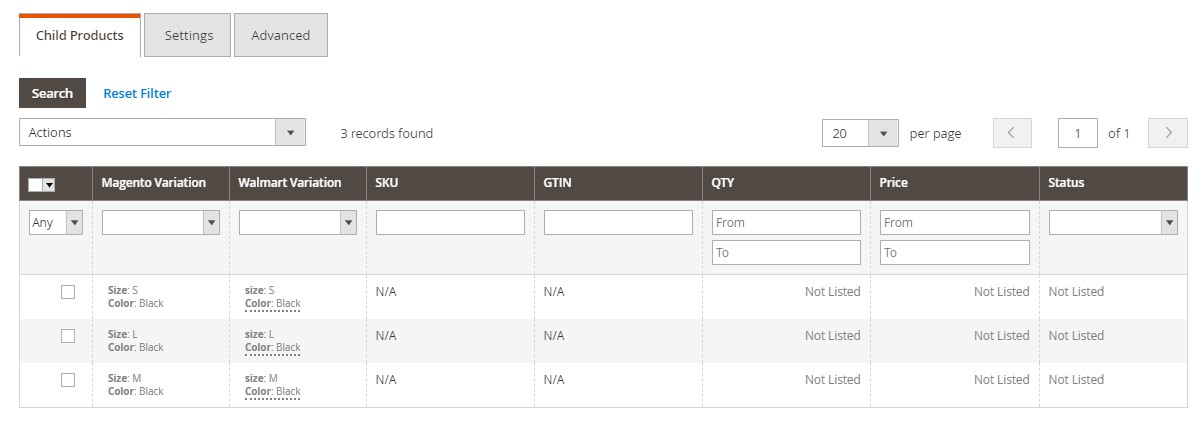
⚠️ Si tiene diferentes Sitios Web creados en su Magento, asegúrese de que los Productos Hijo de Magento están marcados en el Sitio Web correspondiente a su Anuncio M2E Pro. De lo contrario, las variaciones del producto no se mostrarán en la pestaña Productos secundarios.
Paso 3: Definir un atributo de variante de muestra #
Puede seleccionar un Atributo de variante de muestra por el que se mostrarán las Imágenes de muestra en su página de Artículo de Walmart. La imagen de muestra se refiere a la imagen que muestra una variación de producto seleccionada en el sitio web de Walmart.

⚠️ Walmart > Configuración > Políticas > Descripción Política > Imágenes > Imagen Swatch
Por ejemplo, si especifica cambiar la imagen por color, el comprador verá la imagen del producto correspondiente al cambiar las opciones en la página Walmart Artículo:

Paso 4: Completar la configuración avanzada (opcional) #
M2E Pro puede recordar la correspondencia entre los Atributos/Opciones de Variante de Magento y los Atributos/Opciones de Variante de Walmart que usted defina. Esto le permite utilizar las asociaciones configuradas en el futuro de forma automática.
Por ejemplo, si previamente ha emparejado el nombre del color del Atributo de Variante de Magento con el color del Atributo de Variante de Walmart para un producto, esta correspondencia de atributos se le sugerirá por defecto la próxima vez. Aún así, podrá ajustar esta configuración.
En la pestaña Avanzado, puede establecer sus preferencias:
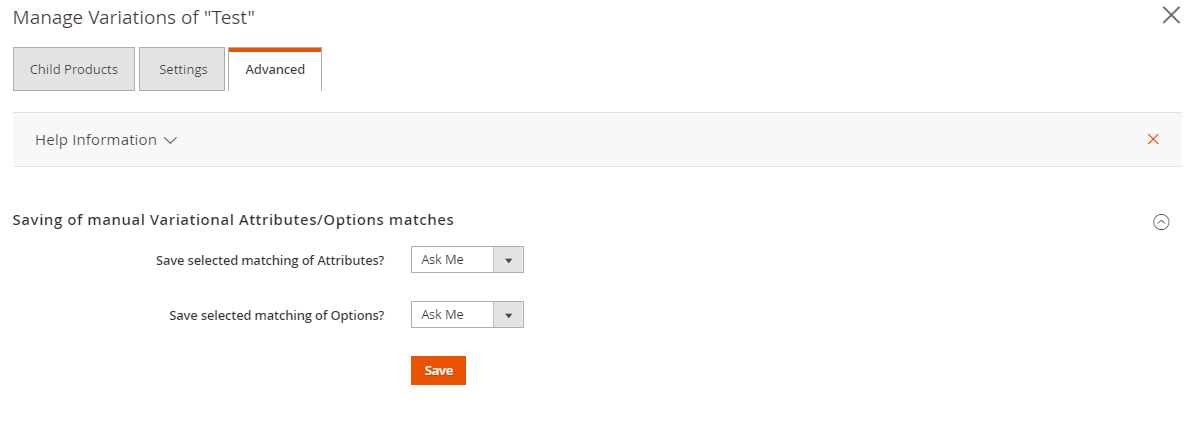
Todas las asociaciones recordadas se mostrarán en la sección Atributos y opciones guardados:

⚠️ Las asociaciones recordadas son una opción de nivel global y están disponibles para los Productos de Variante de Magento en las integraciones de Walmart y Amazon.
Paso 5: Gestionar las variaciones de los productos #
Después de completar la configuración, M2E Pro procesará sus variaciones de producto basándose en las Reglas de sincronía.
En la parrilla de Anuncios, puede comprobar el estado actual de su producto variante:
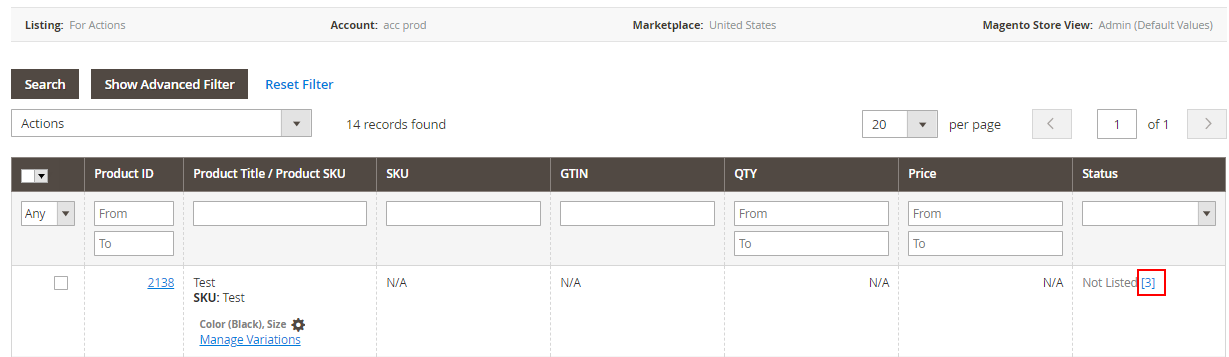
Haga clic en Gestionar Variaciones para gestionar cada variación de producto individualmente.
Vender Producto Magento Variacional con Variante Seleccionada #
Antes de que el producto aparezca en el Canal, puede elegir si desea vender Variaciones de productos Magento como Grupo de variantes Walmart o como Artículos individuales Walmart. Para cambiar al modo Individual, haga clic en el icono de engranaje:
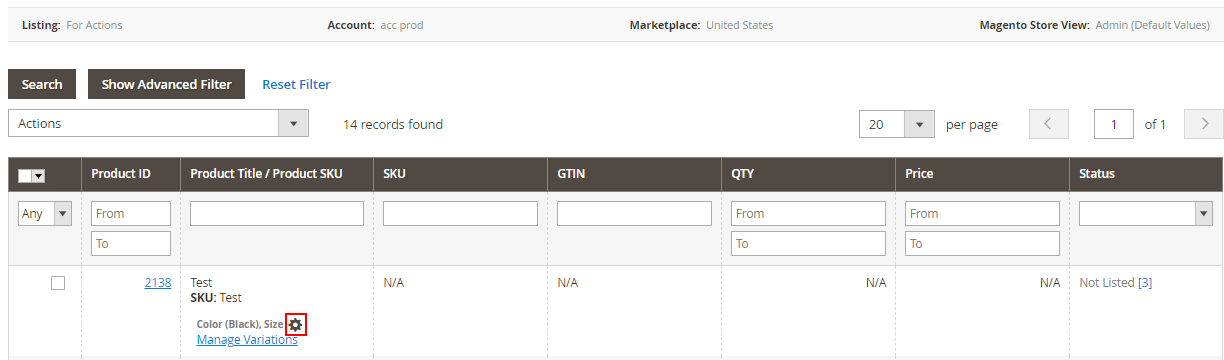
Puede seleccionar las variantes de producto que desea vender como artículos individuales:

Por favor, haga clic en Generar Todas las Variaciones para crear todas las combinaciones únicas posibles para este Producto Variacional Magento. Haciendo clic en Generar variaciones no existentes puede generar sólo aquellas combinaciones que aún no se presentan en este Anuncio.
Tras confirmar su elección, las variaciones de producto relacionadas se mostrarán como Productos de listado individuales en la parrilla de Listados. A partir de este momento, podrá gestionarlos como Productos Magento simples.
⚠️ En su Centro para vendedores de Walmart, cada Variante de producto de la lista se mostrará como un artículo independiente. Walmart organizará las Variaciones de Artículos en un Grupo de Variantes antes de mostrarlas a los compradores.
Tenga en cuenta que M2E Pro no afecta a la decisión de Walmart sobre cómo organizar las Variaciones de Artículos en un Grupo de Variantes. Las Variaciones que haya definido en un único Producto Variacional Magento no necesariamente se agruparán en Walmart.


