
Utilice esta guía para crear una cuenta M2E Pro que vincule el módulo con su Walmart Centro para Vendedores. Vaya a Walmart > Configuraciones > Cuentas, haga clic en Añadir cuenta y, a continuación, complete los siguientes pasos:
Paso 1: Conceda a M2E Pro acceso a la cuenta de Walmart #

Al conceder acceso a M2E Pro, el módulo podrá gestionar los datos de su cuenta de Walmart, es decir, enviar las actualizaciones de inventario a Walmart, importar las ventas de Walmart, etc.
Para empezar, defina un título de cuenta significativo para su uso interno. Debe seleccionar un marketplace en el que esté registrada su cuenta.
Obtenga las credenciales de la API #
La forma de obtener las credenciales de la API depende del marketplace de Walmart.
Para obtener las credenciales API en Walmart EE. UU., siga los siguientes pasos:
- En M2E Pro, vaya a Walmart > Configuración > Cuentas > General > haga clic en Actualizar datos de acceso. Se le redirigirá a la página de autorización de Walmart
- Haga clic en Autorizar
- Una vez que se le redirija de nuevo a M2E Pro, haga clic en Guardar y continuar Editar. La extensión tendrá acceso a los datos de su cuenta de Walmart
Para obtener las credenciales API en Walmart CA, siga los siguientes pasos:
- Inicie sesión en su cuenta de Vendedor del Centro para vendedores.
- En el panel de administración, navega a Configuración > API > ID de consumidor y claves privadas.
- Copie el ID de consumidor y la clave privada generados en los campos correspondientes de la página actual.
- Haga clic en Guardar y continuar con la edición. La extensión tendrá acceso a los datos de su cuenta de Walmart.
⚠️ La clave privada es común para todas las aplicaciones que utiliza. La regeneración de la clave desactivará su clave privada anterior. Esto puede provocar que las aplicaciones dejen de funcionar correctamente.
Ahora puede continuar con la configuración de la cuenta.
Paso 2: Configure la importación de anuncios no gestionados #
Si ya vende en Walmart y desea gestionar su inventario actual de Walmart basándose en los datos de Magento, puede habilitar la opción Importar anuncios no gestionados:
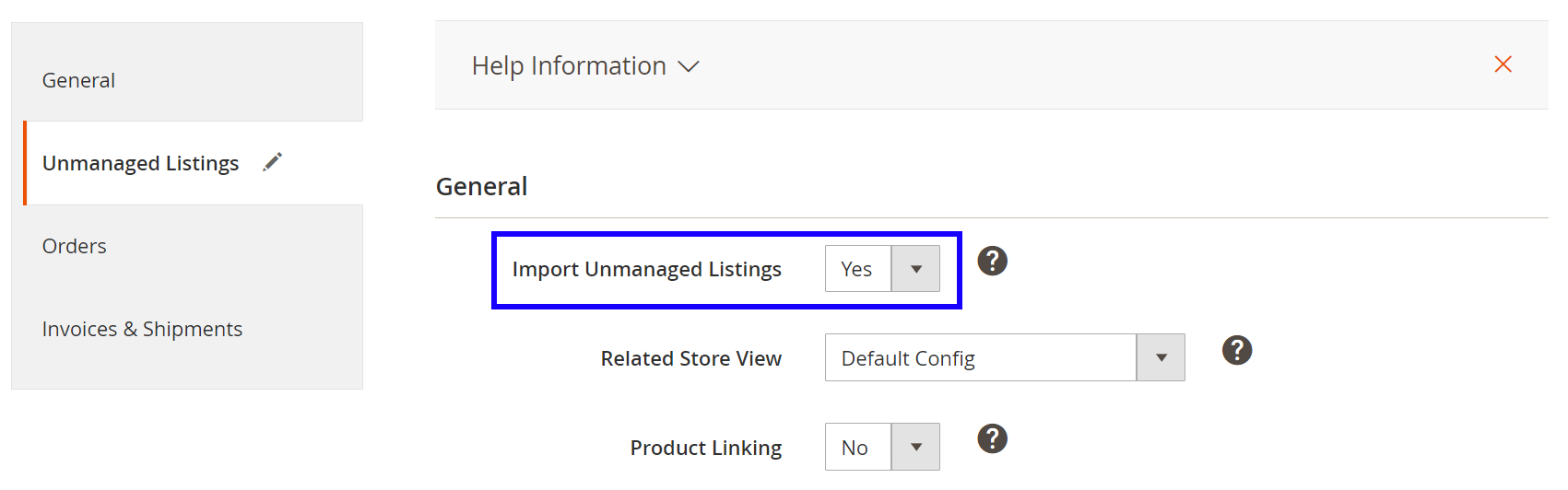
Los artículos no gestionados importados se encuentran en Walmart > Anuncios > No gestionados. Puede vincular los artículos a los productos de Magento y trasladarlos a M2E Pro para su posterior gestión. Consulte este artículo para obtener más información.
Durante la importación inicial, los artículos no gestionados se pueden vincular automáticamente a los productos de Magento en función de los valores de SKU, GTIN, título, etc. Para ello, debe habilitar la opción Vinculación de productos y seleccionar un atributo de Magento relevante.

✅ Puede aplicar la configuración de vinculación a los elementos no gestionados seleccionados mediante el menú Acciones de la página Anuncio.
Paso 3: Configurar la creación de pedidos #
Si desea que M2E Pro gestione sus ventas en Walmart, debe habilitar la opción Crear pedido en Magento. La función se configura por separado para los productos listados por M2E Pro y los productos listados a través de software de terceros:

Con esta opción habilitada, M2E Pro reconocerá automáticamente tus pedidos de Walmart y los importará a la sección Walmart > Ventas > Pedidos. Se creará automáticamente el pedido correspondiente en Magento para cada pedido de Walmart. Como resultado, el stock de productos de Magento se reducirá adecuadamente.
✅ También puede acceder a la configuración de pedidos desde la cuadrícula Pedidos (Integración con Walmart > Ventas > Pedidos).
Establezca la fecha de inicio para que los pedidos de Walmart se creen en Magento. Los pedidos comprados antes de esta fecha no se importarán a Magento.
A continuación, seleccione de qué Vista de tienda se deben tomar los datos del producto cuando se cree el pedido de Magento. Es importante, por ejemplo, hacer coincidir correctamente las opciones de variante de Walmart con las de Magento durante la creación del pedido de Magento.
Si un producto comprado no se encuentra en su catálogo de Magento con el mismo SKU, se puede crear automáticamente. Para ello, configure la opción Producto no encontrado como Crear producto y pedido y defina la Clase de impuesto del producto si procede.
⚠️ Si la opción Crear pedido en Magento está desactivada, M2E Pro no reconocerá tus pedidos de Walmart y no creará los pedidos correspondientes en Magento. Sin embargo, las ventas de tu canal se seguirán importando a M2E Pro. En cualquier momento, puedes revisarlas en Walmart > Ventas > Pedidos.
✅ M2E Pro iniciará un reintento automático para crear el pedido de Magento si el intento inicial falla. La información sobre cada intento se registrará en el Registro de pedidos.
El mecanismo de reintentos automáticos no provoca que se creen pedidos duplicados en Magento para las mismas ventas de Walmart importadas a través de M2E Pro.
Una vez que habilite la creación automática de pedidos de Magento, deberá definir la configuración adicional:
Configuración de pedidos WFS #
En este bloque, puede gestionar la configuración de los pedidos gestionados por Walmart (WFS).

Crear pedido en Magento: elija si se debe crear el pedido dedicado de Magento.
Crear en vista de tienda separada: especifique si los pedidos de Magento para los pedidos correspondientes de WFS deben crearse en una vista de tienda separada.
Vista de tienda: seleccione la vista de tienda en la que M2E Pro debe crear pedidos de Magento para los pedidos de WFS.
Gestionar stock: elija si desea ajustar la cantidad de productos de Magento una vez creado el pedido.
- Sí: después de crear un pedido WFS en Magento, la cantidad de productos se reduce en Magento.
- No: la creación de pedidos WFS en Magento no afecta a la cantidad de productos de Magento.
⚠️ Magento no permite crear pedidos para productos agotados.
Por lo tanto, solo se puede crear un pedido Magento para un pedido WFS correspondiente si su producto Magento tiene suficiente cantidad disponible. Esta regla se aplica incluso si ha desactivado la gestión de existencias para sus ventas WFS en Magento.
Shipping information #
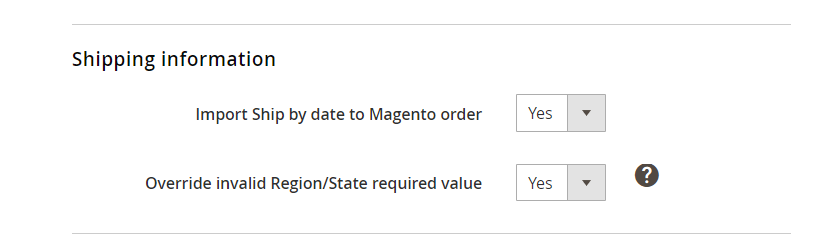
- Importar fecha de envío al pedido de Magento decide si la información de «Fecha de envío» debe importarse a los pedidos de Magento.
ℹ️ Si se establece en No, la información sobre la fecha de envío no se reflejará en la sección de información sobre envío y manipulación de los pedidos de Magento.
- Anular valor no válido de región/estado requerido: establezca en Sí para sustituir automáticamente el valor no válido de región/estado por uno alternativo para el país especificado.
✅ Mantenga la opción habilitada para asegurarse de que los pedidos de Magento se creen incluso si un comprador comete un error al introducir su información de envío.
Número de pedido de Magento #

- Fuente: seleccione si el número de pedido de Magento debe generarse según la configuración de Magento o según el número de pedido de Walmart.
- Prefijo para el número de pedido de Magento: especifique el prefijo que desea añadir al número de pedido de Magento según el tipo de pedido.
Al añadir el prefijo General, puede distinguir los pedidos de Walmart de los pedidos de Magento.
Con el prefijo WFS, puede distinguir los pedidos gestionados por el vendedor de los pedidos gestionados por Walmart.
Reembolso y cancelación #
Active la opción Cancelar o reembolsar si se crea una nota de crédito para cancelar o reembolsar automáticamente el pedido de Walmart después de crear la nota de crédito para el pedido de Magento asociado.

Configuración del cliente #
Especifique cómo M2E Pro debe gestionar los clientes de Magento durante la creación de pedidos en Magento:
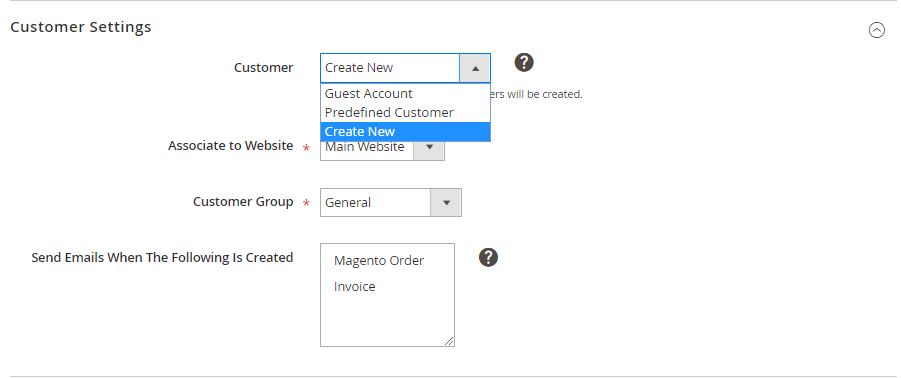
- Cliente: seleccione un cliente para el que se creará un pedido Magento:
- Cuenta de invitado: el sistema no requiere la creación de una cuenta de cliente. La cuenta de invitado predeterminada se definirá como cliente. Para utilizar esta opción, debe habilitar la opción Permitir pago como invitado en Magento: Sistema > Configuración > Ventas > Pago.
- Cliente predefinido: el sistema utilizará el cliente de Magento especificado para todos los pedidos de Walmart relacionados con esta cuenta. Los ID de cliente de Magento se pueden encontrar en Clientes > Administrar clientes.
- Crear nuevo: se creará un nuevo cliente en Magento basándose en la información del comprador que figura en el pedido de Walmart. El correo electrónico del comprador se utilizará como identificador único del cliente. Si este correo electrónico ya existe en Magento, el cliente de Magento relacionado se asociará con el pedido de Walmart en lugar de crear un nuevo cliente.
- Asociar al sitio web: seleccione el sitio web de Magento en el que se debe crear un nuevo cliente.
- Grupo de clientes: seleccione el grupo de clientes de Magento en el que se debe crear un nuevo cliente.
- Enviar correos electrónicos cuando se cree lo siguiente: seleccione determinadas condiciones en las que se deben enviar los correos electrónicos al cliente. Puede mantener pulsada la tecla Ctrl para seleccionar varias opciones. Para utilizar esta opción, el tipo de correo electrónico relacionado debe estar habilitado en su Magento: Sistema > Configuración > Correos electrónicos de ventas.
Configuración de impuestos para pedidos #

Fuente fiscal: seleccione la configuración fiscal que se debe aplicar al pedido de Magento:
- Walmart: se utilizarán los ajustes fiscales configurados en su Walmart Centro para Vendedores.
- Magento: se utilizarán los ajustes fiscales configurados en su Magento.
- Walmart y Magento: se aplicarán los ajustes fiscales de Walmart si se especifican. De lo contrario, se utilizarán los ajustes fiscales de Magento.
- Ninguno: no se aplicarán impuestos.
Mapa de estados de pedido #
Establezca la correspondencia entre los estados de pedido de Walmart y Magento. El estado de su pedido de Magento se actualizará en función de esta configuración.
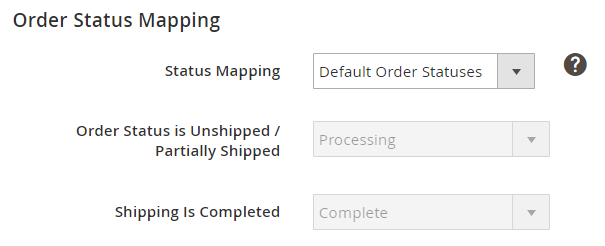
Puede utilizar los estados de pedido predeterminados o personalizarlos según sus necesidades.
Si elige la opción predeterminada, el pedido de Magento tendrá un estado predefinido siempre que el pedido no se haya enviado, se haya enviado parcialmente o se haya enviado por completo en Walmart. Por ejemplo, una vez que el pedido se haya «Enviado» en Walmart, su estado en Magento cambiará a «Completo».
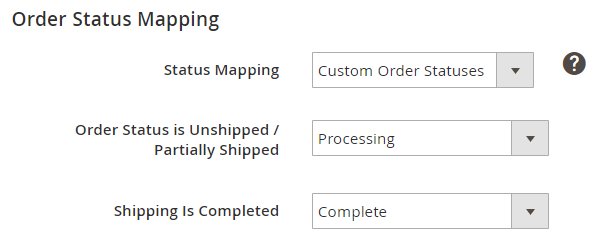
Si por alguna razón no desea que los estados de los pedidos en Walmart y Magento sean totalmente coherentes, configure un mapa personalizado de los estados de los pedidos. Dependiendo del estado de su pedido de Walmart, puede asignarlo manualmente a cualquiera de los estados de pedido disponibles en Magento desde el menú desplegable.
Paso 4: Configurar la creación de facturas y envíos #
También puede habilitar la creación automática de facturas y envíos en su Magento en Integración con Walmart > Configuración > Cuenta > Facturas y envíos.

- Creación de facturas Magento: permite crear automáticamente facturas Magento cuando el estado del pedido es «Sin enviar/Enviado parcialmente».
- Creación de envíos Magento: permite crear automáticamente envíos para los pedidos Magento cuando se envía el pedido asociado en Channel.
⚠️ Si gestionas tus envíos directamente en Walmart o utilizas una herramienta de terceros, se recomienda mantener esta opción habilitada. Esto es necesario para sincronizar toda la información relevante del pedido entre Walmart y Magento.
Una vez que M2E Pro reciba los datos de envío y seguimiento de Walmart, se enviarán al pedido de Magento. A continuación, se creará automáticamente un envío de Magento, sin necesidad de realizar ninguna acción manual.
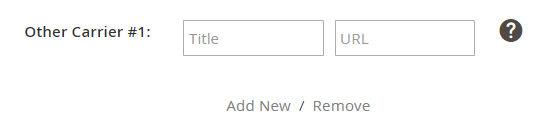
Además, en la sección Facturas y envíos, los vendedores de Walmart EE. UU. y Canadá pueden configurar el envío personalizado para sus pedidos. Para añadir una empresa de transporte, debe introducir su nombre y la URL de su sitio web en las casillas correspondientes. De esta forma, su cliente podrá seguir su compra en el sitio web de la empresa de transporte mediante el número de seguimiento incluido en el pedido. Encontrará más detalles en este artículo.
Una vez que haya configurado todas las opciones, guarde los ajustes.
⚠️ Hay algunos aspectos específicos que se deben tener en cuenta al gestionar productos en Walmart Canadá. Consulte la guía para obtener más información.


