
Sprzedając na różnych marketplace, może zaistnieć konieczność stosowania różnych walut. Niniejszy przewodnik zawiera instrukcje dotyczące prawidłowej konfiguracji ustawień umożliwiających korzystanie z wielu walut.
Ustawienia Magento i M2E Pro #
1. Przejdź do Sklepy > Ustawienia > Konfiguracja > Ogólne > Konfiguracja waluty.
- Upewnij się, że Dozwolone waluty są określone w bloku Opcje waluty w Magento. Przytrzymaj klawisz Ctrl, aby zaznaczyć wiele pozycji.
- Sprawdź, czy usługa kursów walut jest dostępna. W tym celu wprowadź Klucz API i Limit czasu połączenia w sekundach dla jednej z trzech opcji.
- Ustaw Ustawienia importu zaplanowanego, aby kursy walut były regularnie aktualizowane.

ℹ️ Więcej informacji można znaleźć w oficjalnej dokumentacji Magento.
2. Przejdź do Sklepy > Waluta > Kursy walut.
- Wybierz wybraną usługę kursu walutowego dla Usługi importu i kliknij przycisk Importuj. Kurs waluty powinien zostać wyświetlony w tabeli poniżej.

ℹ️ Więcej informacji można znaleźć w oficjalnej dokumentacji Magento.
3. Konwersja standardowych atrybutów ceny Magento odbywa się automatycznie.
Jeśli korzystasz z niestandardowego atrybutu Magento, pamiętaj, aby przejść do Sklepy > Ustawienia > Konfiguracja > M2E Pro > Interfejs i zapasy Magento i włączyć opcję Konwertuj atrybut ceny Magento w sekcji Ilość i cena.
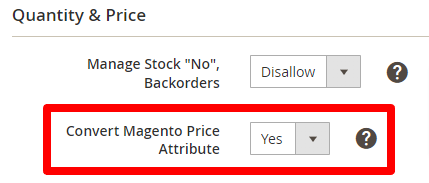
💡 M2E Pro konwertuje wartości z atrybutów Magento tylko z typem wejściowym Price.
4. Automatyczna konwersja cen na kanałach będzie miała wpływ na wartości podane poniżej:
| Polityka/Integracja | eBay | Amazon | Walmart |
| Polityka sprzedaży | Cena Cena Strike-Through Minimalna cena reklamowana | Cena Cena sprzedaży Minimalna cena reklamowana Atrybut ceny z listy | Cena Minimalna cena reklamowana Cena promocyjna Cena porównawcza Koszt wysyłki (nadpisania) |
| Opis Polityki | - | Lista cen (stare wersje) | MSRP / RRP |
| Typ produktu | - | Lista cen (nowe wersje) | - |
| Polityka wysyłki | Koszt Dodatkowy koszt | - | - |
To wszystko; jesteś gotowy do pracy. Od teraz transakcje wielowalutowe będą poprawnie obliczane i wyświetlane w M2E Pro.
Przypadki praktyczne #
1. Jeśli waluta zamówienia nie jest włączona w sekcji Dozwolone waluty lub kurs waluty nie jest określony, w uwagach do zamówienia Magento zostanie wyświetlona następująca uwaga.
Uwaga! Ceny zamówienia są nieprawidłowe. Konwersja nie została przeprowadzona, ponieważ waluta „GBP” nie jest włączona. Zamiast tego użyto domyślnej waluty „EUR”. Należy włączyć walutę w System > Konfiguracja > Konfiguracja waluty.
Ponadto zobaczysz następujące powiadomienie w zamówieniu kanału w M2E Pro.

2. Jeśli źródłem ceny jest niestandardowy atrybut Magento, upewnij się, że ma on typ wprowadzania Cena.
W przeciwnym razie M2E Pro nie konwertuje wartości cen.
3. Jeśli przeliczanie walut nie jest ustawione w Magento dla widoku sklepu, który jest używany na liście M2E, zobaczysz taki komunikat pod M2E Listing > Edit Settings > Selling > Policies.
"Waluta nie jest dozwolona w ustawieniach waluty dla widoku sklepu w Magento. Konwersja waluty nie zostanie wykonana".

W takim przypadku wartość z atrybutu ceny zostanie wysłana do Amazon bez przeliczenia.
Jeśli konwersja waluty jest odpowiednio ustawiona, pojawi się następujący komunikat.

4. Należy pamiętać, że na Amazon waluta zawsze zależy od lokalnej waluty Marketplace.
Oznacza to, że nie można na przykład sprzedawać w euro na Amazon Sweden. Ceny na Amazon Sweden będą wyświetlane w koronach szwedzkich.


