
Sprzedając na Amazon, możesz przekazać wszystkie kwestie związane z przechowywaniem zapasów i wysyłką do samego kanału za pomocą usługi Fulfillment by Amazon (FBA). M2E Pro oferuje również wsparcie dla FBA, umożliwiając sprzedawcom importowanie i zarządzanie produktami i zamówieniami realizowanymi przez Amazon.
💡 Obejrzyj ten film, aby dowiedzieć się, jak skonfigurować Amazon FBA w M2E Pro.
Jak zarządzać produktami FBA #
Aby skonfigurować zarządzanie pozycjami FBA w M2E Pro, najpierw upewnij się, że Twoje produkty zostały dodane do M2E Pro Listings i są już na liście Amazon. Domyślnie pozycje na listach mają typ realizacji MFN, co oznacza, że są realizowane przez sprzedawcę.
Aby rozpocząć zarządzanie pozycjami MFN jako FBA, należy przełączyć je na realizację Amazon (jak w AFN).
⚠️ Przed zmianą typu realizacji pozycji należy pamiętać, że:
- Przełączenie na AFN/MFN jest dostępne tylko w przypadku, gdy dla danej pozycji nie są aktualnie uruchomione żadne akcje.
- Tylko produkty proste i podrzędne mogą mieć zdefiniowany typ realizacji.
Aby przełączyć swoje pozycje do usługi Amazon fulfillment, wykonaj następujące kroki:
- Przejdź do swojej oferty M2E Pro i przełącz się na tryb widoku centralnego sprzedawcy na górze siatki.
- Wybierz wszystkie odpowiednie pozycje i wyślij akcję Switch to AFN z menu akcji masowych.

ℹ️ Jeśli masz istniejące zapasy Amazon FBA, które nie są zarządzane przez M2E Pro, możesz je zaimportować za pomocą funkcji Niezarządzane listy. Typ realizacji AFN zostanie zachowany, więc nie ma potrzeby przełączania po przeniesieniu pozycji do oferty.
Po ustawieniu typu realizacji pozycji na AFN można kontynuować zarządzanie pozycją tak jak każdym zwykłym produktem w M2E Pro, w tym śledzenie bieżącej ilości pozycji AFN:

Lista tego samego produktu jako pozycji FBA i FBM jednocześnie #
W razie potrzeby możesz zapewnić zarówno opcje FBA, jak i FBM (Fulfillment by Merchant) dla produktu Magento w M2E Pro. W tym celu należy dwukrotnie umieścić pozycję na liście pod tym samym numerem ASIN/ISBN.
✅ Kliknij tutaj, aby uzyskać szczegółowe instrukcje na temat listy tego samego produktu Magento pod wieloma numerami ASIN/ISBN.
Najlepszym sposobem na to jest rozdzielenie pozycji AFN i MFN na dwie różne oferty. Podczas konfigurowania jednej z tych ofert należy odpowiednio skonfigurować ustawienia SKU. Jest to konieczne, aby przypisać różne jednostki SKU do tego samego produktu.
Możesz wybrać jedną z trzech opcji modyfikacji SKU produktu:
- Wybierz inne źródło SKU (na przykład identyfikator produktu lub atrybut Magento).
- Modyfikacja jednostki SKU przy użyciu określonego prefiksu, postfiksu lub szablonu
- Generowanie nowej losowej wartości SKU
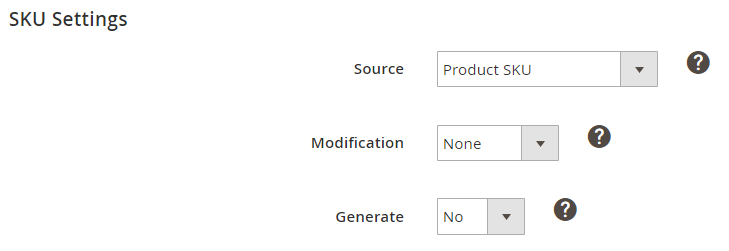
✅ Aby edytować ustawienia SKU istniejącej oferty, kliknij przycisk Edytuj ustawienia > Sprzedaż w górnej części siatki Produkty.
W rezultacie wersje AFN i MFN Twojej pozycji będą miały różne SKU na liście, a Ty unikniesz konfliktów SKU po stronie Amazon.
Gdy pozycje znajdą się na liście Amazon, pamiętaj, aby przełączyć opcję realizacji z MFN na AFN dla pozycji w ofercie FBA.
Jak zsynchronizować zapasy FBA z Magento #
Możesz ustawić M2E Pro tak, aby automatycznie aktualizował zapasy produktów w Magento Inventory Source na podstawie ilości odpowiedniego produktu Amazon FBA.
W tym celu należy przejść do konfiguracji konta (Amazon Integration > Configuration > Accounts) i włączyć odpowiednią opcję w zakładce FBA Inventory.

Gdy wartość QTY produktu FBA zostanie zgłoszona przez Amazon, zostanie ona zaimportowana do predefiniowanego źródła zapasów. Wybierz potrzebne źródło zapasów lub utwórz nowe, klikając Zarządzaj źródłami, jeśli nie chcesz, aby informacje o zapasach produktów FBA miały jakikolwiek wpływ na zapasy Magento.

⚠️ Aby korzystać z importu zapasów Amazon FBA, moduł zarządzania zapasami (dawniej MSI) musi być włączony dla Adobe Commerce.
Jak zarządzać zamówieniami FBA #
M2E Pro automatycznie importuje zarówno zamówienia zrealizowane przez sprzedawcę, jak i Amazon. Aby uprościć wyszukiwanie zamówień FBA, użyj filtra Realizacja zamówień w siatce zamówień (Integracja Amazon > Sprzedaż > Zamówienia):

Podobnie jak w przypadku każdego zwykłego zamówienia Amazon FBM, można wyświetlić wszystkie niezbędne informacje o zamówieniach FBA, takie jak status, szczegóły wysyłki, magazyn AFN itp. Większość opcji zarządzania zamówieniami jest również dostępna dla zamówień realizowanych przez Amazon.
⚠️ Nie można zarządzać wysyłkami dla zamówień realizowanych przez Amazon w Magento lub M2E Pro. Zamówienia FBA są wysyłane wyłącznie za pośrednictwem Amazon Fulfillment Center.
Aby skonfigurować preferencje dotyczące obsługi zamówień realizowanych przez Amazon, przejdź do sekcji Ustawienia zamówień FBA w zakładce Zamówienia (Integracja Amazon > Konfiguracja > Konta):
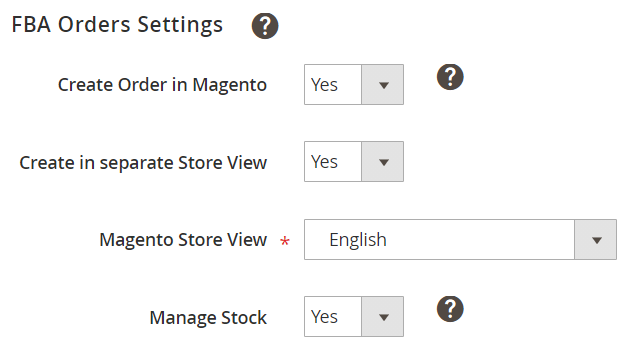
Można tam ustawić M2E Pro, aby tworzył zamówienia Magento dla odpowiadających im zamówień FBA, włączając dedykowaną opcję. W razie potrzeby wybierz widok sklepu, w którym M2E Pro ma przechowywać zamówienia Magento utworzone dla zamówień zrealizowanych przez Amazon.
ℹ️ Aby oddzielić zamówienia Amazon FBA od zamówień Magento, można wskazać określony prefiks, który zostanie dodany do numeru zamówienia Magento (np. amzfba000001400).
Opcję tę można znaleźć w sekcji Magento Order Number w zakładce Orders (Amazon Integration > Configuration > Accounts).
W zależności od potrzeb biznesowych możesz wybrać, czy zapasy sprzedaży FBA powinny być zarządzane w Magento, czy nie.
Włączenie opcji Zarządzaj zapasami spowoduje, że ilość produktu Magento zostanie odpowiednio zmniejszona po utworzeniu zamówienia FBA w Magento. Jeśli ustawisz tę opcję na „Nie”, nie będzie to miało wpływu na ilość produktu Magento.
⚠️ Magento nie pozwala na tworzenie zamówień dla produktów, których nie ma w magazynie.
W związku z tym zamówienie Magento może zostać utworzone dla odpowiadającego mu zamówienia FBA tylko wtedy, gdy produkt Magento ma wystarczającą dostępną ilość. Zasada ta ma zastosowanie nawet w przypadku wyłączenia zarządzania zapasami dla sprzedaży FBA w Magento.


