
ℹ️ Nie ma możliwości wyłączenia importu zamówień z Amazon, ale można wyłączyć tworzenie zamówień Magento, jeśli nie chcesz, aby zamówienia Magento były tworzone dla odpowiednich zamówień Amazon.
✅ Możesz również uzyskać dostęp do ustawień zamówień z poziomu tabeli Zamówienia (Integracja z Amazon > Sprzedaż > Zamówienia).
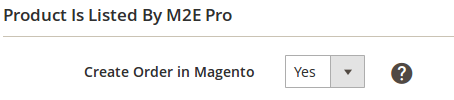
Ustaw opcję Tak dla opcji Utwórz zamówienia w Magento, jeśli chcesz utworzyć zamówienia Magento dla zakupów dokonanych dla pozycji wymienionych w ofercie Amazon za pośrednictwem M2E Pro.
✅ M2E Pro zainicjuje automatyczną ponowną próbę utworzenia zamówień Magento, jeśli pierwsza próba zakończyła się niepowodzeniem. W regularnych odstępach czasu zostaną podjęte trzy kolejne próby.
M2E Pro może ponownie spróbować utworzyć zamówienia Magento, jeśli odpowiednie zamówienia kanału zostaną zaktualizowane z pewnymi zmianami.
⚠️ Mechanizm automatycznych ponownych prób nie powoduje tworzenia podwójnych zamówień w Magento dla tej samej sprzedaży kanałowej importowanej za pośrednictwem M2E Pro.
Wybierz datę rozpoczęcia tworzenia zamówień kanałów w Magento. Zamówienia zakupione przed tą datą nie zostaną zaimportowane do Magento.
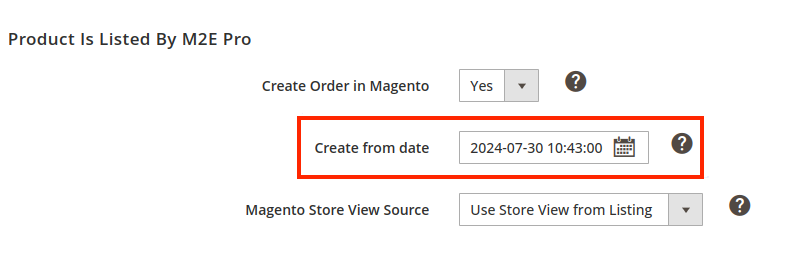
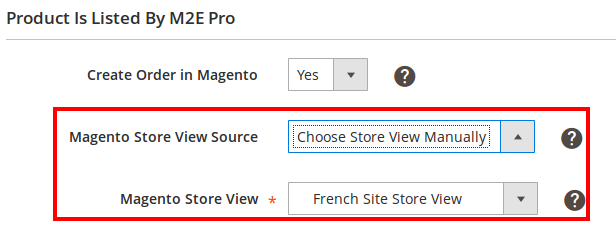
Wybierz Widok sklepu, w którym ma zostać umieszczone utworzone zamówienia Magento.
- Użyj widoku sklepu z listy — zamówienia Magento zostaną utworzone dla tego samego widoku sklepu, który jest podany w ustawieniach oferty.

- Wybierz widok sklepu ręcznie — określ ręcznie, który widok sklepu ma być używany do tworzenia zamówień Magento.
Produkt jest w ofercie wystawiony przez inne oprogramowanie #
Ustaw opcję Tak dla opcji Utwórz zamówienia w Magento, jeśli chcesz utworzyć zamówienia Magento dla zakupów dokonanych dla pozycji, które zostały wystawione bezpośrednio na Amazon lub przy użyciu innego narzędzia (nie M2E Pro).

✅ Jeśli pierwsza próba utworzenia zamówień w Magento nie powiedzie się, M2E Pro zainicjuje automatyczną ponowną próbę. Trzy kolejne próby zostaną uruchomione w regularnych odstępach czasu.
M2E Pro może ponownie spróbować utworzyć zamówienia Magento, jeśli odpowiednie zamówienia kanału zostaną zaktualizowane z pewnymi zmianami.
⚠️ Mechanizm automatycznej ponownej próby nie powoduje tworzenia podwójnych zamówień w Magento dla tej samej sprzedaży kanałowej importowanej za pośrednictwem M2E Pro.
Wybierz datę rozpoczęcia tworzenia zamówień Amazon w Magento. Zamówienia złożone przed tą datą nie zostaną zaimportowane do Magento.

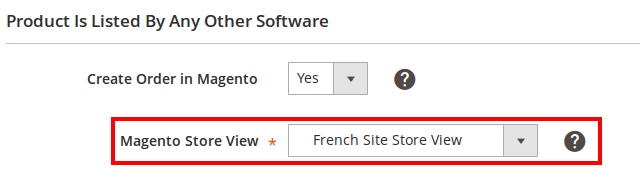
Wybierz Widok sklepu, w którym ma zostać umieszczone utworzone zamówienia Magento.
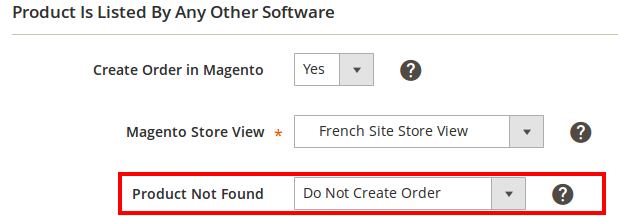
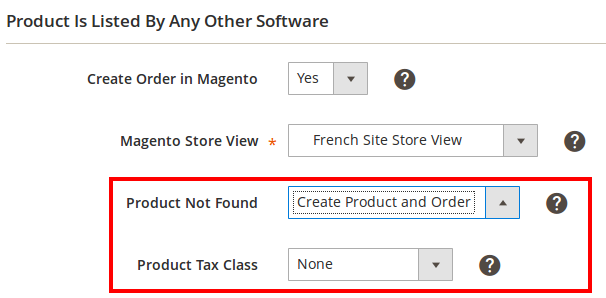
Ustaw, co należy zrobić, jeśli zakupiona pozycja nie została znaleziony w katalogu Magento z tym samym numerem SKU. Możesz wybrać jedną z następujących opcji:
- Nie twórz zamówień — zamówienia Magento nie zostaną utworzone dla takich pozycji.
- Utwórz produkt i zamówienia — produkt i zamówienia Magento zostaną utworzone na podstawie zamówień Amazon (w tym przypadku można określić klasę podatkową produktu w celu utworzenia produktu Magento).
Ustawienia zamówień FBA #
W tym bloku można zarządzać ustawieniami zamówień realizowanych przez Amazon (FBA).

Utwórz zamówienia w Magento – wybierz, czy ma zostać utworzone dedykowane zamówienie Magento.
Utwórz w oddzielnym widoku sklepu – określ, czy zamówienia Magento dla odpowiednich zamówień Amazon FBA mają być tworzone w oddzielnym widoku sklepu.
Widok sklepu – wybierz widok sklepu, w którym M2E Pro ma tworzyć zamówienia Magento dla zamówień Amazon FBA.
Zarządzaj stanem magazynowym – wybierz, czy chcesz dostosować ilość produktów Magento po utworzeniu zamówienia.
- Tak – po utworzeniu zamówienia FBA w Magento, ilość produktu zmniejsza się w Magento.
- Nie – utworzenie zamówień FBA w Magento nie ma wpływu na ilość produktów w Magento.
⚠️ Magento nie pozwala na tworzenie zamówień na produkty, których nie ma na stanie.
W związku z tym zamówienia Magento mogą zostać utworzone dla odpowiedniego zamówienia FBA tylko wtedy, gdy produkt Magento jest dostępny w wystarczającej ilości. Zasada ta obowiązuje nawet wtedy, gdy wyłączyłeś zarządzanie zapasami dla sprzedaży FBA w Magento.
✅ Zapoznaj się ze szczegółowym przewodnikiem dotyczącym zarządzania produktami i zamówieniami Amazon FBA w M2E Pro.
Informacje dotyczące wysyłki #
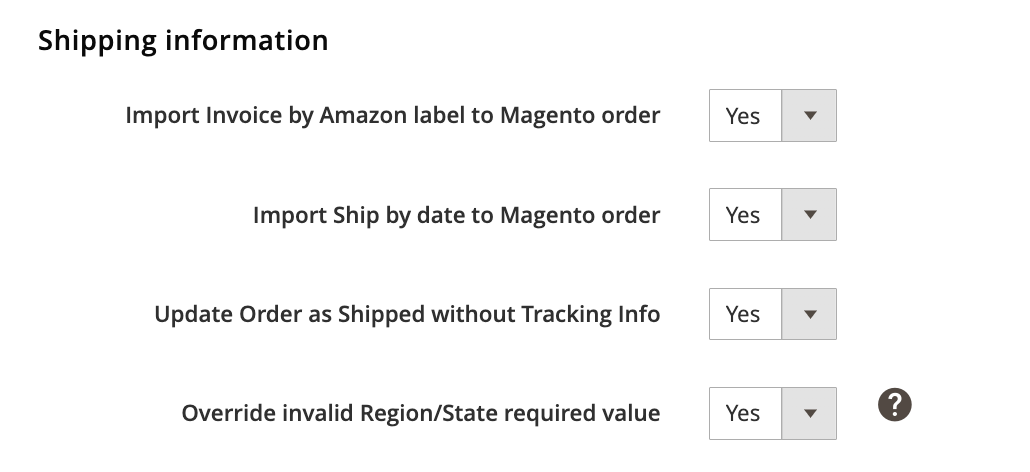
- Importuj fakturę Amazon do zamówień Magento – zdecyduj, czy faktura Amazon musi być importowana do zamówień Magento.
ℹ️ Jeśli ustawione na No, etykieta Invoice by Amazon nie będzie wyświetlana w sekcji Shipping & Handling Information w zamówieniach Magento.
- Importuj datę wysyłki do zamówień Magento – zdecyduj, czy informacje o dacie wysyłki muszą być importowane do zamówień Magento.
ℹ️ Jeśli ustawisz opcję Nie, informacje o dacie wysyłki nie będą wyświetlane w sekcji Informacje o wysyłce i obsłudze zamówień Magento.
- Zaktualizuj zamówienia jako wysłane bez informacji o śledzeniu – zdecyduj, czy M2E Pro powinno oznaczać zamówienia Amazon bez informacji o śledzeniu jako wysłane.
✅ Więcej informacji na temat zarządzania szczegółami wysyłki w M2E Pro można znaleźć w tym artykule.
- Zastąp nieprawidłową wartość wymaganą dla regionu/stanu — ustaw opcję Tak, aby automatycznie zastąpić nieprawidłową wartość regionu/stanu alternatywną wartością dla określonego kraju.
✅ Zostaw tę opcję włączoną, żeby mieć pewność, że zamówienia Magento będą tworzone nawet wtedy, gdy kupujący popełni błąd przy wpisywaniu danych do wysyłki.
Numer zamówień Magento #
Określ źródło numeru zamówień Magento.
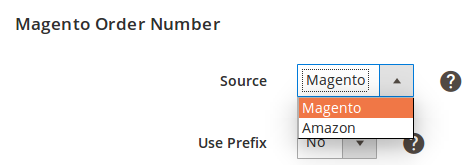
- Magento – pobiera ustawienia numeru zamówienia z Magento;
- Amazon – pobiera numer zamówienia zwrócony przez Amazon.
Możesz oznaczyć swoje zamówienia za pomocą prefiksów dla każdego typu zamówienia Amazon, w tym B2B, Prime i FBA.
Jeśli dodasz prefiks Ogólny, zostanie on zastosowany do wszystkich zamówień wraz z oznaczeniami typu.
Na przykład masz zamówienie o numerze 141-4423723-6495633. Ustawiasz prefiks Ogólny dla wszystkich zamówień Amazon amz. Oznacza to, że numer zamówienia będzie wyświetlany jako amz141-4423723-6495633. Jeśli ustawisz również prefiksy dla typów zamówień, zostaną one również dodane do numeru, np. amzfba141-4423723-6495633 lub amzb2b141-4423723-6495633.

- Użyj jako identyfikator zamówień sprzedawcy — ustaw opcję na Tak, aby dołączyć numer zamówienia Magento do szczegółów zamówienia Amazon. Po utworzeniu zamówienia Magento jego numer zostanie przesłany do zamówień kanału jako identyfikator zamówień sprzedawcy.
Rezerwacja ilości #
Ta opcja pozwala ustawić, jak długo ilość pozycji powinna być zarezerwowana po zakupie. Możesz wybrać okres rezerwacji od 1 do 14 dni.

Rezerwacja ilości zostanie wykorzystana podczas tworzenia zamówień w Magento lub zwolniona po upływie terminu rezerwacji ilości.
Na przykład, produkt Magento ma ilość = 10. W ustawieniach konta określono rezerwację na 1 dzień.
1 pozycja została kupiona na Amazon. W momencie utworzenia zamówień na Amazon, ilość produktu Magento wynosi 9.
⚠️ Rezerwacja jest wymagana, jeśli włączono tworzenie zamówień Magento. Domyślnie obowiązuje termin „1 dzień”.
M2E Pro zarezerwuje ilość pozycji tylko wtedy, gdy opcje „Zarządzaj zapasami” i „Zmniejsz zapasy po złożeniu zamówień” są włączone w Magento w sekcji Sklepy > Ustawienia > Konfiguracja > Katalog > Zapasy:

Zwroty i anulowanie #
Ustaw swoje preferencje dotyczące zwrotów i anulowania Twoich zamówień w serwisie Amazon.
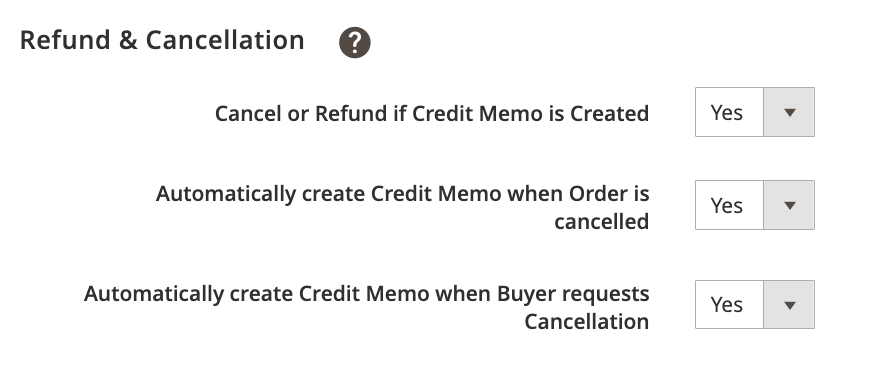
- Anuluj lub zwróć pieniądze, jeśli utworzono notę kredytową — ustaw tę opcję na Tak, aby automatycznie anulować lub zwrócić pieniądze za pozycje związane z zamówieniami Amazon po utworzeniu noty kredytowej Magento.
- Automatyczne tworzenie not kredytowych w przypadku anulowania zamówień — ustaw tę opcję na Tak, jeśli chcesz, aby M2E Pro automatycznie tworzyło noty kredytowe w Magento w przypadku anulowania płatnych zamówień w Amazon.
- Automatyczne tworzenie not kredytowych w przypadku żądania anulowania przez kupującego — ustaw tę opcję na Tak, jeśli chcesz, aby M2E Pro automatycznie tworzyło noty kredytowe w Magento po otrzymaniu żądania anulowania od kupującego.
✅ Więcej informacji na temat anulowania zamówień w serwisie Amazon i zwrotu kosztów można znaleźć w tym artykule.
Ustawienia klienta #
Określ ustawienia klienta dla zamówień Magento utworzonych przez M2E Pro.
Klient – wybierz, czy chcesz użyć istniejącego klienta, czy utworzyć nowego.

Konto gościa – system nie wymaga utworzenia konta klienta. Zamiast tego zostanie użyte domyślne konto gościa.
ℹ️ Aby skorzystać z tej opcji, należy włączyć opcję Magento Guest Checkout w zakładce Sklep > Ustawienia > Konfiguracja > Sprzedaż -> Realizacja zamówienia.
Predefiniowany klient – system wykorzystuje predefiniowanego klienta.
ℹ️ Identyfikator klienta można znaleźć w Magento Klienci > Tabela wszystkich klientów.
Utwórz nowy – w systemie Magento zostanie utworzony nowy klient.
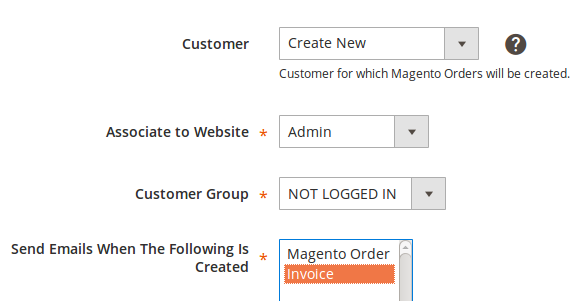
- Powiąż z witryną internetową – witryna internetowa, dla której zostanie utworzone konto klienta.
- Grupa klientów – grupa klientów, do której zostanie przypisany klient.
- Wysyłaj e-maile po utworzeniu – umożliwia powiadamianie klienta o utworzeniu zamówień i/lub faktury w Magento. Niezbędne wiadomości e-mail zostaną wysłane zgodnie z ustawieniami Magento w sekcji Sklepy > Ustawienia > Konfiguracja > Sprzedaż > E-maile dotyczące sprzedaży. (Przytrzymaj klawisz Ctrl, aby wybrać więcej niż jedną opcję).
ℹ️ Adres e-mail jest unikalnym identyfikatorem klienta w systemie Magento. Jeśli adres e-mail kupującego już istnieje w systemie Magento, M2E Pro powiąże zamówienia kanału z istniejącym klientem Magento. Nie zostanie utworzony nowy klient.
Dane klientów Magento zostaną odpowiednio zaktualizowane, jeśli otrzymane adresy rozliczeniowe i wysyłkowe, identyfikator regionu, drugie imię/inicjał nie będą zgodne z istniejącymi danymi Magento. Pomoże to zachować dokładność informacji o klientach.

Importuj nazwę firmy kupującego dla zamówień B2B – ustaw opcję Tak, jeśli chcesz, aby M2E Pro importowało nazwę firmy kupującego do zamówień Amazon B2B.
Ustawienia podatkowe zamówień #
Wybierz, które ustawienia podatkowe powinny być stosowane do zamówień Magento:

Źródło podatku #
- Amazon — zamówienia Magento wykorzystują ustawienia podatkowe z ofert Amazon.
- Magento — zamówienia Magento wykorzystują ustawienia podatkowe Magento.
- Amazon i Magento — jeśli w zamówieniu Amazon znajdują się ustawienia podatkowe, są one wykorzystywane w zamówieniach Magento, w przeciwnym razie wykorzystywane są ustawienia podatkowe Magento.
- Brak — ustawienia podatkowe Amazon i Magento są ignorowane.
Wyklucz podatek pobierany przez Amazon (tylko w Stanach Zjednoczonych) #
ℹ️ Ta opcja pojawia się, jeśli ustawisz Źródło podatku na Amazon lub Amazon i Magento.
Określ, czy podatek pobierany przez Amazon powinien być wyłączony z zamówień.
Wybierając opcję Tak, możesz wybrać stany USA, dla których podatek w zamówieniach Magento ma być wyłączony.
Kliknij Wybierz stany, aby wyświetlić wstępnie wybrane stany (na podstawie danych Amazon z dnia 23.09.2020 r.):

Ponieważ liczba stanów USA uprawnionych do przetwarzania podatków od zamówień może ulec zmianie, tutaj można wybrać stany do wykorzystania w przyszłości.
✅ Więcej informacji na temat pobierania podatków przez marketplace można znaleźć tutaj.
Wyklucz brytyjski podatek VAT pobierany przez Amazon #
ℹ️ Ta opcja pojawia się, jeśli ustawisz Źródło podatku na Amazon lub Amazon i Magento.
- Brak – podatek VAT nie zostanie wyłączony i będzie widoczny we wszystkich zamówieniach.
- Wszystkie zamówienia z wysyłką do Wielkiej Brytanii – M2E Pro wyłączy podatek VAT ze wszystkich zamówień z wysyłką do Wielkiej Brytanii.
- Zamówienia o wartości poniżej 135 GBP – M2E Pro wyłączy podatek VAT z zamówień o łącznej wartości poniżej 135 GBP.
Wyklucz podatek VAT EOG pobierany przez Amazon #
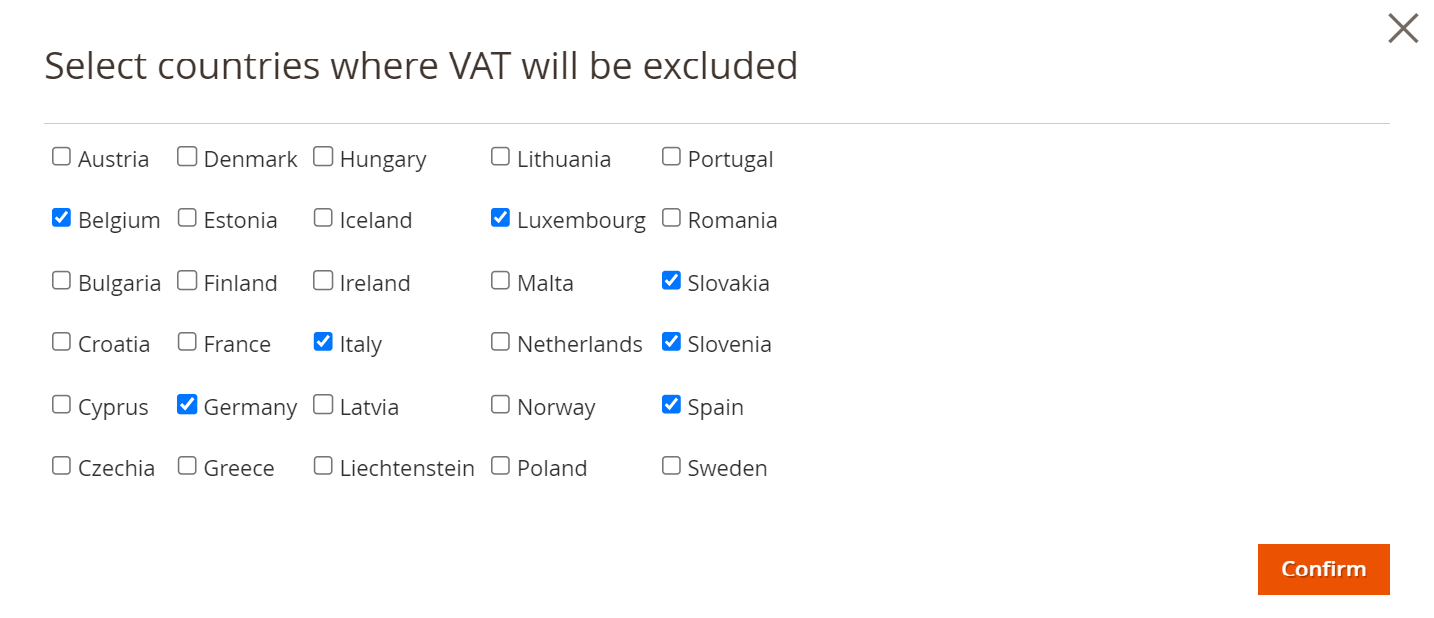
Ta opcja pozwala nie uwzględniać podatku VAT w zamówieniach z wysyłką do krajów EOG. Jeśli opcja jest włączona, można wybrać kraje EOG, dla których należy wykluczyć podatek VAT.
Zaokrąglanie stawek podatkowych #
Włącz tę opcję, aby zaokrąglić miejsca dziesiętne stawek podatkowych przed ich wyświetleniem w zamówieniach Magento. Dzięki temu wartości stawek podatkowych z miejscami dziesiętnymi zostaną przekształcone na najbliższą wartość bez miejsc dziesiętnych. Na przykład 7,63% zostanie zaokrąglone w górę do 8%, a 8,4% do 8%.
⚠️ Zaokrąglanie stawek podatkowych z dziesiętnymi może prowadzić do niedokładności w obliczaniu cen i powodować rozbieżności w ostatecznej cenie. Dlatego przed włączeniem tej opcji należy rozważyć wymagania dotyczące dokładności obliczania cen oraz to, czy różnica między zaokrągloną a pierwotną stawką podatkową jest akceptowalna dla Twojej firmy.
Numer rejestracyjny podatku importowego do Magento zamówienia #
Ta opcja umożliwia M2E Pro importowanie numerów identyfikacji podatkowej do zamówień Magento i wyświetlanie ich jako VAT w sekcji adresu wysyłki.
ℹ️ Import numerów identyfikacji podatkowej do zamówień Magento jest dostępny dla marketplace Wielkiej Brytanii, Niemiec, Francji, Włoch, Hiszpanii, Polski, Szwecji, Turcji i Brazylii.
Mapowanie statusów zamówień #
Ustaw zgodność między statusami zamówień Amazon i Magento. Status Twojego zamówienia Magento zostanie zaktualizowany na podstawie tych ustawień.

Możesz użyć domyślnych statusów zamówień lub dostosować je do swoich potrzeb.
Jeśli wybierzesz opcję domyślną, zamówienie Magento będzie miało predefiniowany status za każdym razem, gdy zamówienie zostanie niewysłane/częściowo lub w pełni wysłane na Amazon. Na przykład, gdy zamówienie zostanie „Wysłane” na Amazon, jego status w Magento zmieni się na „Ukończone”.
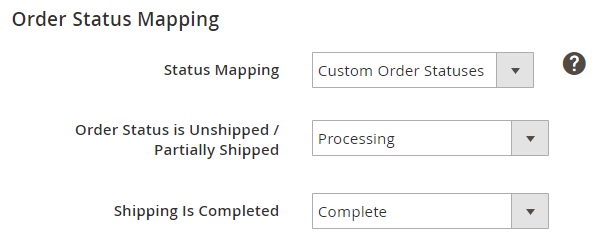
Jeśli z jakiegoś powodu nie chcesz, aby statusy zamówień w Amazon i Magento były w pełni spójne, ustaw niestandardowe mapowanie statusu zamówienia. W zależności od statusu zamówienia Amazon, możesz ręcznie dopasować go do dowolnego z dostępnych statusów zamówień Magento z rozwijanego menu.


