Po otrzymaniu zamówień z TikTok Shop w sklepie Adobe Commerce (Magento) za pośrednictwem M2E Connect, kwota podatku wyświetlana w zamówieniu zależy od trzech głównych ustawień:
- Ustawienia podatkowe Adobe Commerce (Magento)
- Ustawienia podatkowe TikTok Shop
- Ustawienia podatkowe M2E Connect
Przejdźmy przez każdy z nich, aby zrozumieć, w jaki sposób podatki są obliczane i wyświetlane w zamówieniach Magento.
Ustawienia podatkowe Adobe Commerce (Magento) #
Magento używa Klas Podatkowych, Stref i Stawek Podatkowych oraz Reguł Podatkowych, aby określić kwotę podatku, która zostanie zastosowana do produktów.
Klasy podatkowe #
Magento posiada trzy rodzaje klas podatkowych:
- Klasa podatkowa produktu – dotyczy produktów.
- Customer Tax Class – dotyczy grup klientów.
- Klasa podatku od wysyłki – dotyczy kosztów wysyłki.
Można je przeglądać i edytować w sekcji Sklepy > Ustawienia > Konfiguracja > Sprzedaż > Podatek.
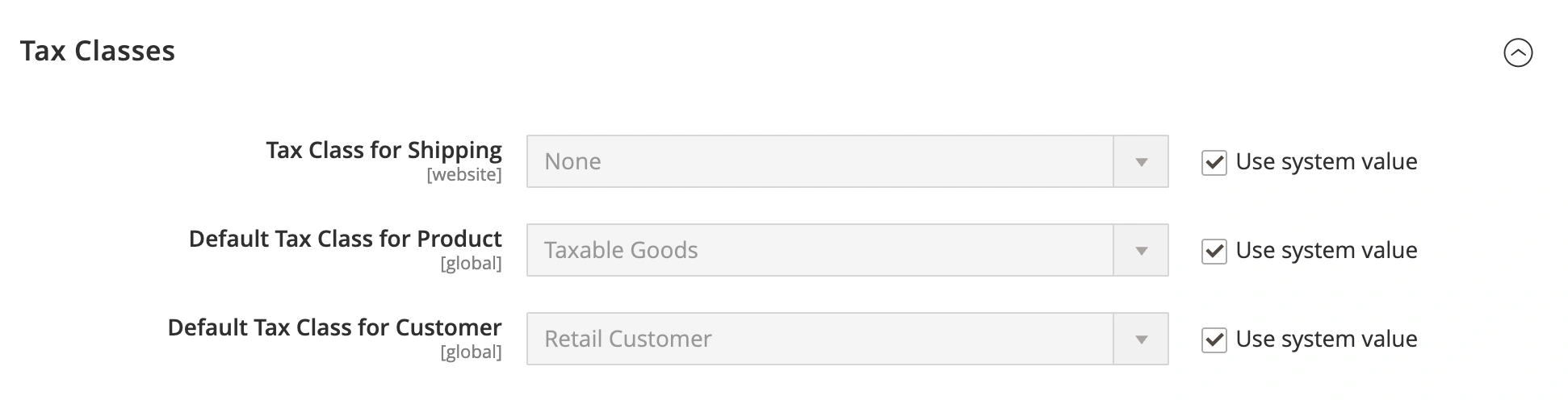
Każdy produkt i grupa klientów ma przypisaną domyślną klasę podatkową, ale w razie potrzeby można ją zmienić ręcznie.
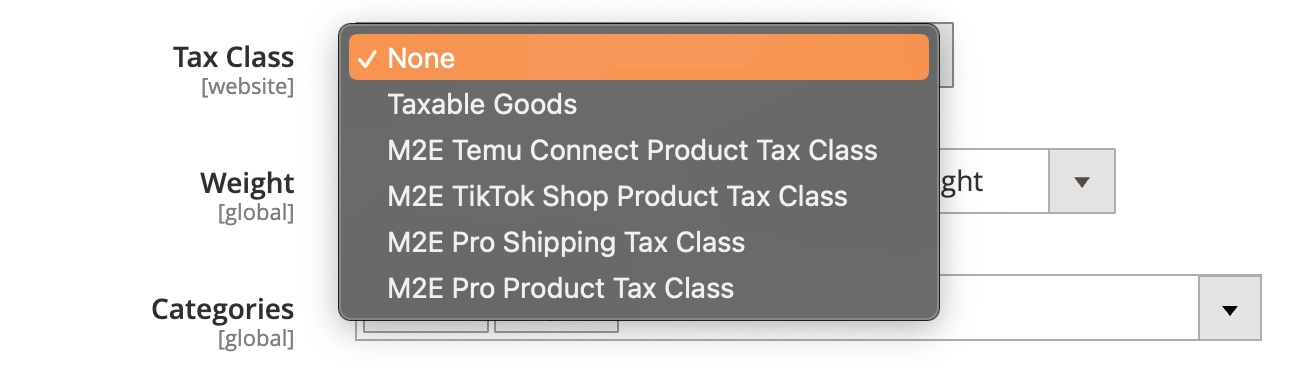
Aby zmienić klasę podatkową produktu Magento, użyj opcji Klasa podatkowa w ustawieniach produktu Magento:
Aby zmienić klasę podatkową grupy klientów, przejdź do Klienci > Grupy klientów > Klasa podatkowa:

Strefy i stawki podatkowe #
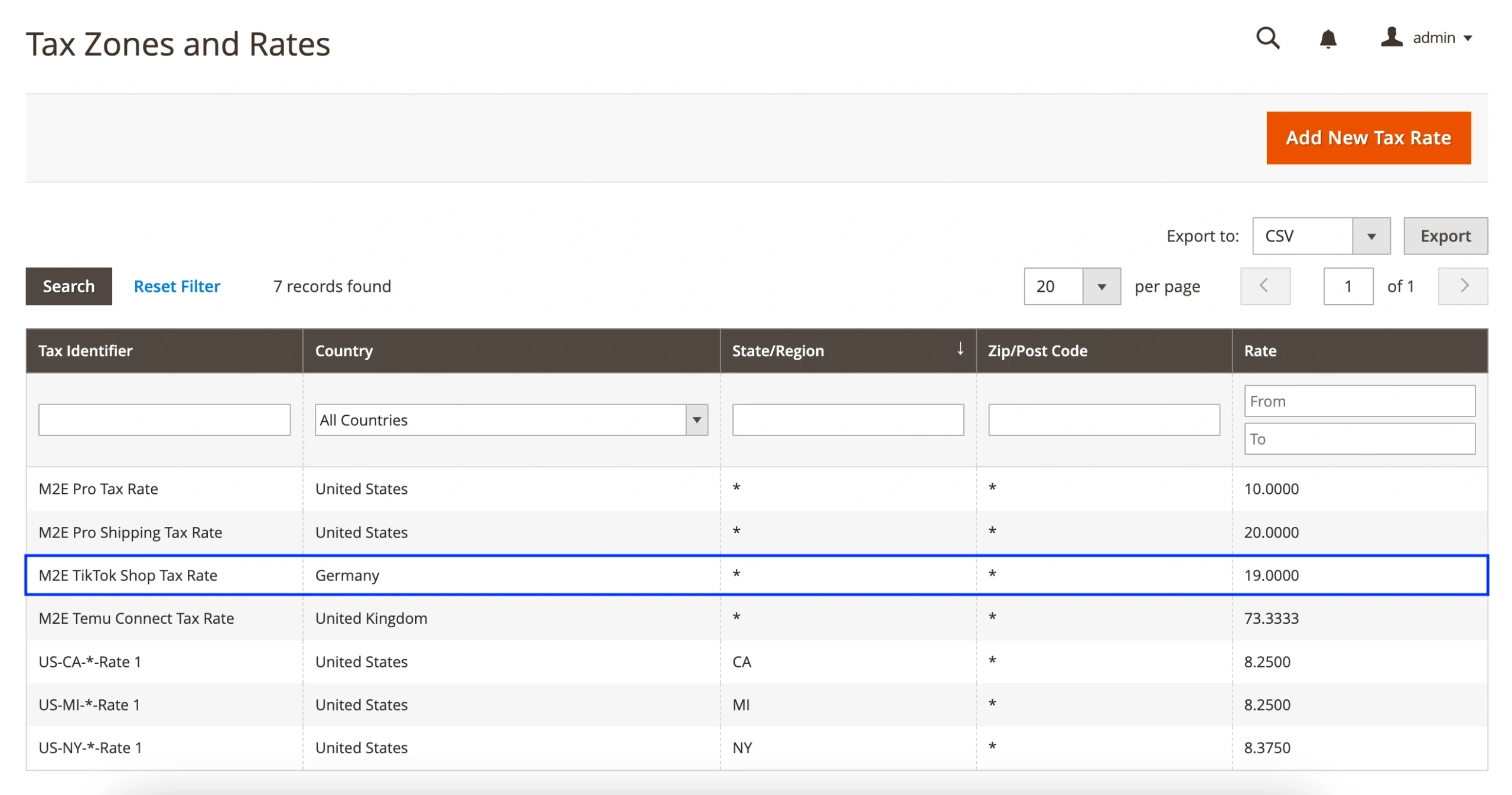
Strefy i stawki podatkowe określają procent podatku, który powinien zostać zastosowany w oparciu o lokalizację klienta, taką jak jego kraj, stan lub kod pocztowy. Możesz je skonfigurować lub edytować istniejące, przechodząc do Sklepów > Podatki > Strefy i stawki podatkowe.

Możesz dostosować kraj, stan, kod pocztowy i procent podatku dla każdej strefy podatkowej.
Zasady podatkowe #
Reguła podat kowa definiuje kombinację klasy podatkowej produktu, klasy podatkowej klienta i strefy podatkowej. Określa, kiedy należy zastosować podatek i oblicza dokładną stawkę na podstawie lokalizacji i grupy klienta.
Jeśli nie zostanie skonfigurowana żadna reguła podatkowa, Magento nie zastosuje żadnego podatku do zamówień, nawet jeśli istnieją inne ustawienia podatkowe. Aby skonfigurować nową regułę lub dostosować istniejące, przejdź do Sklepy > Podatki > Reguły podatkowe.
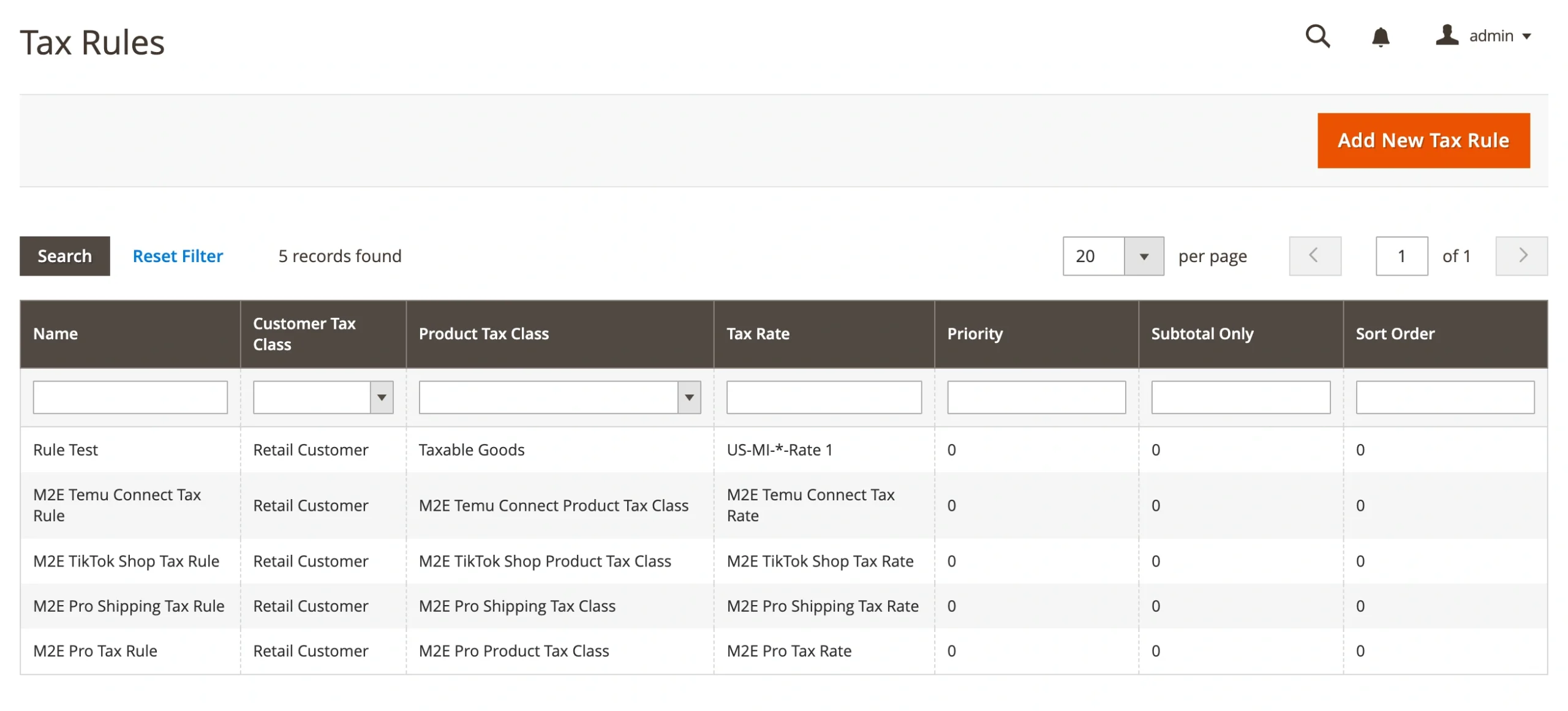
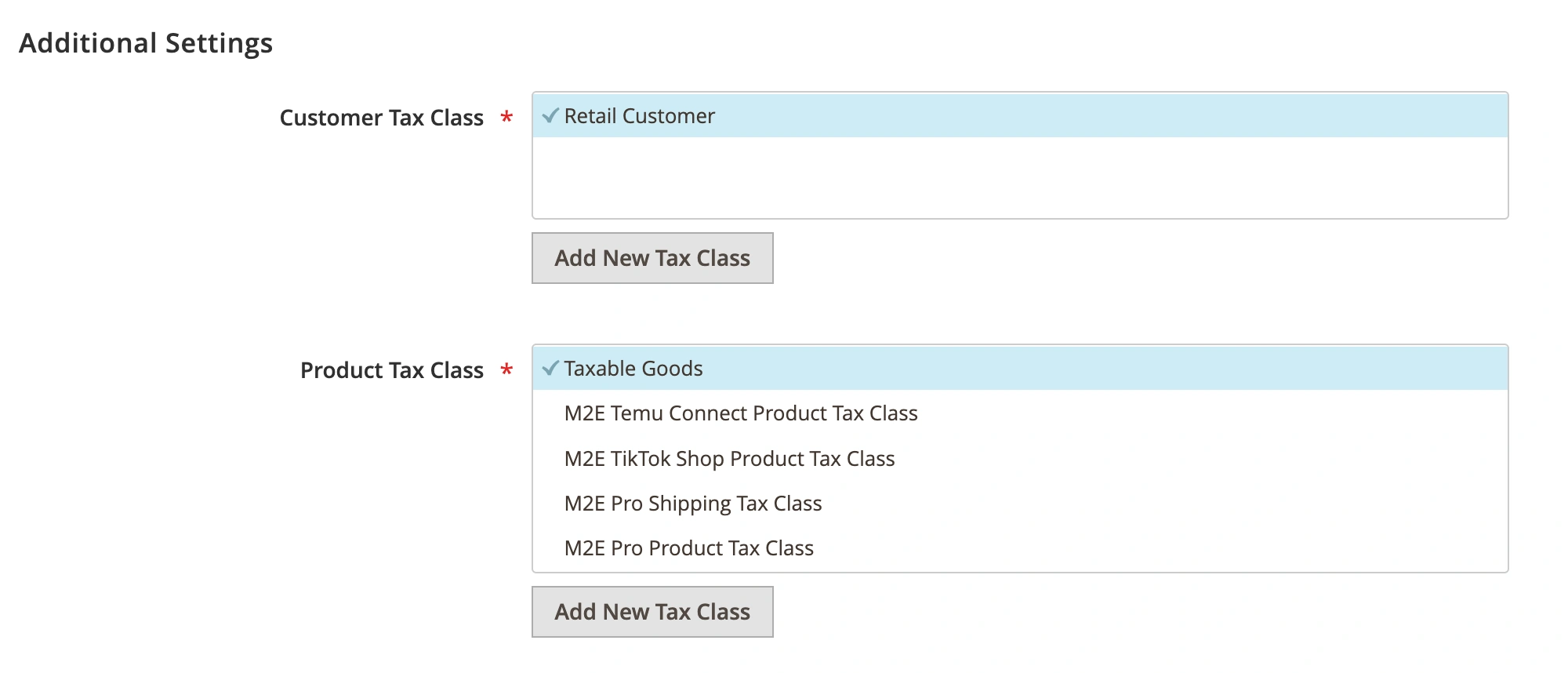
Podczas konfigurowania nowej reguły podatkowej Magento automatycznie użyje domyślnych klas podatkowych produktu i klienta ustawionych w sekcji Sklepy > Ustawienia > Konfiguracja > Sprzedaż > Podatek dla wybranej witryny lub widoku sklepu.
Domyślne ustawienia można zastąpić, wybierając inną klasę podatkową produktu lub klienta w sekcji Dodatkowe ustawienia reguły.
Przykład obliczania podatku #
Zapoznaj się z przykładem tego, jak Magento oblicza podatek na podstawie skonfigurowanej reguły podatkowej:
- Produkt jest przypisany do klasy podatkowej produktów podlegających opodatkowaniu.
- Klient należy do ogólnej grupy klientów.
- Adres wysyłki znajduje się w Niemczech.
Następnie tworzysz regułę podatkową, która stosuje 15% stawkę podatku, gdy spełnione są wszystkie trzy warunki, takie jak klasa produktu, grupa klientów i lokalizacja. W takim przypadku Magento zastosuje 15% podatek do zamówienia.
Jeśli którykolwiek z tych elementów nie pasuje do reguły podatkowej (np. klient należy do innej grupy lub adres wysyłki znajduje się poza Niemcami), podatek nie zostanie zastosowany.
Dodatkowe ustawienia podatkowe Magento #
Magento zapewnia ogólnosystemowe ustawienia podatkowe, które kontrolują sposób obliczania i wyświetlania podatków w sklepie. Ustawieniami tymi można zarządzać w sekcji Sklepy > Ustawienia > Konfiguracja > Sprzedaż > Podatek.
Oto najważniejsze opcje:
1. Ceny w Katalogu
Wybierz, czy ceny produktów w Katalogu zawierają podatek, czy nie.
2. Ceny wysyłki
Określ, czy koszty wysyłki mają być wyświetlane z podatkiem czy bez.

3. Ustawienia wyświetlania zamówień, faktur i not kredytowych
Zdecyduj, czy ceny produktów, kwota wysyłki, suma częściowa i suma całkowita wyświetlane w zamówieniach i powiązanych dokumentach powinny zawierać podatek, czy nie.

Ustawienia te pomagają wyświetlać ceny w sposób zgodny z modelem biznesowym i lokalnymi przepisami podatkowymi. Możesz skonfigurować je dla każdej witryny lub widoku sklepu, jeśli potrzebujesz innego zachowania podatkowego dla każdej witryny.
Ustawienia podatkowe TikTok Shop #
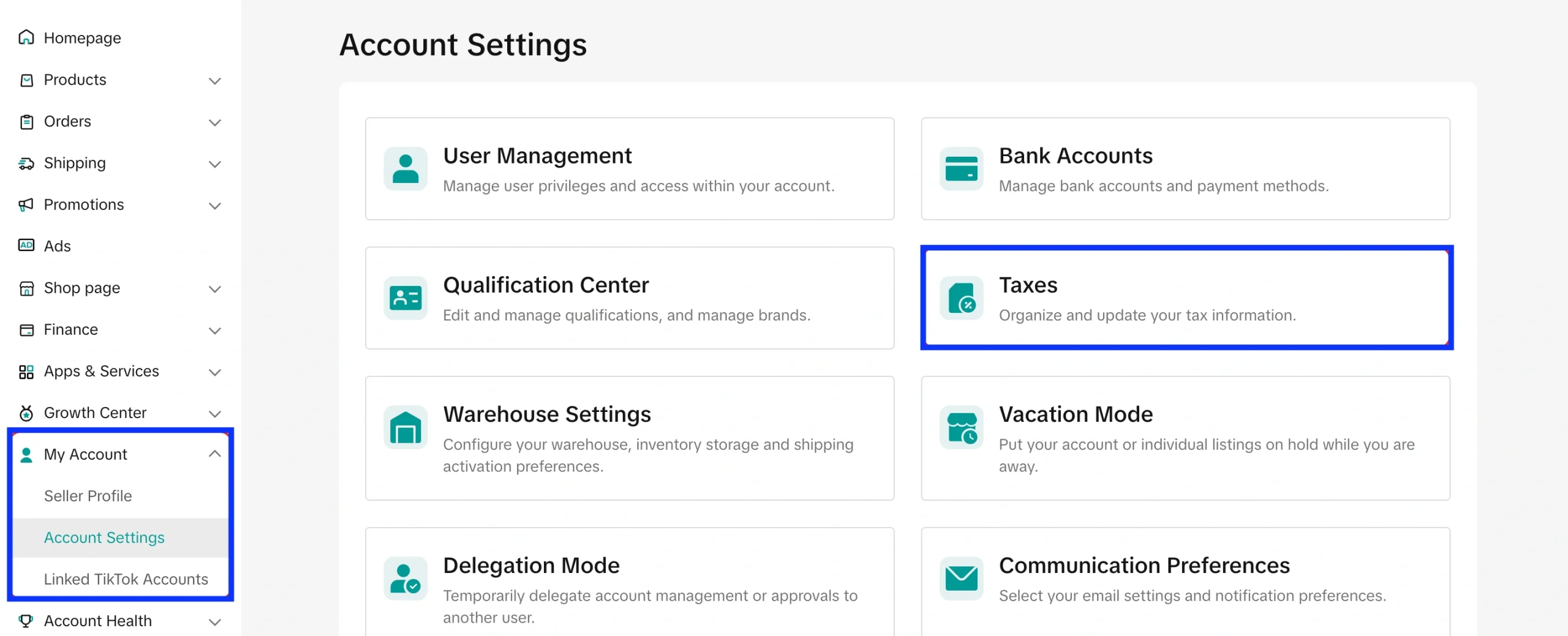
Aby zachować zgodność sklepu z lokalnymi przepisami podatkowymi, należy podać dokładne informacje podatkowe i biznesowe w Centrum sprzedawcy TikTok Shop. Dane podatkowe można przejrzeć i zaktualizować w sekcji Moje konto > Ustawienia konta > Podatki.
W zależności od tego, gdzie znajduje się siedziba firmy, obowiązują różne zasady obliczania podatku i raportowania. Oto podział na regiony:
Dla sprzedawców z USA #
TikTok Shop działa jako Marketplace Facilitator w Stanach Zjednoczonych. Oznacza to, że:
- TikTok Shop automatycznie oblicza, pobiera i odprowadza podatek od sprzedaży w imieniu użytkownika.
- Nie musisz ręcznie pobierać ani płacić podatku od sprzedaży w TikTok Shop.
- Jesteś odpowiedzialny za utrzymywanie dokładnych i aktualnych informacji biznesowych i podatkowych w Centrum Sprzedawcy.
Dla sprzedawców z UE #
Jeśli prowadzisz sprzedaż w Unii Europejskiej, musisz przestrzegać następujących zasad dotyczących podatku VAT:
- Podatek VAT jest obliczany na podstawie kraju dostawy klienta, a nie Twojej lokalizacji.
- Jeśli roczna sprzedaż do określonego kraju UE przekracza próg VAT (np. 35 000 EUR w Niemczech, Francji, Hiszpanii lub 85 000 EUR we Włoszech), musisz zarejestrować się jako płatnik VAT w tym kraju.
- Skorzystaj z systemu One-Stop Shop (OSS), aby uprościć sprawozdawczość VAT we wszystkich państwach członkowskich UE.
- Jeśli całkowita sprzedaż transgraniczna na rzecz osób fizycznych w UE przekracza 10 000 EUR rocznie, należy naliczyć podatek VAT w oparciu o kraj nabywcy i zgłosić go za pośrednictwem systemu OSS.
Dla sprzedawców z Wielkiej Brytanii #
Jeśli Twoja firma ma siedzibę w Wielkiej Brytanii, a Twoje roczne obroty przekraczają 90 000 GBP, musisz zarejestrować się jako podatnik VAT. Po rejestracji należy:
- Naliczanie 20% podatku VAT od większości towarów
- Składanie kwartalnych deklaracji VAT
- Prowadzenie dokumentacji cyfrowej w celu zapewnienia zgodności z dyrektywą Making Tax Digital (MTD)
W przypadku sprzedaży klientom z UE z Wielkiej Brytanii:
- Zamówienia poniżej 150 €: Skorzystaj z Import One-Stop Shop (IOSS), aby pobrać podatek VAT przy kasie i odpowiednio go zgłosić.
- Zamówienia powyżej 150 €: VAT i cła mają zastosowanie przy imporcie. Konieczne może być również zarejestrowanie się jako płatnik VAT w kraju kupującego.
Jeśli nie masz pewności co do swoich zobowiązań podatkowych, skonsultuj się z doradcą podatkowym, szczególnie w przypadku sprzedaży transgranicznej lub sprzedaży na dużą skalę.
Ustawienia podatkowe M2E Connect #
M2E Connect pozwala kontrolować sposób nakładania podatku na zamówienia Magento importowane z TikTok Shop. Możesz zdecydować, który system, Magento czy TikTok Shop, powinien być źródłem informacji podatkowych podczas tworzenia zamówienia.
Opcje źródła podatku od zamówień #
W M2E Connect przejdź do TikTokShop > Configuration > Accounts > Orders > Order Tax Settings i wybierz jedną z poniższych opcji:

- Brak – Żaden podatek nie zostanie zastosowany do zamówienia Magento.
- TikTok Shop – wartości podatku zostaną pobrane z zamówienia TikTok Shop.
- Magento – Magento obliczy podatek na podstawie swoich zasad podatkowych i konfiguracji.
- TikTok Shop & Magento – M2E Connect użyje podatku z zamówienia TikTok Shop. Jeśli podatek nie zostanie podany, użyte zostaną ustawienia podatkowe Magento.
Stawka podatkowa M2E Connect #
Jeśli wybierzesz TikTok Shop lub TikTok Shop & Magento jako źródło podatku, M2E Connect automatycznie utworzy specjalną stawkę podatku wewnątrz Stref i Stawek Podatkowych Magento.
W ten sposób kwota podatku zaimportowana z TikTok Shop jest prawidłowo rozpoznawana i wyświetlana w podsumowaniu zamówienia Magento.